
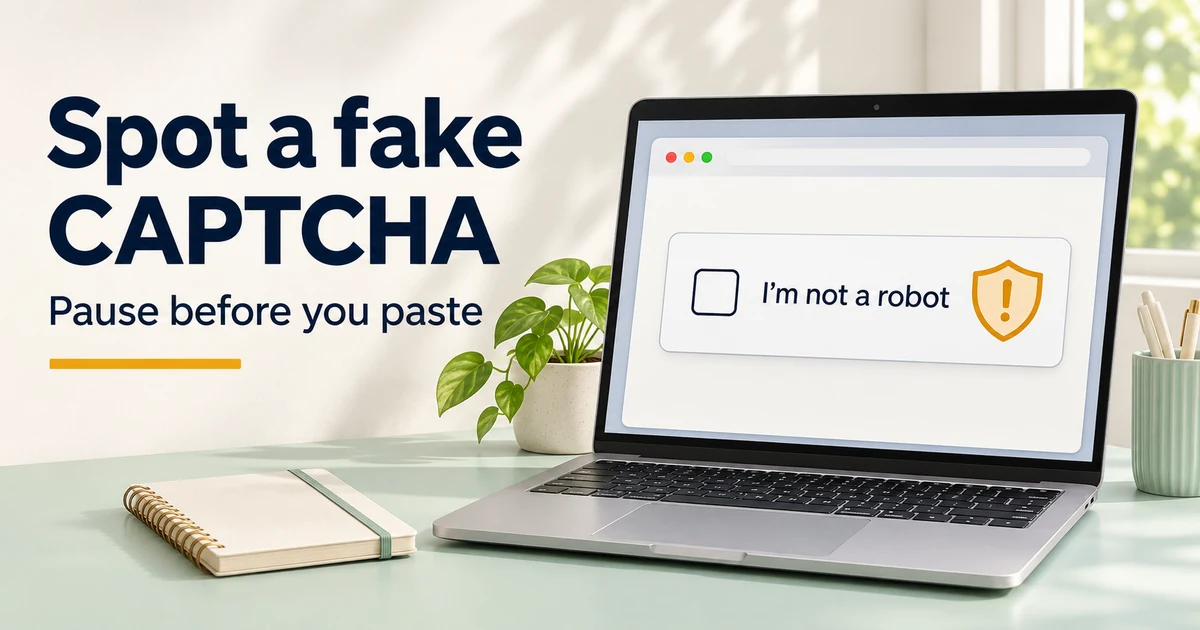
Een pagina zegt dat je moet bewijzen dat je een mens bent. Je klikt op een selectievakje en krijgt instructies om Windows Uitvoeren te openen, iets van je klembord te plakken en op Enter te drukken. Sluit het tabblad. Een website die je vraagt een opdracht op je apparaat uit te voeren om een CAPTCHA te voltooien, vertoont een waarschuwingssignaal van een vorm van oplichting die bekendstaat als ClickFix.
Als je de opdracht al hebt uitgevoerd, verbreek dan de netwerkverbinding van het apparaat en volg de herstelstappen hieronder. Als je de melding alleen hebt gezien, sluit die dan en open de dienst opnieuw via een adres dat je al vertrouwt. De volgende stap hangt af van wat je hebt gedaan, bijvoorbeeld of je toestemming hebt gegeven of een wachtwoord hebt ingevoerd. Analyse van ClickFix door Microsoft Threat Intelligence.
Wat is oplichting met een valse CAPTCHA?
Een CAPTCHA is een controle op een website die helpt om mensen van geautomatiseerde programma's te onderscheiden. Dat kan met een selectievakje, door je afbeeldingen te laten selecteren of vrijwel onzichtbaar in de browser. Een nep-CAPTCHA gebruikt die vertrouwde vormgeving om je over te halen iets buiten de webpagina te doen.
Bij een ClickFix-aanval kan de pagina een opdracht naar je klembord kopiëren wanneer je op een knop klikt. De instructies leiden je vervolgens naar een systeemhulpmiddel zoals Windows Uitvoeren, PowerShell of Terminal, waar je de opdracht moet plakken en uitvoeren. De tekst op de pagina kan zeggen dat je een verificatietoken kopieert, terwijl er iets anders op je klembord staat. Door de opdracht uit te voeren, kan malware toegang krijgen tot informatie die via je account beschikbaar is, waaronder browsergegevens. De precieze gevolgen hangen af van wat er is uitgevoerd. Microsoft Security Intelligence over ClickFix.
De naam verwijst naar het idee dat je een klein probleem oplost, zodat je verder kunt met wat je aan het doen was. Sommige pagina's beweren dat een robotcontrole is mislukt. Andere doen alsof er iets mis is met een download, audio of video, of een vergaderpagina. Let vooral op wat je wordt gevraagd te doen. Een pagina die je vraagt geplakte code uit te voeren, vraagt om veel meer toegang dan nodig is voor een verificatie in de browser.
Zo herken je een nep-CAPTCHA voordat je de instructies volgt
- Je wordt naar een systeemhulpmiddel gestuurd. Een CAPTCHA hoort volledig in de browser te worden afgehandeld. Zie instructies om Windows Uitvoeren, PowerShell, de opdrachtprompt of macOS Terminal te openen als een reden om de pagina te verlaten.
- Je moet tekst plakken die je niet zelf hebt gekozen. Als een webpagina zegt dat er iets is gekopieerd en je vraagt dat in een systeemhulpmiddel te plakken, sluit de melding dan voordat je iets plakt.
- Er wordt om een bestand, extensie of toestemming gevraagd. Als je wordt gevraagd software te installeren, meldingen toe te staan of beveiligingsinstellingen te wijzigen, controleer dan eerst apart de website en wat die toestemming mogelijk maakt.
- Het adres is onderweg veranderd. Een vertrouwd logo kan op een onbekend domein staan. Controleer het werkelijke adres in de browser, vooral nadat je op een advertentie, downloadknop of link in een bericht hebt geklikt.
- Een routinecontrole wordt plotseling dringend. Een deadline of waarschuwing dat je de toegang verliest, kan je ervan weerhouden de dienst via een andere weg te openen.
Stel dat je een handleiding wilt downloaden en op een pagina terechtkomt die op een verificatiescherm lijkt. Het selectievakje lijkt te werken, waarna een tweede venster je vertelt Windows Uitvoeren te openen. Stop bij dat tweede venster, ook als de oorspronkelijke downloadpagina betrouwbaar leek. Open de website van de fabrikant opnieuw via een bekend adres en zoek de ondersteuningspagina. Zo controleer je de route naar het bestand zonder de verdachte pagina opnieuw te gebruiken.
Waar je nepverificatiepagina's kunt tegenkomen
Je kunt erop terechtkomen via een gesponsord zoekresultaat, een link in een e-mail, een omleiding op een website of een downloadpagina. Aanvallers kunnen ook een legitieme website overnemen en gebruiken om bezoekers ergens anders naartoe te sturen. Als je de naam van de oorspronkelijke website herkent, biedt dat een startpunt voor je controle. Maar de bestemming en wat je daar wordt gevraagd te doen, zijn belangrijker. Waarschuwing van het Australian Cyber Security Centre over gehackte websites en ClickFix.
Leidt een vergaderlink bijvoorbeeld naar een onverwachte melding dat je je microfoon moet herstellen? Open de vergaderdienst dan via de officiële app of vraag de organisator om de link te bevestigen via een contactmethode die je al kent. Beweert een downloadpagina dat je een browserfout moet oplossen? Zoek het bestand dan via de eigen ondersteunings- of downloadpagina van de uitgever. Gebruik geen telefoonnummers voor ondersteuning of links uit de onverwachte melding.
Wat je moet doen op basis van waar je op hebt geklikt
Je hebt de melding gezien, op het vakje geklikt of tekst gekopieerd
Sluit het tabblad met de tabbladknoppen van je browser. Heb je een systeemdialoogvenster geopend en iets geplakt zonder het uit te voeren? Annuleer het dialoogvenster dan. Vervang de huidige inhoud van je klembord door onschuldige tekst te kopiëren uit een bron die je vertrouwt. Als de website een bestand heeft gedownload, open het dan niet en controleer de downloadlijst van je browser. Gaat het om een werkapparaat? Meld dan de URL en het tijdstip als je organisatie medewerkers vraagt verdachte pagina's te melden.
Maak onderscheid tussen klikken op een knop of ander element op een webpagina en een opdracht uitvoeren in een systeemdialoogvenster. Alleen kopiëren kan tekst op je klembord zetten, maar voert die tekst niet uit. Weet je niet zeker of je de opdracht hebt uitgevoerd, heb je een systeemmelding goedgekeurd of een onverwachte download geopend? Beschouw het apparaat dan als mogelijk getroffen en zoek hulp.
Je hebt op Toestaan geklikt bij een verzoek om browsermeldingen
Ga naar de siterechten in je browser en verwijder of blokkeer de toestemming voor meldingen voor het domein dat erom vroeg. Blijven er meldingen verschijnen? Kijk dan van welke site ze volgens de browser afkomstig zijn en controleer of er andere vermeldingen zijn die je niet herkent. Open de browserinstellingen rechtstreeks in plaats van op een melding te klikken die beweert je apparaat te kunnen opschonen. Heb je ook een opdracht uitgevoerd of een bestand geïnstalleerd? Volg dan de herstelstappen hieronder.
Je hebt een wachtwoord of betaalgegevens ingevoerd
Gebruik een apparaat dat je vertrouwt en ga rechtstreeks naar de echte dienst. Wijzig het blootgestelde wachtwoord en de wachtwoorden van andere accounts waarvoor je hetzelfde wachtwoord gebruikt. Meld andere sessies af als de dienst dat toestaat en controleer de herstelgegevens en recente activiteit. Heb je betaalgegevens verstrekt? Neem dan contact op met je bank of kaartuitgever via de officiële app of het nummer op je kaart. Gaat het om een werkaccount? Vertel IT dan wat je hebt ingevoerd, zodat ze het account kunnen controleren. NCSC-advies over het herstellen van een gehackt account.
Wat je moet doen als je de opdracht hebt uitgevoerd
- Verbreek de netwerkverbinding van het apparaat. Schakel wifi uit en koppel eventuele netwerkkabels los. Is het een beheerd apparaat van je werk of school? Bel dan de helpdesk vanaf een ander apparaat en volg de procedure voor incidenten voordat je verdere wijzigingen aanbrengt.
- Leg vast wat je je herinnert. Noteer het tijdstip, de link of het domein als je die weet, waarop je hebt geklikt en of je een download, een kort zichtbaar venster of een toestemmingsverzoek hebt gezien. Bewaar bestaande schermafbeeldingen. Bezoek de pagina niet opnieuw en voer de instructies niet nogmaals uit om bewijs te verzamelen.
- Beveilig belangrijke accounts vanaf een vertrouwd apparaat. Begin met e-mail, werkaccounts en diensten waarmee je andere wachtwoorden kunt resetten. Wijzig wachtwoorden, meld sessies af waar dat mogelijk is, controleer herstelgegevens en schakel multifactorauthenticatie in waar dat wordt ondersteund. Controleer je e-mail op onverwachte doorstuurregels en inlogmeldingen.
- Laat het apparaat controleren voordat je het voor gevoelige taken gebruikt. Volg voor een eigen Windows-computer het advies van een betrouwbare antivirusaanbieder. Gebruik je Microsoft Defender als antivirus? Open dan Windows-beveiliging en ga naar Virus- en bedreigingsbeveiliging en vervolgens Scanopties. Microsoft Defender Offline is een optie waarbij de computer opnieuw wordt opgestart. Sla je werk op voordat je deze scan start. Als je aanbieder of IT-team verder onderzoek of een herinstallatie aanbeveelt, volg dan hun herstelprocedure.
Een verdachte opdracht kan snel klaar zijn of geen venster tonen. Als je de computer daarna normaal kunt gebruiken, zegt dat weinig over de vraag of iemand toegang tot je gegevens heeft gehad. Een scan kan helpen malware op te sporen. Met de accountcontroles kun je mogelijke toegang die al heeft plaatsgevonden aanpakken. Vindt de scan een bedreiging die niet kan worden verwijderd, of zie je terugkerende meldingen of onverklaarbare activiteit? Neem dan contact op met een betrouwbare helpdesk om te bepalen hoe je het apparaat kunt herstellen. ESET-advies over handelen na ClickFix, NCSC-advies over geïnfecteerde apparaten en Scanopties in Microsoft Windows-beveiliging.
Maak het makkelijker om met een volgend verdacht verzoek om te gaan
Help je iemand die een verdacht verzoek heeft gezien? Vraag dan wat de laatste handeling was die diegene heeft voltooid. ‘Ik heb het selectievakje aangeklikt’ vraagt om een andere aanpak dan ‘Ik heb tekst in Uitvoeren geplakt en op Enter gedrukt’. Geef diegene een betrouwbare manier om de bank, dienstverlener of het IT-team te bereiken als een melding nodig is. Stuur een gewone beschrijving van het verzoek in plaats van de link door te sturen.
Maak bladwijzers voor diensten die je vaak gebruikt, vooral werkportalen, bankdiensten en tools om bestanden te delen. Opent een link in een bericht een vreemd verzoek? Gebruik dan de bladwijzer of officiële app om te kijken of je dezelfde dienst kunt bereiken. Heeft een collega of klant de link gestuurd? Vertel dan welke handeling de pagina vroeg, zodat diegene het kan controleren zonder de handeling zelf te herhalen.
Houd je browser en besturingssysteem up-to-date. Gebruik je een browserextensie om opdringerige advertenties te beperken? Werk die dan bij via de officiële extensiepagina. Een nepverzoek kan ook via een link of een gehackte webpagina verschijnen. Sluit de pagina zodra de instructies niet meer gaan over verificatie in de browser, maar over het uitvoeren van code op je apparaat.
Veelgestelde vragen
Kan een nep-CAPTCHA ook een Mac treffen?
Ja. Het Windows-venster Uitvoeren is één veelvoorkomende variant van deze truc. Microsoft heeft ook ClickFix-varianten beschreven die op macOS zijn gericht. Vraagt een pagina je om Terminal te openen en tekst uit te voeren die je van een website hebt gekopieerd om jezelf te verifiëren? Verlaat dan de pagina. Ga via een vertrouwde weg naar de dienst en meld het verzoek als het om een werkapparaat of werkaccount ging. Microsofts onderzoek naar ClickFix.
Betekent HTTPS dat de verificatie echt is?
HTTPS beveiligt de verbinding met het domein in de adresbalk. Ook een oplichtingssite kan HTTPS gebruiken. Controleer de bestemming en de gevraagde handeling. Twijfel je? Sluit dan de pagina en zoek de organisatie op via een bladwijzer, de officiële app of een contact dat je al vertrouwt.
Wat als een legitieme verificatie blijft mislukken?
Ga rechtstreeks naar de dienst en probeer de verificatie opnieuw via de officiële site of app. Biedt de controle een ingebouwde toegankelijkheidsoptie? Gebruik die dan in de browser. Kun je nog steeds niet verder? Gebruik dan contactgegevens van de helpdesk die je onafhankelijk hebt verkregen. Kun je de dienst wel bereiken via de officiële app? Vertel de helpdesk dan in welke browser en op welke pagina de controle mislukte.
Lees voor meer manieren om onbekende pagina’s te controleren hoe controleer je of een webshop betrouwbaar is of blader door Online oplichting en websiteveiligheid.