
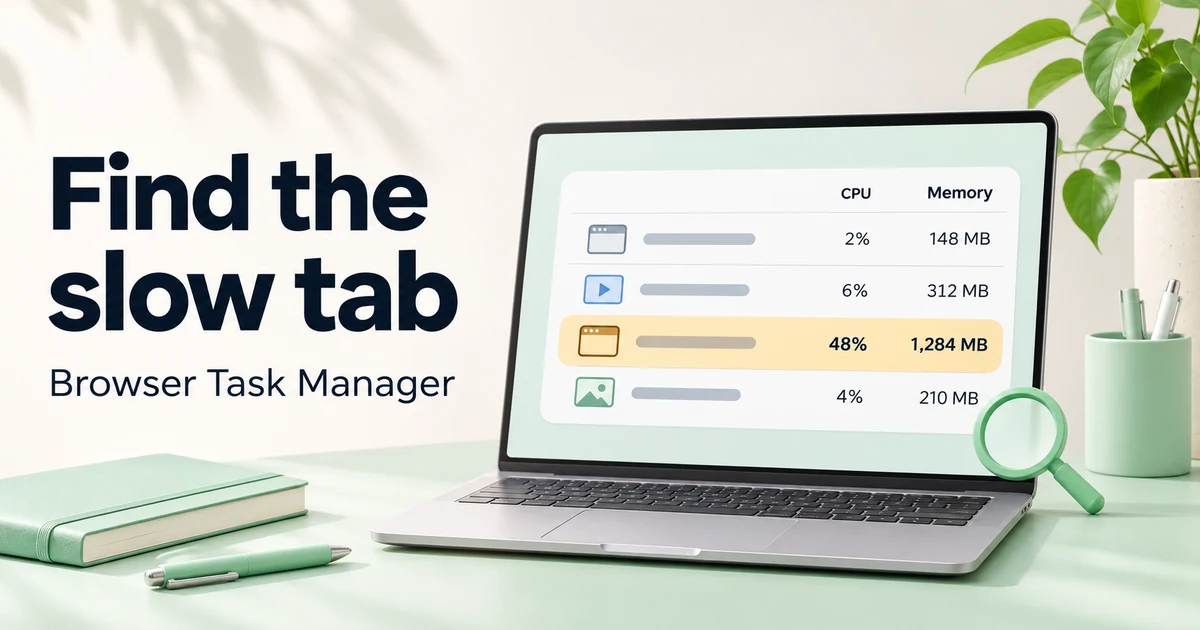
Chrome eller Edge kan føles langsom, selv når siden, du ser på, ikke virker aktiv. En video i baggrunden, en krævende webapp eller en udvidelse kan bruge ressourcer andre steder i browseren. Browserens indbyggede jobliste viser de enkelte browseropgaver, så du kan se, hvad der var aktivt, da browseren blev langsom.
Start med at sortere opgaverne efter CPU hvis browseren reagerer langsomt, når du skriver, ruller eller skifter faner. Sortér efter Hukommelse eller Hukommelsesforbrug hvis problemet bliver værre, jo flere faner du har åbne. Hold øje med listen, mens du genskaber problemet, og afprøv derefter én ændring ad gangen. En opgave øverst på listen er et spor, du kan undersøge. Det fortæller dig mere at se, hvad der sker, når du sætter den på pause, lukker den eller deaktiverer den.
Sådan åbner du browserens jobliste i Chrome eller Edge
- Google Chrome: Åbn menuen med de tre prikker, og vælg Flere værktøjer, derefter Jobliste. I Chrome til Windows kan du også trykke på Shift + Esc. Vejledning til ydeevne i Chrome.
- Microsoft Edge: Åbn Indstillinger og mere, vælge Flere værktøjer, derefter jobliste. Microsoft angiver også Shift + Esc som en genvej. Brug menuen, hvis dit tastatur eller din platform bruger tastekombinationen til noget andet. Vejledning til browserens jobliste i Edge.
Placér joblisten, så du kan se den ved siden af det berørte vindue. Hvis der ikke er plads, kan du skifte mellem de to vinduer og tjekke listen, lige efter browseren er blevet langsom. Gem åbne formularer og dokumenter, før du lukker faner eller stopper opgaver. Du kan se listen og sortere kolonner uden at afbryde noget.
Hvad CPU, hukommelse og opgavenavne fortæller dig
CPU viser det arbejde, der foregår lige nu
CPU-aktivitet afspejler arbejde som at køre scripts eller behandle dele af en side. En kortvarig stigning er forventelig, når du indlæser et dashboard, starter et møde eller åbner et stort dokument. Når du undersøger problemet, skal du holde øje med en række, der gentagne gange rykker op, når browseren hakker, eller som bliver ved med at være aktiv, efter du er holdt op med at bruge siden.
Gentag den samme handling flere gange, og sammenlign. Hvis en fane rykker op på listen, hver gang du ruller gennem et bestemt feed, kan du prøve at rulle gennem en almindelig artikel i en anden fane. Hvis det kører problemfrit, har du et mere afgrænset problem at undersøge end »Chrome er langsom«. Undgå at betragte ét tal som en universel grænseværdi. Enheder, sider og arbejdsbelastninger er forskellige.
Hukommelsesforbruget viser, hvad en opgave optager
Hukommelsesforbruget er nyttigt at se på, når browseren bliver langsommere efter flere timers brug eller med flere webapps åbne. Sortér efter hukommelse, og se, hvilke opgaver der optager mest. Et videoredigeringsværktøj, et kort eller et regneark kan med god grund optage meget hukommelse. Hvis enheden reagerer hurtigt, og forbruget stabiliserer sig, når siden er indlæst, er der måske ingen grund til at lukke den.
For at få en måling, du kan gentage, skal du åbne det samme dokument eller den samme side og sammenligne hukommelsesforbruget, når indlæsningen er færdig. Gentag den handling, der ser ud til at forværre problemet, f.eks. at skifte mellem sektioner i et dashboard. Læg mærke til, om forbruget stabiliserer sig eller fortsætter med at stige, når du gentager de samme trin. En stigende tendens er værd at rapportere, især hvis enheden igen reagerer hurtigt, når du lukker siden. Den observation kan dog ikke i sig selv påvise en hukommelseslækage. Microsofts vejledning til at overvåge hukommelsesforbrug.
En opgaverække kan repræsentere en fane, en udvidelse eller en delt proces
Se på både navnet og tallet. En fanetitel viser ofte, hvilken side der er tale om. Poster for udvidelser kan vise installerede tilføjelser. Poster for browseren og GPU'en kan afspejle arbejde, der deles mellem flere sider, så deres placering på listen kan ændre sig, selvom du ikke har åbnet en ny fane. En indlejret ramme kan vises separat fra den side, den er en del af.
Brug navnene til at vælge, hvad du vil teste. Hvis en ramme vises, hver gang en bestemt artikel er åben, kan du prøve at lukke artiklen, når du har gemt eventuelt arbejde. Hvis GPU-processen er aktiv under afspilning, kan du sætte videoen på pause og sammenligne. Det er nemmere at fortryde en lukning eller pause på en side end at stoppe en delt proces. Microsofts vejledning til fejlfinding ved højt CPU- og hukommelsesforbrug.
Lav en enkel før-og-efter-test
- Vælg ét symptom. Det kan f.eks. være, at indtastningen halter i et webdokument, mens flere andre faner er åbne.
- Hold øje i en periode uden aktivitet. Lad nyligt åbnede sider blive færdige med at indlæse, og notér, hvilke browseropgaver der forbliver aktive, mens du ikke foretager dig noget.
- Genskab symptomet. Skriv i dokumentet, skift fane, eller rul på den samme side. Se efter en række, hvor aktiviteten ændrer sig samtidig.
- Lav én ændring. Sæt en stream i baggrunden på pause, luk en fane, hvor du har gemt dit arbejde, eller deaktiver midlertidigt én udvidelse, du kan undvære.
- Gentag den samme handling. Sammenlign både, hvordan browseren reagerer, og hvad joblisten viser. Hvis det er praktisk muligt, kan du genaktivere eller genåbne det, du mistænker for at være årsagen, og se, om symptomet vender tilbage.
Behold nok af din sædvanlige opsætning til, at testen er realistisk. Hvis problemet kun opstår under møder, er det svært at vide, hvad der hjalp, hvis du lukker mødet og alle andre faner på én gang. Test efter opkaldet med et sikkert alternativ, f.eks. en optagelse eller et testopkald. Brug den samme browserprofil, side og handling, når du sammenligner.
Når en fane bruger det meste af CPU'en
Forestil dig, at du redigerer et dokument, og en sportsside, du tidligere har åbnet, gentagne gange ryger til tops på CPU-listen. Skift til siden, og se efter løbende resultatopdateringer, en aktiv medieafspiller eller en anden funktion, der opdateres i baggrunden. Sæt videoen på pause, hvis der er en knap til det, og skift så tilbage til dokumentet, og skriv igen. Hvis dokumentet stadig reagerer langsomt, skal du lukke sportssiden og gentage testen.
En fane kan udføre nyttigt arbejde, mens du kigger et andet sted. Et møde, en upload eller et redigeringsværktøj i skyen kan kræve, at fanen forbliver åben. Hvis den aktive opgave er nødvendig, kan du først prøve at fjerne en anden kilde til belastning. Sæt f.eks. en uvedkommende video på pause, før du ændrer noget ved opkaldet. Notér, hvilken handling der hjalp, så du kan gentage den næste gang.
Når en udvidelse ser ud til at være aktiv
Hvis en udvidelse bliver liggende nær toppen af CPU-listen, mens browseren er inaktiv, skal du åbne browserens udvidelsesoversigt og tjekke navnet. Vælg én udvidelse, du kan undvære, og deaktiver den midlertidigt. Gentag derefter den samme test. Lad resten af din opsætning være uændret. Genaktivér udvidelsen bagefter, hvis resultatet er uklart, eller hvis du har brug for den i dit normale arbejde.
Nogle udvidelser kører også kode på websider, så deres påvirkning kan delvist vise sig i sidens opgave. En aktiv fane og en inaktiv udvidelsesrække kan derfor stadig være grund til at lave en kontrolleret sammenligning. Hvis udvidelsen administreres af din arbejdsgiver eller er nødvendig af hensyn til adgang eller sikkerhed, skal du lade den være aktiveret og dele dine observationer med administratoren. Microsofts trin til at isolere udvidelser.
Du kan bruge samme metode til at vurdere en annonceblokering. På en side, du har tillid til, kan du sammenligne den samme rulning eller indlæsning med annonceblokeringen henholdsvis aktiveret og sat på pause, uden at ændre de øvrige udvidelser. Notér, hvad der ændrer sig på siden, herunder eventuelle annoncer eller afspillere, der indlæses i den ene session. Resultater fra et enkelt websted gælder for netop den opsætning. De kan variere med webstedet, sidens indhold og filterindstillingerne. Vejledninger til ClearBlocks webstedskontroller.
Hvornår bør du bruge End process?
Brug Afslut proces for en bestemt opgave, som du har identificeret og trygt kan afbryde, f.eks. en fane, der ikke reagerer og ikke indeholder ugemt arbejde. Prøv først at lukke fanen normalt. Hvis du afslutter en proces, kan det stoppe en side med det samme, så tekst går tabt, afbryde en download eller upload eller påvirke en anden side, der deler processen. Lad opgaver, der gælder hele browseren, være under almindelige tjek. Chromes vejledning til at afslutte opgaver.
Når du har afsluttet en opgave, skal du kun åbne den berørte side igen, hvis du har brug for den. Hvis det samme problem straks opstår igen, skal du notere, hvad der var ved at blive indlæst, og hvilken handling der udløste det. Hvis problemet først vender tilbage efter længere tids brug, skal du notere, cirka hvor lang tid der går, og hvad du lavede, før browseren blev langsom. Det kan hjælpe med at skelne mellem en tung sideindlæsning og et problem, der bygger sig op over tid.
Hvad hvis browserens jobliste ikke viser noget usædvanligt?
Hvis kolonnen Netværk er tilgængelig, kan du bruge den til at se, om en opgave overfører data under testen. Der kan også være lav eller ingen aktivitet, mens en side venter på svar fra en server. For at skelne mellem de to situationer skal du sammenligne det langsomme websted med en helt anden side og se, om en allerede indlæst side stadig reagerer normalt.
Hvis alle apps virker langsomme, skal du tjekke systemets Jobliste i Windows eller Aktivitetsovervågning på Mac. En sikkerhedskopiering, en opdatering eller et andet program kan forklare, hvorfor browseren har problemer. Hvis det kun er nye sider, der er længe om at begynde at indlæse, mens du kan rulle problemfrit på allerede indlæste sider, skal du undersøge, om det gælder ét eller flere websteder. En langsom server eller forbindelse kan give ventetid, selv når browserens CPU-forbrug ser moderat ud.
Hvis dit primære problem er, at baggrundsfaner genindlæses, når du vender tilbage til dem, skal du undersøge dvalefaner eller hukommelsesbesparelse særskilt. Chrome kan deaktivere inaktive faner for at frigøre hukommelse og genindlæse dem, når du vender tilbage. Begræns dine ændringer til de faner, hvis tilstand du har brug for at bevare. Indstillinger for ydeevne i Chrome og hvorfor browserfaner bliver ved med at genindlæse.
Hvis du rapporterer problemet, skal du medtage browserversionen, operativsystemet, hvilken handling der udløste forsinkelsen, og det opgavenavn, du så. En nyttig beskrivelse er: ”Det gik langsomt at skifte tilbage til mit regneark, mens en stream kørte i baggrunden, og skiftet blev hurtigt igen, da jeg satte den på pause.” Beskær skærmbilledet, så uvedkommende fanetitler eller kontooplysninger ikke er med, hvis du vedhæfter et.
Hurtige svar
Hvorfor er der flere processer end åbne faner?
Browseren fordeler arbejdet på forskellige opgaver, herunder sideindhold, udvidelser og tjenester som grafikbehandling. En side kan også indeholde indlejret indhold, der vises separat. Brug opgavenavnene og en sammenligning før og efter til at knytte en post til en handling.
Betyder et højt hukommelsesforbrug, at jeg bør lukke fanen?
Undersøg først, om det skaber et problem. En stor webapp kan bruge meget hukommelse og stadig reagere hurtigt. Hvis enheden bliver langsommere, efterhånden som du åbner flere faner, kan du lukke én fane, du kan undvære, eller afslutte dit arbejde i en stor app og derefter se, om den reagerer hurtigere. En effekt, du kan gentage, er mere nyttig end en rangering alene.
Skal jeg rydde min cache, før jeg kører testen?
Start med din sædvanlige browsersession. Hvis du rydder data, kan det ændre indlæsningen og få den første test til at afvige fra din normale brug. Hvis problemet rækker ud over en enkelt travl opgave, kan du bruge tjeklisten til et hurtigere Chrome til at indkredse andre årsager. Du finder flere vejledninger her: Browserhastighed og ydeevne.