
Hvis du vil forenkle en artikel i Chrome, skal du højreklikke på siden og vælge Åbn i læsetilstand. I Microsoft Edge skal du se efter Åbn Forenklet læser i adresselinjen på en understøttet side eller prøve F9. Begge værktøjer kan gøre teksten lettere at læse og læse den højt.
Start med en almindelig artikel, du allerede kan åbne. En læsevisning kan fremhæve hovedteksten og give dig større skrift eller andre farver. Hav originalsiden ved hånden, hvis du får brug for et diagram, en tabel eller et interaktivt element. Illustrationerne nedenfor bruger en fiktiv eksempelartikel til at vise de to læsevisninger.
Sådan åbner du læsetilstand i Chrome
- Åbn artiklen i Chrome på din computer.
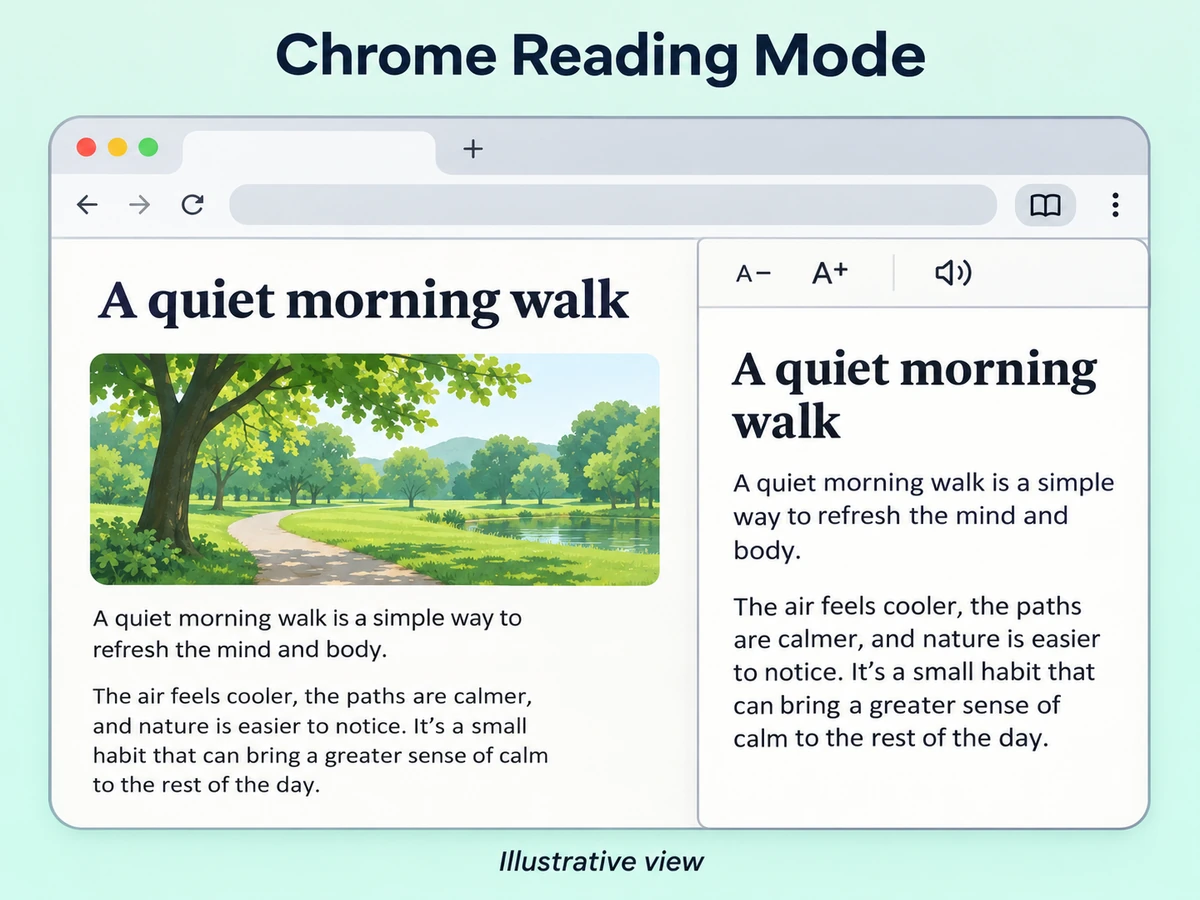
- Højreklik på et tomt område på siden, og vælg Åbn i læsetilstand. Hvis du ikke kan se kommandoen, kan du prøve Mere → Flere værktøjer → Læsetilstand eller se efter ikonet for læsetilstand i adresselinjen.
- Hvis du vil læse ved siden af originalsiden, skal du åbne Indstillinger i læsevisningen og se efter Vis → Sidepanel. Vælg fuldskærmsvisning, hvis du vil have mere plads til teksten.
- Hvis du bruger sidepanelet, kan du trække i skillelinjen for at give teksten mere plads. Behold den oprindelige artikel ved siden af, hvis du vil se et billede eller følge et link.
Google angiver Command + Option + R på Mac og Alt + Shift + R på Windows, Linux og ChromeOS. Hvis en anden app bruger den samme genvej, skal du åbne læsetilstand via Chromes menu. Google beskriver også en mulighed i læseindstillingerne for at fastgøre læsetilstand til værktøjslinjen. Hjælp til Google Chrome om læsetilstand.
Tilpas tekst og lyd i Chrome
Brug indstillingerne for skriftstørrelse i læsevisningen til at gøre teksten større. Åbn indstillingerne for at prøve en anden skrifttype, et andet farvetema, en anden linjehøjde eller en anden bogstavafstand. Hvor indstillingerne Links og Billeder er tilgængelige, kan du vælge, om disse elementer skal vises i læsevisningen. Indstillingerne gælder kun for denne visning. Hvis du også vil forstørre den oprindelige webside, skal du bruge browserens sidezoom separat.
Vælg Afspil i læsetilstand for at høre teksten. Prøv en lavere afspilningshastighed, hvis du vil have tid til at følge teksten på skærmen. Brug knapperne til forrige og næste for at skifte mellem sætninger. Hvis funktionerne er tilgængelige, kan du høre stemmeprøver eller justere fremhævningen af den aktuelle tekst i læseindstillingerne. Chromes læse- og lydfunktioner.
Sådan åbner du Forenklet læser i Microsoft Edge
- Åbn artiklen i Edge på din computer.
- Vælg Åbn Forenklet læser i adresselinjen, hvis ikonet er tilgængeligt, eller tryk på F9 på en side, der understøtter funktionen.
- Brug værktøjslinjen over artiklen til at åbne Tekstindstillinger eller starte Læs højt.
- Vend tilbage til den oprindelige side ved at bruge afslutningsknappen i adresselinjen eller trykke på F9 igen.
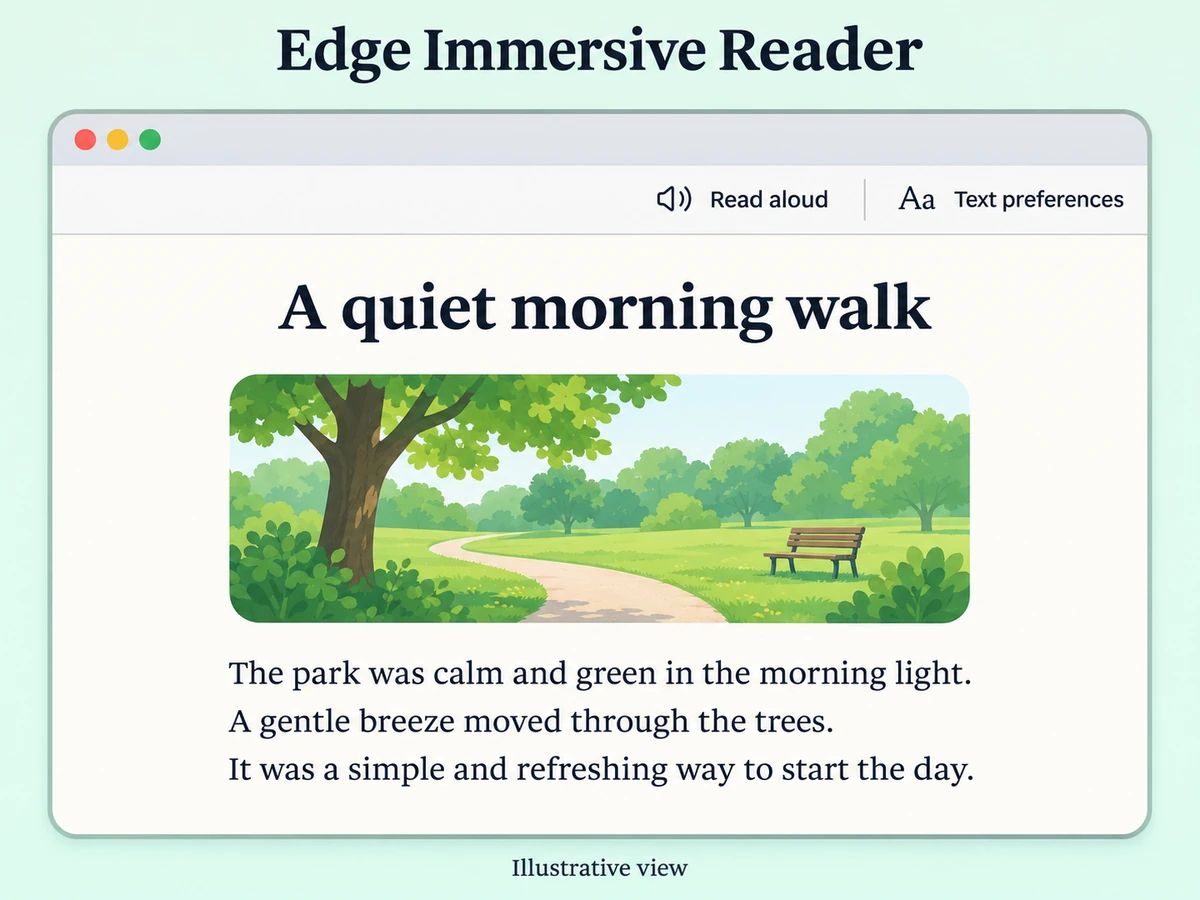
Hvis ikonet i adresselinjen mangler, skal du markere det ønskede tekststykke, højreklikke på det og se efter Åbn i Forenklet læser. Det er nyttigt, når du vil koncentrere dig om nogle få afsnit. Hvis denne kommando heller ikke vises, kan du prøve den oprindelige side med browserens zoomfunktion eller se, om det virker med en anden artikel. Microsoft Support om at åbne Forenklet læser.
Tilpas tekst og lyd i Edge
Åbn Tekstindstillinger for at prøve større tekst, mere afstand eller et andet sidetema. Se under Læseindstillinger efter Linjefokus, som kan hjælpe dig med at følge én eller nogle få linjer ad gangen. Afprøv indstillingerne på et helt afsnit, før du vælger en kombination. Meget stor tekst kan give korte linjer i et smalt vindue, så prøv et bredere vindue eller en anden tekstbredde, hvis du mister overblikket over, hvor du er i teksten.
Vælg Læs højt for at lytte. Brug Stemmeindstillinger til at justere stemmen og hastigheden, og brug afspilningsknapperne til at sætte på pause eller skifte mellem afsnit. Hvis du vil bevare sidens oprindelige layout, beskriver Microsoft også kommandoen Læs højt i browsermenuen. Microsofts vejledning til tekstindstillinger og Læs højt.
Vælg et layout til opgaven
Hvis du læser en lang nyhedsartikel, kan du prøve fuldskærmsvisning og tilpasse teksten, så et afsnit er behageligt at læse. Hvis du følger en vejledning, så hav originalsiden ved hånden, så du kan tjekke et skærmbillede eller klikke på et link. Når du studerer, kan du prøve at lytte til et kort tekststykke, mens du læser med. Sæt oplæsningen på pause, før du skifter side, så du kan finde tilbage til det samme sted, når du vender tilbage.
Det kan du tjekke, når en side ikke fungerer i læsevisning
Prøv en side med en tydelig artikeloverskrift og flere afsnit. En side, der er bygget op omkring en formular, en interaktiv graf eller en video, egner sig ikke altid til en forenklet visning. Hvis læsevisningen kun viser noget af det, du har brug for, så gå tilbage til originalsiden for at læse billedtekster, følge henvisninger eller bruge betjeningselementer. I Chrome kan du bruge sidepanelet til at have originalsiden tilgængelig, mens du læser den forenklede tekst.
Hvis du kan se artiklen, men ikke høre den, så tjek, at du har startet oplæsningen, at de rigtige højttalere eller hovedtelefoner er valgt, og at der er skruet op for systemets lydstyrke. Afprøv et kort tekststykke, før du ændrer andre indstillinger. Hvis en tastaturgenvej til lyd er i konflikt med en anden app, kan du bruge læseværktøjslinjen til at starte oplæsningen eller sætte den på pause.
Læsevisninger er mest nyttige, når du kan åbne selve artiklen. Hvis udgiveren beder dig om at logge ind eller tegne et abonnement, skal du bruge udgiverens normale adgangsmuligheder. Hvis du støder på pop op-vinduer og overlejringer, mens du navigerer på det oprindelige websted, så se sådan reducerer du pop op-vinduer og forstyrrelser i browseren.
Find relaterede vejledninger i Tilgængelighed og læsning i browseren.