
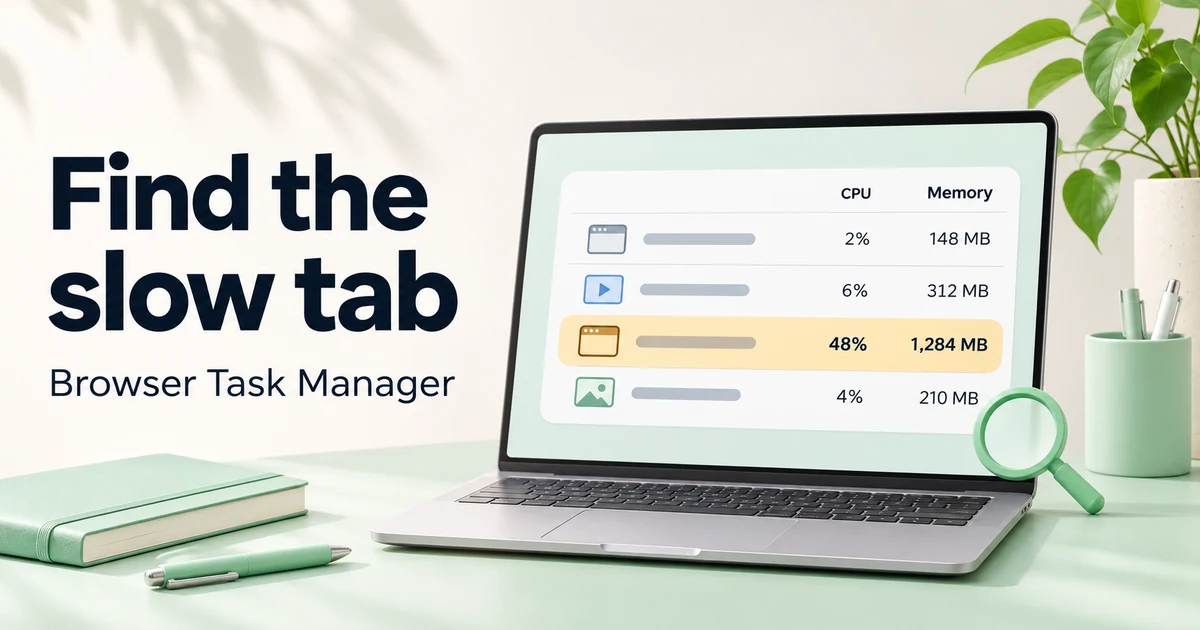
Chrome tai Edge voi tuntua hitaalta, vaikka katsomallasi sivulla ei näyttäisi tapahtuvan mitään. Taustalla pyörivä video, aktiivinen verkkosovellus tai laajennus saattaa kuluttaa resursseja muualla selaimessa. Selaimen sisäinen tehtävienhallinta näyttää selaimen tehtävät erikseen, joten voit tarkistaa, mikä kuormitti selainta hidastumisen aikana.
Aloita lajittelemalla tehtävät sarakkeen Suoritin mukaan, jos kirjoittaminen, vierittäminen tai välilehtien vaihtaminen tuntuu hitaalta. Lajittele sarakkeen Muisti tai Muistin käyttö mukaan, jos ongelma pahenee, kun useampia välilehtiä on auki. Seuraa luetteloa samalla, kun toistat hidastumisen aiheuttavan toiminnon. Kokeile sitten yhtä muutosta kerrallaan. Luettelon kärjessä oleva tehtävä antaa vihjeen siitä, mitä kannattaa tutkia. Saat lisätietoa seuraamalla, mitä tapahtuu, kun keskeytät tai suljet sen tai poistat sen käytöstä.
Näin avaat tehtävienhallinnan Chromessa tai Edgessä
- Google Chrome: Avaa kolmen pisteen valikko ja valitse Lisää työkalujaja sitten kohtaan Tehtävienhallinta. Windowsin Chromessa voit myös painaa Shift + Esc. Chromen suorituskykyohjeet.
- Microsoft Edge: Avaa Asetukset ja muuta, valita Lisää työkalujaja sitten kohtaan tehtävienhallinta. Microsoft mainitsee myös pikanäppäimen Shift + Esc . Kokeile valikkoa, jos näppäimistösi tai käyttöjärjestelmäsi käyttää kyseistä näppäinyhdistelmää johonkin muuhun. Edgen tehtävienhallinnan ohjeet.
Pidä tehtävienhallinta näkyvissä hidastelevan selainikkunan vieressä. Jos tilaa on vähän, vaihda ikkunoiden välillä ja tarkista luettelo heti hidastumisen jälkeen. Tallenna avoinna olevien lomakkeiden ja asiakirjojen tiedot ennen kuin suljet välilehtiä tai pysäytät tehtäviä. Voit tarkastella luetteloa ja lajitella sarakkeita keskeyttämättä mitään.
Mitä suoritin, muisti ja tehtävien nimet kertovat
Suoritin näyttää tämänhetkisen kuormituksen
Suorittimen käyttö kertoo esimerkiksi komentosarjojen suorittamisesta tai sivun osien käsittelystä. Kuormituspiikki on tavallinen, kun lataat hallintanäkymän, aloitat kokouksen tai avaat suuren asiakirjan. Kun selvität hidastumista, etsi riviä, joka nousee toistuvasti luettelon kärkeen selaimen takellellessa tai jonka kuormitus pysyy suurena senkin jälkeen, kun et enää käytä sivua.
Vertaa samaa toimintoa useamman kerran. Jos välilehti nousee luettelon kärkeen aina, kun vierität tiettyä syötettä, kokeile vierittää tavallista artikkelia toisella välilehdellä. Jos se sujuu ongelmitta, voit rajata tutkittavaa ongelmaa tarkemmin kuin vain toteamalla, että Chrome on hidas. Älä pidä yhtä lukemaa yleispätevänä raja-arvona. Laitteet, sivut ja kuormitus vaihtelevat.
Muistinkäyttö kertoo, paljonko muistia tehtävä varaa
Muistinkäyttöä kannattaa tarkastella, kun selain tuntuu hidastuvan tuntien käytön jälkeen tai kun useita verkkosovelluksia on auki. Lajittele tehtävät muistinkäytön mukaan ja katso, mitkä varaavat eniten muistia. Videoeditori, kartta tai taulukkolaskentasovellus voi aivan perustellusti tarvita paljon muistia. Jos laite reagoi normaalisti ja muistinkäyttö tasaantuu sivun latauduttua, sulkemiseen ei välttämättä ole syytä.
Jotta tarkistus olisi toistettavissa, avaa sama asiakirja tai sivu ja vertaa muistinkäyttöä, kun lataus on valmis. Toista toiminto, joka näyttää pahentavan tilannetta, kuten hallintapaneelin osioiden välillä siirtyminen. Tarkkaile, tasaantuuko muistinkäyttö vai jatkaako se kasvuaan samanlaisten toistojen aikana. Kasvusta kannattaa ilmoittaa, etenkin jos sivun sulkeminen palauttaa laitteen reagointikyvyn. Pelkkä tämä havainto ei kuitenkaan osoita muistivuotoa. Microsoftin opas muistinkäytön tarkkailuun.
Tehtävärivi voi edustaa välilehteä, laajennusta tai jaettua prosessia
Katso luvun lisäksi myös nimeä. Välilehden otsikosta tunnistaa usein tutun sivun. Laajennusten riveiltä voi tunnistaa asennettuja lisäosia. Selaimen ja grafiikkasuorittimen rivit voivat kuvata useiden sivujen yhteistä työtä, joten niiden sijainti luettelossa voi muuttua, vaikka et olisi avannut uutta välilehteä. Upotettu kehys voi näkyä erillään sivusta, jolla se on.
Päätä nimien perusteella, mitä testaat. Jos kehys näkyy aina tietyn artikkelin ollessa auki, kokeile sulkea artikkeli tallennettuasi mahdolliset keskeneräiset työt. Jos grafiikkasuorittimen prosessi on kuormittunut videon toiston aikana, keskeytä video ja vertaa tilannetta. Sivun sulkeminen tai toiston keskeyttäminen on helpompi perua kuin jaetun prosessin pysäyttäminen. Microsoftin vianmääritysopas suureen suorittimen ja muistin käyttöön.
Tee yksinkertainen ennen–jälkeen-testi
- Valitse yksi oire. Esimerkiksi kirjoittaminen verkkoasiakirjaan viivästyy, kun useita muita välilehtiä on auki.
- Tarkkaile tilannetta ilman aktiivista käyttöä. Anna äskettäin avattujen sivujen latautua loppuun ja katso, mitkä selaimen tehtävät pysyvät aktiivisina, vaikka et käytä selainta.
- Toista oireen aiheuttava toiminto. Kirjoita asiakirjaan, vaihda välilehteä tai vieritä samaa sivua. Etsi riviä, jonka aktiivisuus muuttuu samaan aikaan.
- Muuta yhtä asiaa. Keskeytä taustalla toistettava suoratoisto, sulje välilehti tallennettuasi sen sisällön tai poista yksi ei-välttämätön laajennus tilapäisesti käytöstä.
- Toista sama toiminto. Vertaa sekä selaimen reagointia että tehtävienhallinnan lukemia. Jos mahdollista, ota epäilty laajennus uudelleen käyttöön tai avaa epäilty sivu uudelleen ja katso, palaako oire.
Säilytä riittävästi tavallisesta käyttötilanteestasi, jotta testi vastaa todellista käyttöä. Jos ongelma ilmenee vain kokousten aikana, kokouksen ja kaikkien muiden välilehtien sulkeminen kerralla vaikeuttaa sen selvittämistä, mikä auttoi. Testaa puhelun jälkeen turvallisella vaihtoehdolla, kuten tallenteella tai testipuhelulla. Käytä vertailussa samaa selainprofiilia, sivua ja toimintoa.
Kun välilehti käyttää suurimman osan suoritintehosta
Oletetaan, että muokkaat asiakirjaa ja aiemmin avattu urheilusivu nousee toistuvasti suoritinkäytön listan kärkeen. Siirry kyseiselle sivulle ja etsi reaaliaikainen tulosseuranta, käynnissä oleva mediasoitin tai muu taustalla päivittyvä toiminto. Keskeytä video, jos sille on painike, palaa sitten asiakirjaan ja kokeile kirjoittaa uudelleen. Jos kirjoittaminen viivästyy edelleen, sulje urheilusivu ja toista testi.
Välilehti voi tehdä hyödyllistä työtä silloinkin, kun katsot muualle. Kokouksen, tiedostolatauksen tai pilvipohjaisen editorin voi olla tarpeen pysyä auki. Jos kuormittava tehtävä on välttämätön, kokeile ensin poistaa jokin muu kuormituksen lähde. Keskeytä esimerkiksi muu video ennen kuin muutat mitään puheluun liittyvää. Kirjaa muistiin, mikä toimenpide auttoi, jotta voit toistaa sen seuraavalla kerralla.
Kun laajennus näyttää kuormittavan selainta
Jos laajennus pysyy lähellä suoritinkäytön listan kärkeä, vaikka selain on käyttämättömänä, avaa selaimen laajennusten hallinta ja tarkista laajennuksen nimi. Valitse yksi ei-välttämätön laajennus, poista se tilapäisesti käytöstä ja toista sama testi. Pidä muu käyttötilanne ennallaan. Ota laajennus sen jälkeen uudelleen käyttöön, jos tulos on epäselvä tai tarvitset sitä tavallisessa työskentelyssäsi.
Jotkin laajennukset suorittavat koodia myös verkkosivuilla, joten niiden vaikutus voi näkyä osittain sivun tehtävässä. Kuormittava välilehti ja vähäinen aktiivisuus laajennuksen rivillä voivat silti antaa aihetta hallittuun vertailuun. Jos laajennus on työnantajasi hallinnoima tai sitä tarvitaan käyttöoikeuksien tai tietoturvan vuoksi, jätä se käyttöön ja kerro havainnoistasi ylläpitäjälle. Microsoftin ohjeet laajennusten testaamiseen yksitellen.
Sama menetelmä sopii myös mainosestäjän arviointiin. Vertaa luotettavaksi tietämälläsi sivulla samaa vieritystä tai lataustoimintoa ensin estäjän ollessa käytössä ja sitten sen ollessa tauolla. Älä muuta muiden laajennusten asetuksia. Kirjaa sivulla tapahtuvat muutokset, myös mainokset tai mediasoittimet, jotka latautuvat vain toisella testikerralla. Yhden sivuston tulokset kuvaavat vain kyseistä käyttötilannetta. Ne voivat vaihdella sivuston, sivun sisällön ja suodatinasetusten mukaan. ClearBlockin sivustokohtaisten säätimien oppaat.
Milloin End process -toimintoa kannattaa käyttää?
Käytä Lopeta prosessi sellaisen tehtävän kohdalla, jonka olet tunnistanut ja jonka voit keskeyttää turvallisesti, kuten jumittuneen välilehden, jolla ei ole tallentamattomia tietoja. Kokeile ensin sulkea välilehti normaalisti. Prosessin lopettaminen voi pysäyttää sivun heti ja hävittää tekstiä, keskeyttää tiedoston lataamisen tai lähettämisen tai vaikuttaa toiseen samaa prosessia käyttävään sivuun. Älä puutu koko selaimen tehtäviin rutiinitarkistuksissa. Chromen ohje tehtävien lopettamiseen.
Kun olet lopettanut tehtävän, avaa kyseinen sivu uudelleen vain, jos tarvitset sitä. Jos sama ongelma palaa heti, kirjaa muistiin, mitä oli latautumassa ja mikä toiminto laukaisi ongelman. Jos ongelma palaa vasta pitkän käyttöjakson jälkeen, kirjaa suunnilleen, kuinka kauan siihen kuluu ja mitä teit ennen selaimen hidastumista. Tämä voi auttaa erottamaan raskaan sivulatauksen ajan myötä kehittyvästä ongelmasta.
Entä jos selaimen tehtävienhallinnassa ei näy mitään poikkeavaa?
Jos Verkko-sarake on käytettävissä, tarkista siitä, siirtääkö tehtävä tietoja testin aikana. Liikennettä voi näkyä vähän myös silloin, kun sivu odottaa palvelimen vastausta. Voit erottaa tilanteet toisistaan vertaamalla hidasta sivustoa johonkin muuhun sivuun ja tarkistamalla, reagoiko jo ladattu sivu edelleen normaalisti.
Jos kaikki sovellukset tuntuvat hitailta, tarkista Windowsin Tehtävienhallinta tai Macin Järjestelmän valvonta. Varmuuskopiointi, päivitys tai toinen sovellus voi selittää selaimen hidastelun. Jos vain uusien sivujen latautuminen alkaa hitaasti mutta jo ladattuja sivuja voi vierittää sujuvasti, tarkista, koskeeko ongelma yhtä vai useampaa sivustoa. Hidas palvelin tai yhteys voi pitkittää odotusta, vaikka selaimen suorittimen käyttö näyttäisi vähäiseltä.
Jos pääongelmana on taustavälilehtien latautuminen uudelleen, kun palaat niihin, selvitä välilehtien lepotilan tai muistinsäästön vaikutus erikseen. Chrome voi poistaa käyttämättömiä välilehtiä käytöstä vapauttaakseen muistia ja ladata ne uudelleen, kun palaat niihin. Kohdista muutokset vain välilehtiin, joiden tila sinun on säilytettävä. Chromen suorituskykyasetukset ja miksi selaimen välilehdet latautuvat jatkuvasti uudelleen.
Jos ilmoitat ongelmasta, kerro selaimen versio, käyttöjärjestelmä, mikä toiminto aiheutti viiveen ja mikä tehtävän nimi näkyi. Hyödyllinen kuvaus on esimerkiksi: ”Paluu laskentataulukkoon viivästyi, kun taustalla toistui suoratoisto, ja vaihtaminen sujui taas heti, kun keskeytin toiston.” Jos liität mukaan kuvakaappauksen, rajaa siitä pois asiaan kuulumattomien välilehtien otsikot ja tilitiedot.
Nopeat vastaukset
Miksi prosesseja on enemmän kuin avoimia välilehtiä?
Selain jakaa työn eri tehtäville, joihin kuuluvat sivujen sisältö, laajennukset ja esimerkiksi grafiikkapalvelut. Yhdellä sivulla voi olla myös upotettua sisältöä, joka näkyy erikseen. Yhdistä luettelon tehtävä tiettyyn toimintoon tehtävien nimien sekä ennen toimintoa ja sen jälkeen tehtävän vertailun avulla.
Tarkoittaako suuri muistinkulutus, että välilehti kannattaa sulkea?
Tarkista ensin, aiheuttaako se ongelmia. Laaja verkkosovellus voi käyttää paljon muistia ja silti toimia sujuvasti. Jos laite hidastuu välilehtien määrän kasvaessa, sulje yksi tarpeeton välilehti tai tee työsi loppuun raskaassa sovelluksessa ja tarkista sitten, paraneeko reagointi. Toistettavasta vaikutuksesta on enemmän hyötyä kuin pelkästä muistinkulutuksen mukaisesta järjestyksestä.
Pitääkö välimuisti tyhjentää ennen testiä?
Aloita tavallisesta selainistunnostasi. Tietojen tyhjentäminen voi muuttaa latautumista, jolloin ensimmäinen testikerta poikkeaa normaalista käytöstäsi. Jos ongelma ei rajoitu yhteen kuormittavaan tehtävään, käytä Chromen nopeuden tarkistuslistaa muiden syiden rajaamiseen. Katso lisää vaiheittaisia ohjeita: Selaimen nopeus ja suorituskyky.
Oletko valmis kokeilemaan?
Tutustu ClearBlockin ominaisuuksiin Chromessa ja Edgessä.
Tutustu ClearBlockiin →