
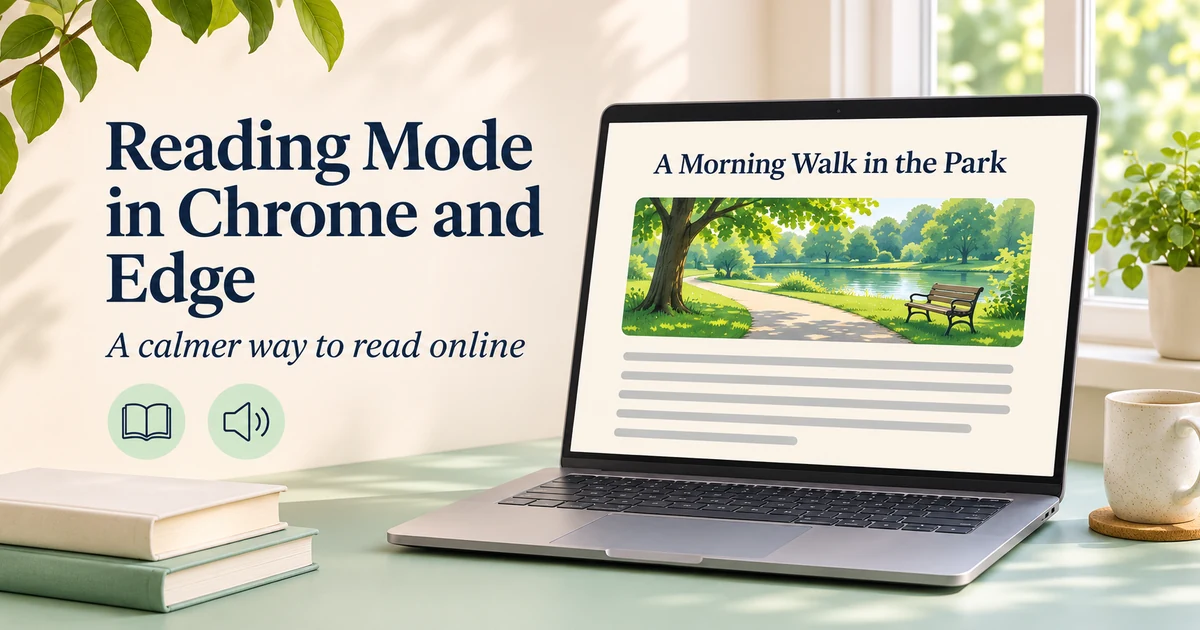
Voit yksinkertaistaa artikkelin näkymää Chromessa napsauttamalla sivua hiiren kakkospainikkeella ja valitsemalla Avaa lukutilassa. Etsi Microsoft Edgessä Avaa syventävä lukuohjelma tuetun sivun osoitepalkista tai kokeile F9. Molemmat työkalut voivat helpottaa tekstin lukemista ja lukea sen ääneen.
Aloita tavallisesta artikkelista, jonka saat jo avattua. Lukunäkymä voi nostaa päätekstin esiin ja tarjota suuremman tekstikoon tai erilaisia värejä. Pidä alkuperäinen sivu saatavilla, jos tarvitset kaaviota, taulukkoa tai vuorovaikutteista elementtiä. Alla olevat kuvat havainnollistavat kahta lukunäkymää kuvitteellisen esimerkkiartikkelin avulla.
Näin avaat lukutilan Chromessa
- Avaa artikkeli tietokoneen Chromessa.
- Napsauta sivun tyhjää kohtaa hiiren kakkospainikkeella ja valitse Avaa lukutilassa. Jos komentoa ei näy, kokeile valikkopolkua Lisää → Lisää työkaluja → Lukutila tai etsi lukutilan kuvake osoitepalkista.
- Jos haluat lukea alkuperäisen sivun rinnalla, avaa Asetukset lukunäkymässä ja etsi Näkymä → Sivupaneeli. Valitse koko näytön näkymä, jos haluat tekstille enemmän tilaa.
- Jos käytät sivupaneelia, anna tekstille enemmän tilaa vetämällä paneelin jakajaa. Pidä alkuperäinen artikkeli sen vieressä, jos haluat tarkistaa kuvan tai linkin.
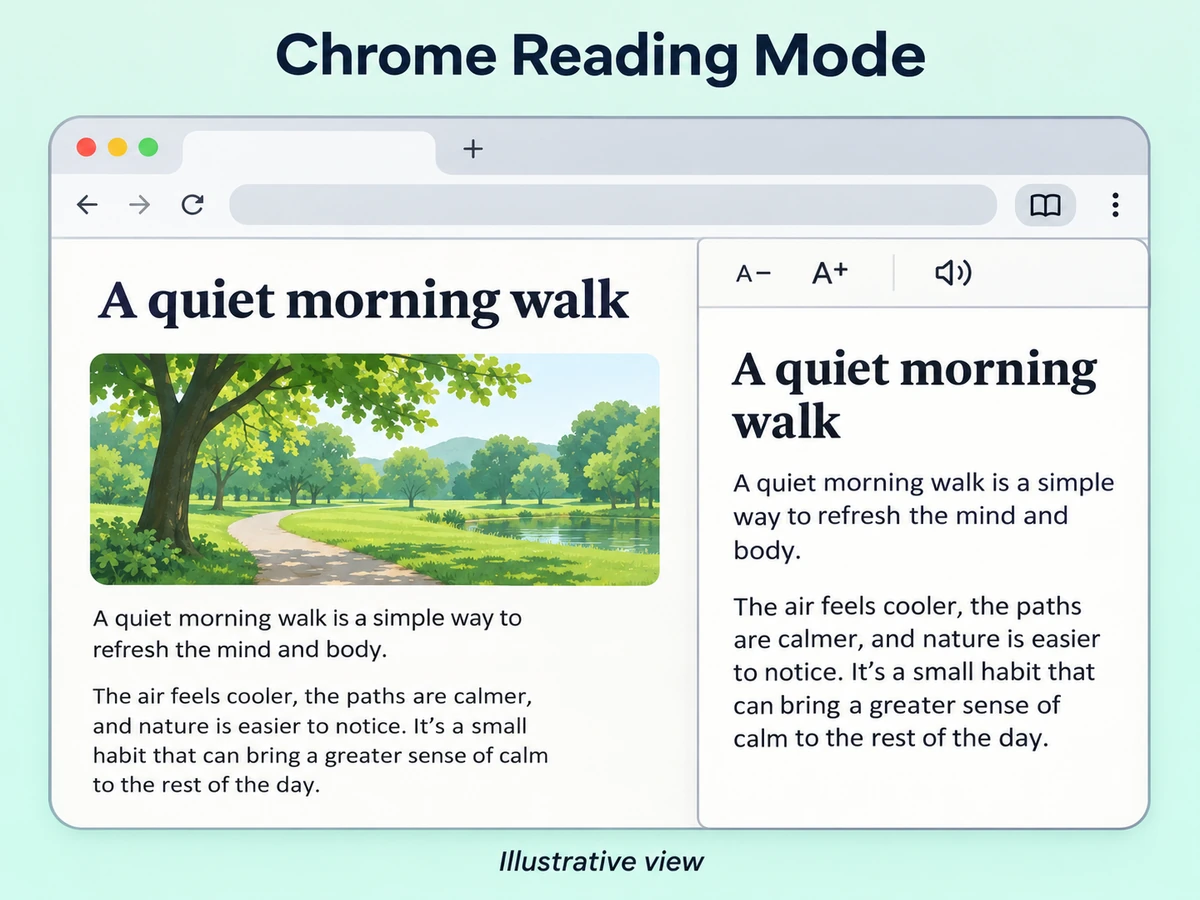
Google ilmoittaa pikanäppäimeksi Command + Option + R Macissa ja Alt + Shift + R Windowsissa, Linuxissa ja ChromeOS:ssä. Jos toinen sovellus käyttää samaa pikanäppäintä, avaa lukutila Chromen valikosta. Googlen ohjeissa kerrotaan myös lukuasetusten kiinnitysvalinnasta, jolla lukutilan saa työkalupalkkiin. Google Chromen lukutilan ohje.
Säädä Chromen tekstiä ja ääntä
Suurenna tekstiä lukunäkymän tekstikoon säätimillä. Avaa näkymän asetukset ja kokeile eri fonttia, väriteemaa, riviväliä tai kirjainväliä. Jos Linkit- ja Kuvat-valinnat ovat käytettävissä, voit valita, näytetäänkö linkit ja kuvat lukunäkymässä. Nämä asetukset koskevat vain lukunäkymää. Jos haluat suurentaa myös alkuperäistä verkkosivua, käytä erikseen selaimen sivun zoomausta.
Valitse Toista lukutilassa kuunnellaksesi tekstin. Kokeile hitaampaa toistonopeutta, jos haluat seurata tekstiä näytöllä. Siirry lauseesta toiseen edellinen- ja seuraava-painikkeilla. Lukuasetuksissa voit esikuunnella ääniä tai säätää luettavan tekstin korostusta, jos nämä asetukset ovat käytettävissä. Chromen luku- ja ääniasetukset.
Syventävän lukuohjelman avaaminen Microsoft Edgessä
- Avaa artikkeli tietokoneen Edgessä.
- Valitse Avaa syventävä lukuohjelma osoiteriviltä, jos kuvake on käytettävissä, tai paina F9 toimintoa tukevalla sivulla.
- Avaa artikkelin yläpuolella olevasta työkalurivistä Tekstiasetukset tai käynnistä Lue ääneen.
- Palaa alkuperäiselle sivulle osoiterivin poistumispainikkeella tai paina F9 uudelleen.
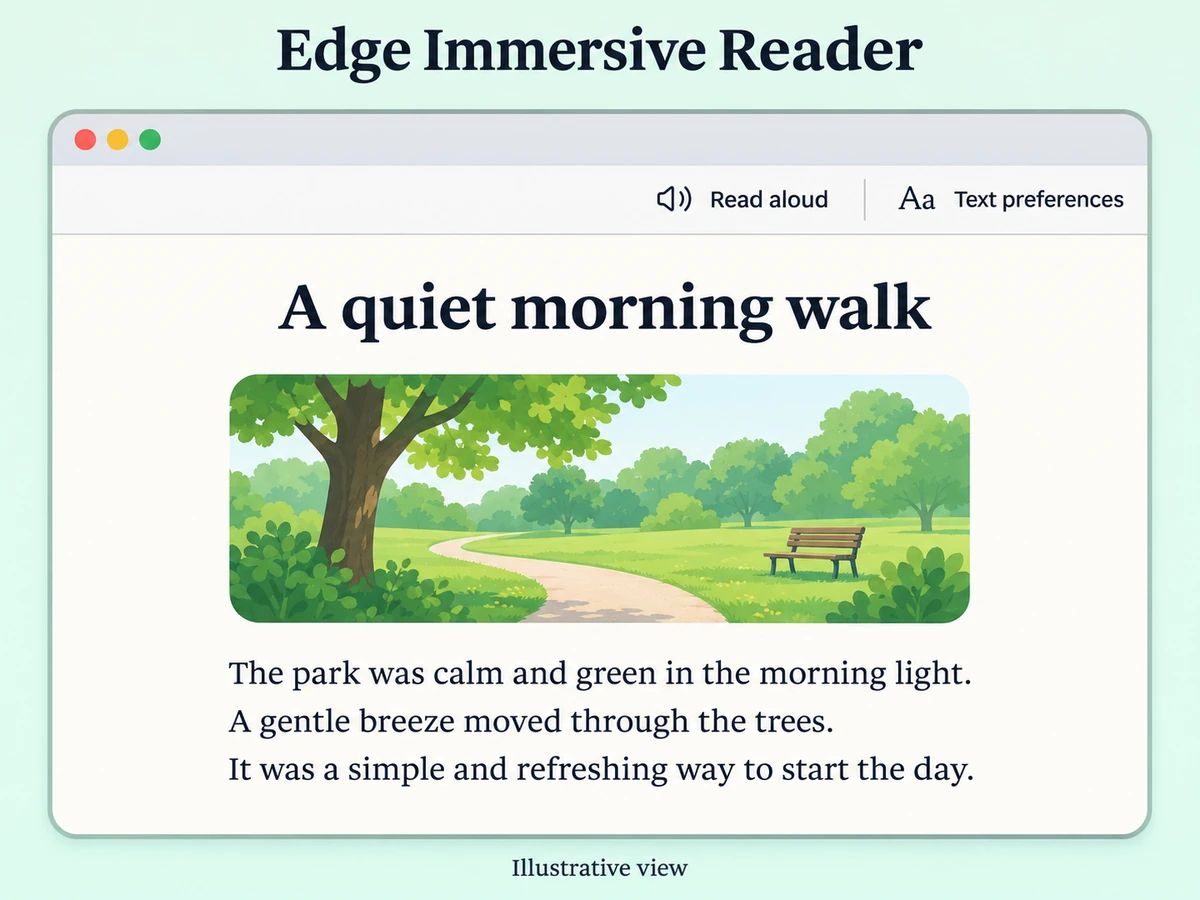
Jos osoiterivin kuvake puuttuu, valitse haluamasi tekstikatkelma, napsauta sitä hiiren kakkospainikkeella ja etsi komento Avaa syventävässä lukuohjelmassa. Tämä on hyödyllistä, kun haluat keskittyä muutamaan kappaleeseen. Jos tätäkään komentoa ei ole tarjolla, kokeile alkuperäistä sivua selaimen zoomauksella tai kokeile toista artikkelia. Microsoftin tukiohje syventävän lukuohjelman avaamiseen.
Säädä Edgen tekstiä ja ääntä
Avaa Tekstiasetukset kokeillaksesi suurempaa tekstikokoa, väljempää asettelua tai eri sivuteemaa. Etsi kohdasta Lukuasetukset toiminto Rivin kohdistus, joka voi auttaa seuraamaan yhtä tai muutamaa riviä kerrallaan. Tarkista kokonainen kappale ennen kuin valitset sopivan asetusyhdistelmän. Erittäin suuri teksti voi tehdä riveistä lyhyitä kapeassa ikkunassa. Jos lukukohta katoaa helposti, kokeile leveämpää ikkunaa tai eri tekstileveyttä.
Valitse Lue ääneen kuunnellaksesi tekstin. Valitse Ääniasetukset säätääksesi ääntä ja nopeutta. Toistosäätimillä voit keskeyttää toiston tai siirtyä kappaleesta toiseen. Jos haluat säilyttää sivun alkuperäisen asettelun, Microsoftin ohjeissa kerrotaan myös selaimen valikon Lue ääneen -komennosta. Microsoftin ohjeet tekstiasetuksiin ja ääneen lukemiseen.
Valitse tehtävään sopiva asettelu
Jos luet pitkää uutisartikkelia, kokeile koko näytön tilaa ja säädä tekstiä niin, että kappaletta on mukava lukea. Jos seuraat ohjeita, pidä alkuperäinen sivu lähellä, jotta voit tarkistaa kuvakaappauksen tai avata linkin. Kun opiskelet, kokeile kuunnella lyhyt katkelma ja lukea samalla mukana. Keskeytä toisto ennen sivun vaihtamista, jotta löydät oikean kohdan palatessasi.
Mitä tarkistaa, jos sivu ei toimi lukunäkymässä
Kokeile sivua, jolla on selkeä artikkelin otsikko ja useita tekstikappaleita. Lomakkeeseen, interaktiiviseen kaavioon tai videoon keskittyvä sivu ei välttämättä sovi pelkistettyyn näkymään. Jos lukunäkymä näyttää vain osan tarvitsemastasi sisällöstä, palaa alkuperäiselle sivulle lukemaan kuvatekstejä, seuraamaan viitteitä tai käyttämään säätimiä. Chromen sivupaneelin avulla voit pitää alkuperäisen sivun saatavilla samalla, kun luet pelkistettyä tekstiä.
Jos näet artikkelin mutta et kuule sitä, tarkista, että olet käynnistänyt toiston, valinnut oikean kaiuttimen tai kuulokkeet ja säätänyt laitteen äänenvoimakkuuden riittävän suureksi. Kokeile lyhyttä katkelmaa ennen muiden asetusten muuttamista. Jos äänentoiston pikanäppäin on ristiriidassa toisen sovelluksen kanssa, käynnistä tai keskeytä toisto lukutyökaluriviltä.
Lukunäkymistä on eniten hyötyä, kun saat itse artikkelin auki. Jos julkaisija pyytää kirjautumaan sisään tai tilaamaan, käytä sen tavallisia käyttötapoja. Jos kohtaat alkuperäisellä sivustolla liikkuessasi ponnahdusikkunoita tai sisällön päälle avautuvia elementtejä, katso miten vähennät ponnahdusikkunoita ja muita selaamisen häiriötekijöitä.
Löydät aiheeseen liittyviä vaiheittaisia ohjeita osiosta Selaimen saavutettavuus ja lukeminen.
Oletko valmis kokeilemaan?
Tutustu ClearBlockin ominaisuuksiin Chromessa ja Edgessä.
Tutustu ClearBlockiin →