
Se Chrome o Microsoft Edge si comporta diversamente quando scolleghi il portatile dall’alimentazione, controlla l’impostazione di risparmio energetico del browser. Può prolungare l’autonomia della batteria riducendo l’attività del browser, ma potresti notare video meno fluidi o aggiornamenti meno frequenti delle pagine in background. Puoi scegliere quando il browser deve risparmiare energia e verificare l’effetto sulle pagine che usi di più.
Attiva il risparmio energetico in Google Chrome
- Apri il menu con i tre puntini di Chrome e seleziona Impostazioni.
- Seleziona Prestazioni nella barra laterale.
- Attiva Risparmio energetico e scegli quando attivarlo. Scegli l’opzione per la batteria quasi scarica se vuoi usarlo solo quando la carica sta per esaurirsi. Scegli invece l’opzione senza alimentazione se vuoi che si attivi ogni volta che scolleghi il portatile dalla corrente.
Google indica che la funzione è disponibile sui dispositivi Windows, Mac e Chromebook dotati di batteria. Se usi un computer desktop senza batteria, potresti non vedere l’interruttore. La funzione di Chrome non si attiva quando il dispositivo è collegato all’alimentazione. Su un portatile aziendale o scolastico, rivolgiti all’amministratore se l’impostazione è bloccata.
Quando il risparmio energetico è attivo, Chrome può ridurre gli aggiornamenti visivi e sospendere le schede in background idonee che richiedono un uso intensivo della CPU. Secondo Google, questa sospensione non riguarda le videoconferenze né le schede che riproducono audio. I video e i giochi nel browser possono comunque risultare meno fluidi con la funzione attiva. Se ti servono gli aggiornamenti in background per la sessione in corso, Google indica di selezionare l’icona del risparmio energetico accanto alla barra degli indirizzi e scegliere Disattiva ora quando il comando è disponibile. Impostazioni delle prestazioni di Google Chrome
Attiva il risparmio energetico in Microsoft Edge
- Apri il menu di Edge Impostazioni e altro e seleziona Impostazioni.
- Vai a Sistema e prestazioni, poi seleziona Prestazioni.
- Attiva Abilita risparmio energia e scegli Bilanciato o Massimo se disponibile. Cerca nelle impostazioni di Edge risparmio energia se il percorso è diverso nella tua versione.
Bilanciato è il punto di partenza consigliato da Microsoft. Adotta misure moderate per risparmiare risorse durante l’uso a batteria e può applicare interventi più incisivi quando la carica si riduce. Massimo applica un risparmio maggiore quando il dispositivo è scollegato dall’alimentazione e può rendere meno fluidi i video o le pagine interattive. Vale la pena provarlo se prevedi di non avere un caricabatterie a disposizione per un po’.
Edge può anche offrire l’opzione Usa il risparmio energetico anche quando il dispositivo è collegato all’alimentazione. Se noti un cambiamento quando il dispositivo è collegato alla corrente, controlla questa opzione. Se solo un sito ha bisogno di prestazioni superiori, la documentazione Microsoft spiega come aggiungere il suo URL in Mantieni sempre attivi questi siti nella stessa sezione Prestazioni. La documentazione Microsoft segnala anche differenze tra le piattaforme: controlla quindi l’impostazione disponibile nel tuo browser per verificare quando si attiva. Impostazioni delle prestazioni di Microsoft Edge
Scegli un’impostazione adatta alle tue attività abituali
- Lettura, scrittura ed email. Se trascorri gran parte della giornata senza collegarti alla corrente, inizia con la modalità Bilanciato in Edge o con l’opzione di Chrome che si attiva quando il dispositivo è scollegato dall’alimentazione. Prova le app web che usi ogni giorno prima di affidarti a questa impostazione durante un viaggio.
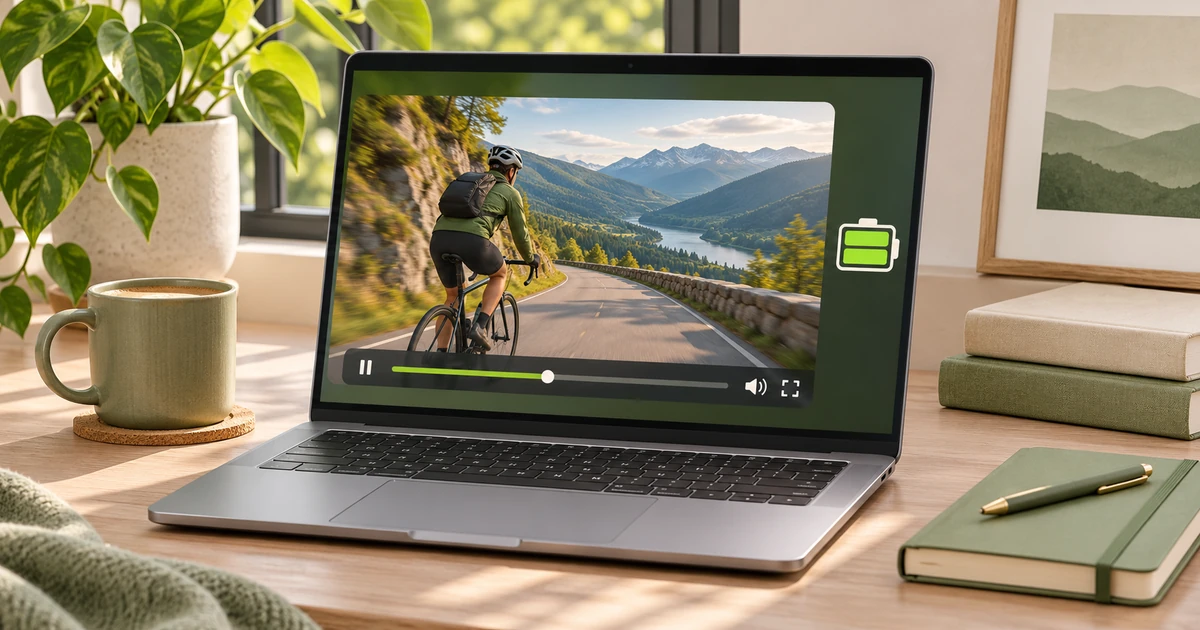
- Riproduzione video e giochi nel browser. Se i movimenti diventano poco fluidi quando usi la batteria, prova la stessa scena disattivando temporaneamente il risparmio energetico del browser. Per il confronto, mantieni invariate la qualità del video e le altre impostazioni.
- Una dashboard in tempo reale o un’attività in background. Controlla se la pagina continua ad aggiornarsi quando passi a un’altra scheda. Se il test mostra che l’impostazione del browser influisce sulla pagina, usa la disattivazione temporanea di Chrome o un’eccezione per il sito in Edge.
Verifica un rallentamento senza modificare più impostazioni insieme
Inizia usando la batteria e il tuo normale profilo del browser, poi riproduci il problema. Per un video, annota il punto esatto della riproduzione e la risoluzione. Per una dashboard, annota quanto tempo impiega a smettere di aggiornarsi in una scheda in background. Poi modifica temporaneamente solo l’impostazione di risparmio energetico del browser e ripeti lo stesso test. Lascia scollegato l’alimentatore, così il confronto non sarà influenzato dalla reazione del sistema operativo al collegamento alla corrente.
Se il problema scompare, prova un’impostazione meno restrittiva. Se persiste con entrambe le impostazioni, controlla se si verifica anche quando il dispositivo è collegato alla corrente o in un altro browser. Un indicatore di buffering è un indizio utile per indagare sulla riproduzione e sulla connessione. Una scheda che si ricarica quando ci torni presenta un sintomo diverso: controlla quindi anche le impostazioni di gestione della memoria del browser. Perché YouTube continua a caricare il video · Perché le schede del browser continuano a ricaricarsi
Risparmio energetico, Risparmio memoria e impostazioni della batteria del sistema operativo
Il Risparmio energetico di Chrome gestisce il consumo di energia. Il Risparmio memoria di Chrome può disattivare le schede inattive per liberare RAM; queste schede possono ricaricarsi quando ci torni. In Edge, la funzionalità Schede in sospensione mette in pausa le pagine in background idonee e può funzionare insieme alle impostazioni di risparmio energetico del browser. Se una scheda appare sbiadita, riprende lentamente o si ricarica, annota quale comportamento osservi prima di scegliere un’impostazione da modificare.
Anche il sistema operativo ha le proprie impostazioni di alimentazione. Modificare un’impostazione di Chrome o Edge non disattiva quelle del sistema. Quando cerchi la causa di un problema che si verifica solo con l’alimentazione a batteria, controlla separatamente la modalità di alimentazione del sistema operativo e l’opzione del browser. Se il browser resta lento in entrambe le modalità, cerca una scheda o un’estensione che consumi risorse in modo costante. Come usare il gestore attività del browser