
Per semplificare un articolo in Chrome, fai clic con il tasto destro sulla pagina e scegli Apri in modalità di lettura. In Microsoft Edge, cerca Accedi a Strumento di lettura immersiva nella barra degli indirizzi di una pagina supportata, oppure prova F9. Entrambi gli strumenti possono rendere il testo più leggibile e leggerlo ad alta voce.
Inizia con un normale articolo che riesci già ad aprire. La visualizzazione di lettura può mettere in risalto il testo principale e offrire caratteri più grandi o colori diversi. Tieni a portata di mano la pagina originale se ti servono un diagramma, una tabella o un elemento interattivo. Le illustrazioni qui sotto usano un articolo di esempio fittizio per mostrare le due modalità di visualizzazione.
Come aprire la modalità di lettura in Chrome
- Apri l’articolo in Chrome sul computer.
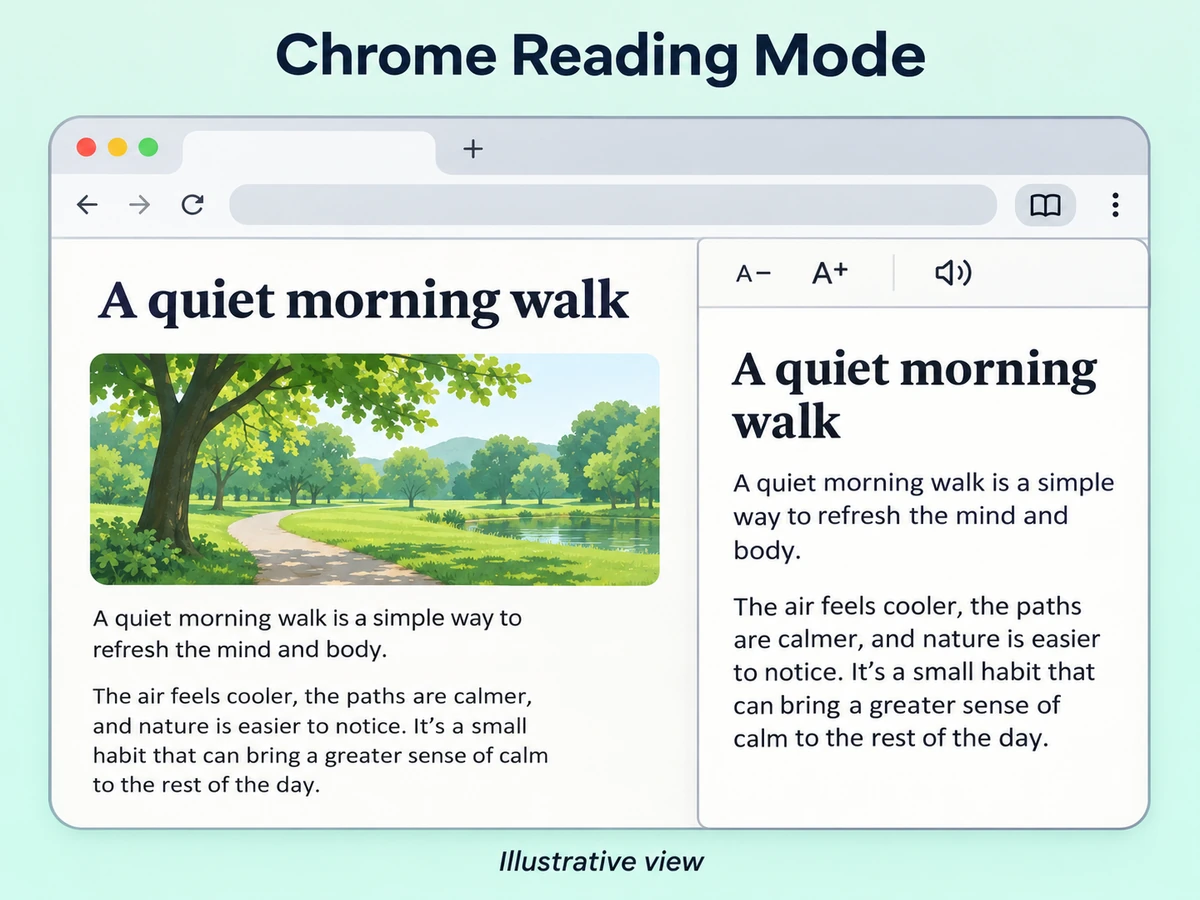
- Fai clic con il tasto destro su un punto vuoto della pagina e scegli Apri in modalità di lettura. Se non vedi il comando, prova Altro → Altri strumenti → Modalità di lettura oppure cerca l’icona della modalità di lettura nella barra degli indirizzi.
- Per leggere accanto alla pagina originale, apri Impostazioni nella visualizzazione di lettura e cerca Visualizza → Pannello laterale. Scegli la visualizzazione a schermo intero se vuoi più spazio per il testo.
- Se usi il pannello laterale, trascina il divisore per dare più spazio al testo. Tieni accanto l’articolo originale se vuoi consultare un’immagine o un link.
Google indica Command + Option + R su Mac e Alt + Shift + R su Windows, Linux e ChromeOS. Se un’altra app usa la stessa scorciatoia, apri la modalità di lettura dal menu di Chrome. Google descrive anche un’opzione nelle impostazioni di lettura per fissare l’icona sulla barra degli strumenti. Guida di Google Chrome alla modalità di lettura.
Regola testo e audio in Chrome
Usa i controlli della dimensione del carattere nella visualizzazione di lettura per ingrandire il testo. Apri le relative impostazioni per provare un altro carattere, tema di colori, interlinea o spaziatura tra le lettere. Dove disponibili, le opzioni Link e Immagini ti permettono di scegliere se mostrare questi elementi nella visualizzazione di lettura. Queste preferenze si applicano solo a quella visualizzazione. Per ingrandire anche la pagina web originale, usa separatamente lo zoom della pagina del browser.
Scegli Riproduci in Modalità lettura per ascoltare il testo. Prova una velocità di riproduzione più lenta se vuoi avere il tempo di seguire il testo sullo schermo. Usa i comandi precedente e successivo per passare da una frase all'altra. Se disponibili, nelle impostazioni di lettura puoi ascoltare un'anteprima delle voci o modificare l'evidenziazione del testo durante la lettura. I controlli di lettura e audio di Chrome.
Come aprire lo Strumento di lettura immersiva in Microsoft Edge
- Apri l'articolo in Edge sul computer.
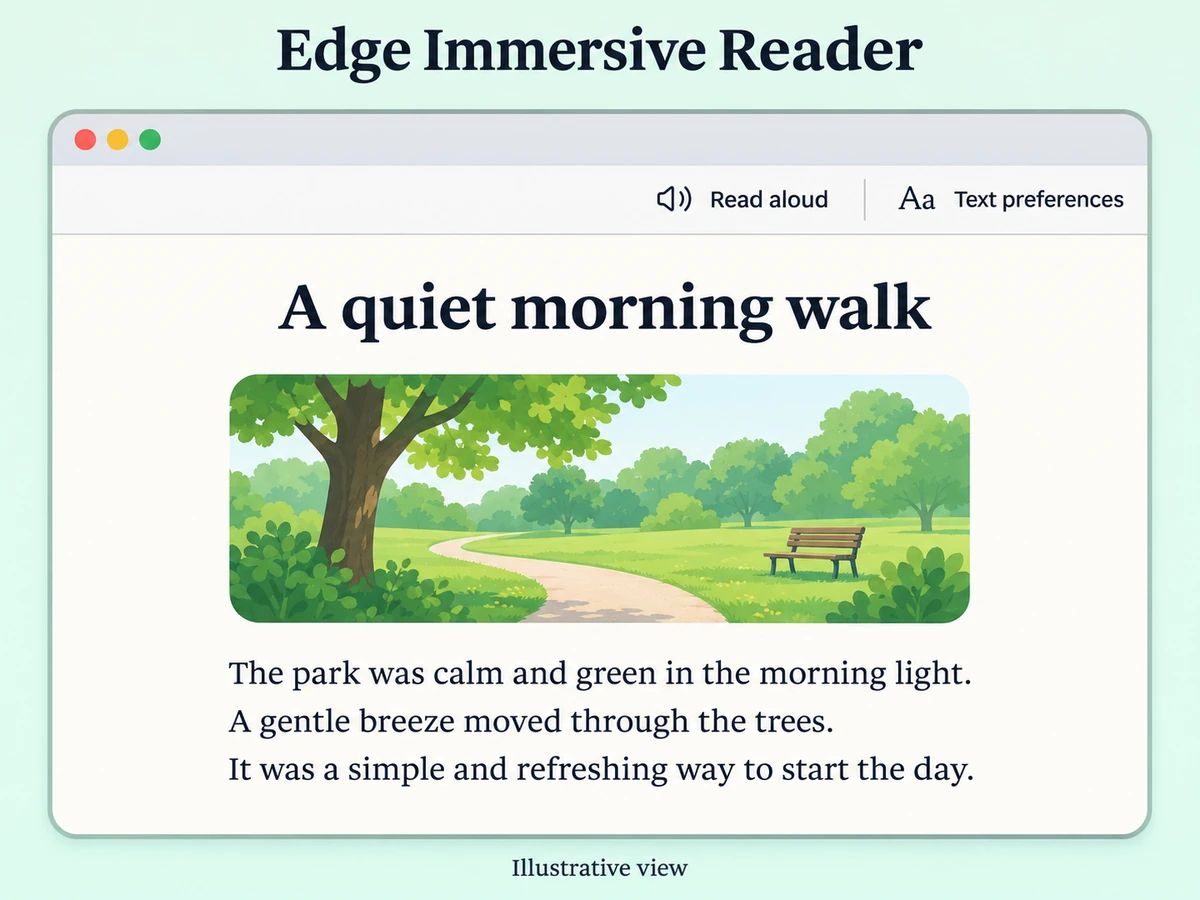
- Scegli Accedi a Strumento di lettura immersiva nella barra degli indirizzi, se l'icona è disponibile, oppure premi F9 su una pagina supportata.
- Usa la barra degli strumenti sopra l'articolo per aprire Preferenze testo o avviare Leggi ad alta voce.
- Per tornare alla pagina originale, usa il comando di uscita nella barra degli indirizzi oppure premi F9 di nuovo.
Se l'icona nella barra degli indirizzi non compare, seleziona il brano che ti interessa, fai clic con il pulsante destro del mouse e cerca Apri nello strumento di lettura immersiva. È utile quando vuoi concentrarti su pochi paragrafi. Se neanche questo comando è disponibile, prova a usare lo zoom del browser sulla pagina originale oppure apri un altro articolo. Supporto Microsoft: aprire lo Strumento di lettura immersiva.
Regola il testo e l'audio in Edge
Apri Preferenze testo per provare un testo più grande, una maggiore spaziatura o un tema diverso per la pagina. Cerca in Preferenze di lettura l'opzione Focus su riga, che può aiutarti a seguire una o poche righe alla volta. Controlla un intero paragrafo prima di scegliere la combinazione che preferisci. Un testo molto grande può rendere le righe troppo corte in una finestra stretta: se perdi il segno, prova ad allargare la finestra o a cambiare la larghezza del testo.
Scegli Leggi ad alta voce per ascoltare. Usa Opzioni vocali per regolare la voce e la velocità, e usa i controlli di riproduzione per mettere in pausa o passare da un paragrafo all'altro. Se vuoi mantenere il layout originale della pagina, Microsoft documenta anche un comando Leggi ad alta voce nel menu del browser. Istruzioni Microsoft per le preferenze testo e la lettura ad alta voce.
Scegli un layout adatto all'attività
Se stai leggendo un lungo articolo di notizie, prova la visualizzazione a schermo intero e regola il testo finché riesci a leggere comodamente un paragrafo. Se stai seguendo delle istruzioni, tieni a portata di mano la pagina originale per consultare una schermata o aprire un link. Per una sessione di studio, prova ad ascoltare un breve brano mentre segui il testo. Metti in pausa prima di cambiare pagina, così potrai ritrovare il punto quando torni.
Cosa controllare quando una pagina non funziona in modalità lettura
Prova una pagina con un titolo dell’articolo ben riconoscibile e diversi paragrafi. Una pagina basata su un modulo, un grafico interattivo o un video può essere poco adatta a una visualizzazione semplificata. Se la modalità lettura mostra solo parte di ciò che ti serve, torna alla pagina originale per leggere le didascalie, seguire i riferimenti o usare i controlli. In Chrome, il riquadro laterale ti permette di tenere a disposizione la pagina originale mentre leggi il testo semplificato.
Se riesci a vedere l’articolo ma non a sentirlo, verifica di aver avviato la riproduzione, che siano selezionati gli altoparlanti o le cuffie corretti e che il volume di sistema sia sufficientemente alto. Prova ad ascoltare un breve brano prima di modificare altre impostazioni. Se una scorciatoia da tastiera per l’audio entra in conflitto con un’altra app, usa la barra degli strumenti di lettura per avviare o mettere in pausa la riproduzione.
Le modalità lettura sono più utili quando riesci già ad aprire l’articolo. Se l’editore ti chiede di accedere o abbonarti, usa le opzioni di accesso previste. Per i popup e gli elementi in sovrimpressione che incontri mentre navighi sul sito originale, consulta come ridurre i popup e le distrazioni nel browser.
Trovi altre guide correlate in Accessibilità e lettura nel browser.