
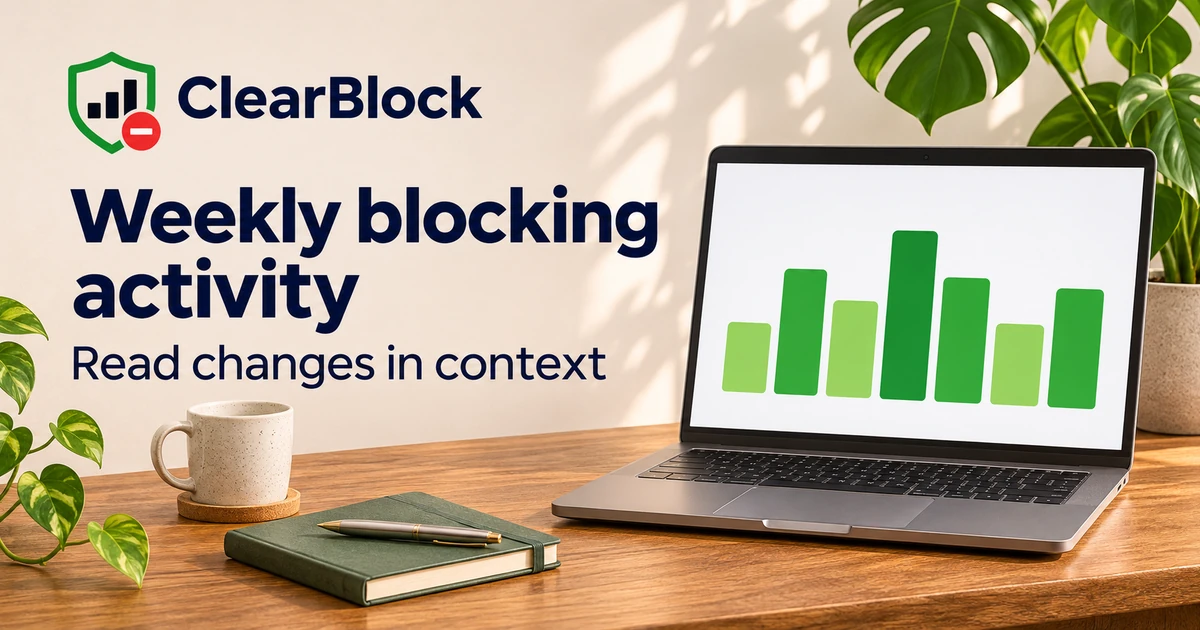
ClearBlockでブロックしたリクエスト数が前の週から変わった場合は、まず同じアクティビティを同じ条件の期間で比較します。次に、閲覧状況にどのような変化があったかを確認します。閲覧量が多かったり、利用するサイトの顔ぶれが変わったり、サイトの例外設定が追加されたりすると、拡張機能が正常に動作していても数値は変わります。
このガイドでは、ClearBlockのダッシュボードを使って、週ごとの状況を簡単に比較します。詳しく調べる必要がある変化かどうかを判断し、必要な場合にどのページや設定から確認すればよいかを見極めます。
毎週、ダッシュボードの同じ表示を記録します
- 普段使っているブラウザのプロファイルから、ClearBlockのダッシュボードを開きます。
- アクティビティは、たとえば ブロックした広告を選び、 This Week がお使いのバージョンにある場合は、それを選択します。
- 数値と対象期間の日付を記録するか、アクティビティのラベルと期間が入るようにスクリーンショットを撮ります。日付付きのアクティビティや、日付などの情報が紐付いていないアクティビティに関する注記があれば、それも含めます。
- 翌週も同じ曜日のほぼ同じ時刻に数値を記録します。ダッシュボードの表示が次の週に切り替わっても比較できるように、両方の記録を保存しておきます。
月曜の朝の表示に含まれる閲覧量は、日曜の夜の表示よりもずっと少なくなります。ダッシュボードが暦週単位で集計している場合、次のリセットで数値が急に減ったように見えることがあります。週の同じ時点で比較するか、それぞれの週の終わり近くに記録してください。日付は、お使いの拡張機能に表示されるラベルを基準にします。 ClearBlockのダッシュボードとアクティビティカウンターの見方

閲覧状況の変化を確認します
2回の記録には同じブラウザのプロファイルを使います。今週は別のプロファイルや端末で主に閲覧していた場合、元のプロファイルのダッシュボードでは、集計対象の閲覧内容が異なります。パソコンを使わなかった日や、利用したサイトに大きな変化があれば、メモしておきます。
選んだアクティビティと期間について、お使いのバージョンでサイト別の内訳を表示できる場合は開きます。数値の変化の大きな部分を占めるサイトがないか確認します。複数のニュースサイトで調べ物をした週と、ウェブエディタで作業した週では、合計が異なることがあります。よく使うサイトが一覧から消えている場合は、結論を出す前に、そのサイトを訪問したか、例外設定を追加していないかを確認します。 ClearBlockでグラフとサイト別アクティビティを確認する方法
数値の増減を利用状況に照らして読み解きます
- ブロックしたリクエスト数が増えた場合。 閲覧したページ数が増えた、サイトの利用時間が長くなった、操作中に多くのリクエストを送信するページを使った、といった可能性があります。
- ブロックしたリクエスト数が減った場合。 閲覧時間や利用したサイトの顔ぶれが変わっていないか確認します。よく使う特定のサイトで減少が目立つ場合は、そのサイトの現在の保護状態と、全体の一時停止が有効になっていないかを確認します。
- 1つのアクティビティがゼロの場合。 まずアクティビティのラベルを確認します。ポップアップの表示試行とCookieの処理結果は、別々のカウンターで集計されます。ポップアップの表示試行が記録されていない期間でも、広告リクエストがブロックされていることはあります。
- グラフに空白がある場合。 過去のアクティビティや日付などの情報が紐付いていないアクティビティは、日付付きの記録とは分けて扱います。累計には、比較している2週間以外のアクティビティが含まれることがあります。
ブロックした広告 は、ブロックしたリクエストの記録数を示します。画面に表示される1つの広告に複数のリクエストが関わることもあれば、画面に見えるものとは無関係なリクエストもあります。合計の変化は、記録されたリクエストの動きの変化として捉えてください。ページの見た目が変わった場合は、バナーが表示されるようになった、メニューが開かなくなったなど、具体的に何が変わったのかを確認します。
サンプルの数値を使った比較例
たとえば、週に6日閲覧したときのブロック済みリクエスト数が480件で、週に3日閲覧したときは300件だったとします。合計は減っていますが、そのプロファイルを使った日数も半分になっています。閲覧日1日あたりの大まかな平均は、80件から100件に増えています。この比較は変化の傾向を理解するのに役立ちますが、インターネットの利用時間や閲覧したサイトの違いは考慮していません。
次に、件数が減った時期に、同じニュース記事を開くたびにバナーが表示されるようになったとします。このように再現する症状がある場合は、そのページを確認してみましょう。そのページで保護が有効になっていることを確認し、一度再読み込みします。ポップアップに表示される現在のページの件数と、実際に画面で確認した内容をあわせて記録してください。 同じページで再現性のある比較を行います

さらに調査するか判断します
変化が、閲覧日数の減少、別のデバイスの使用、サイトの例外設定の追加と重なる場合は、メモを残し、次に条件がそろう期間に確認してください。よく使うページで毎回広告が表示される場合や、普段利用する複数のウェブサイトでカウンターがゼロのままの場合は、まずブラウザーのプロファイル、全体の一時停止設定、サイト別の設定を確認してください。 ClearBlockのカウンターがゼロのままの場合の確認事項
サポートに問い合わせる場合は、アクティビティのラベル、比較した両方の期間、ブラウザーと拡張機能のバージョン、問題を再現できる公開URLを伝えてください。期待していた動作と、再読み込み後に実際に起きたことも記載します。週ごとの合計を2つ伝えるだけよりも、再現できる症状を1つ簡潔に説明するほうが、調査しやすくなります。