
Chromeで記事を読みやすく表示するには、ページを右クリックして「 リーディング モードで開く」を選択します。Microsoft Edgeでは、対応するページのアドレスバーで「 イマーシブ リーダーを開始する 」を探すか、 F9を試してください。どちらの機能も、文章を読みやすく表示でき、読み上げにも対応しています。
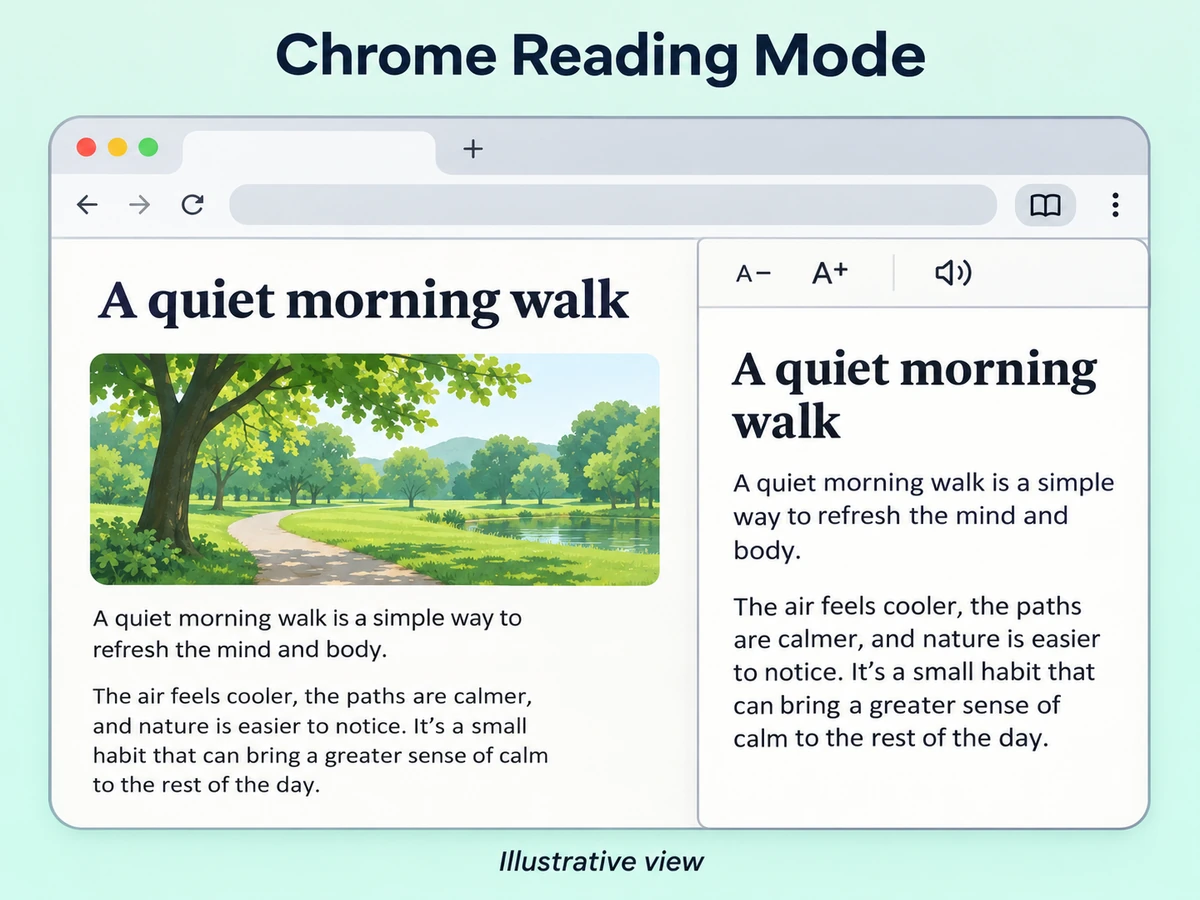
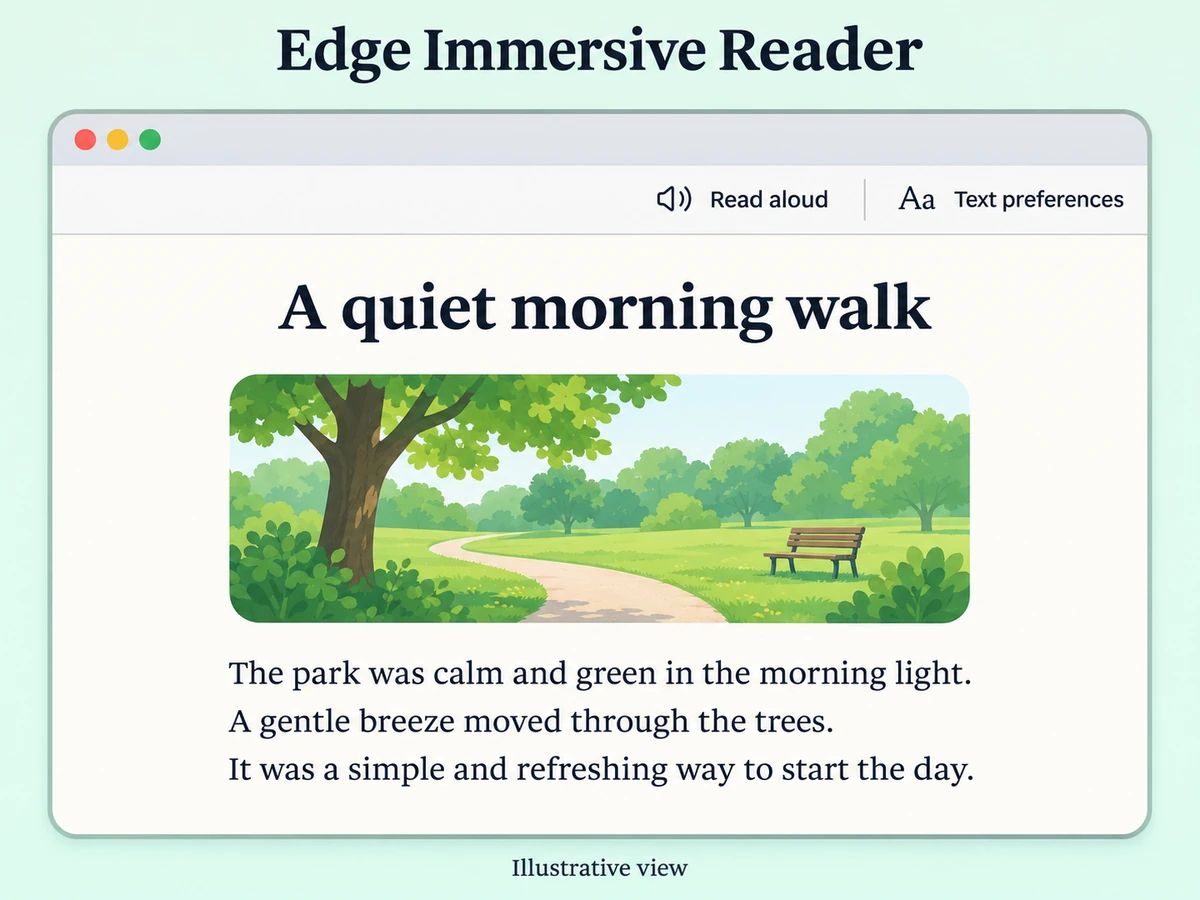
まずは、すでに開ける通常の記事で試してみましょう。リーディングビューでは本文に集中しやすくなり、文字を大きくしたり、配色を変えたりできます。図や表、操作が必要な要素を確認できるよう、元のページも開いておきましょう。以下の図では、架空のサンプル記事を使って2種類の表示レイアウトを紹介します。
Chromeでリーディングモードを開く方法
- パソコン版Chromeで記事を開きます。
- ページの文字や画像がない部分を右クリックして「 リーディング モードで開く」を選択します。項目が見つからない場合は、「 その他 → その他のツール → リーディング モード 」を試すか、アドレスバーのリーディングモードアイコンを探してください。
- 元のページと並べて読むには、リーディングビューで 設定 を開き、「 表示 → サイドパネル」を探します。本文の表示領域を広くしたい場合は、全画面表示を選択してください。
- サイドパネルを使っている場合は、境界線をドラッグすると本文の表示領域を広げられます。画像やリンクを確認したい場合は、元の記事を隣に表示しておきましょう。
Googleが案内しているショートカットは、Macでは Command + Option + R 、Windows、Linux、ChromeOSでは Alt + Shift + R です。別のアプリが同じショートカットを使用している場合は、Chromeのメニューからリーディングモードを開いてください。Googleは、ツールバーから開けるようにするため、リーディングモードの設定で固定する方法も案内しています。 Google Chromeヘルプ:リーディングモード.
Chromeの文字と読み上げを調整する
リーディングビューの文字サイズ調整ボタンで、文字を大きくできます。設定を開くと、フォント、カラーテーマ、行の高さ、文字間隔を変更できます。利用可能な場合は、リンクと画像のオプションで、それぞれをリーディングビューに表示するかどうかを選べます。これらの設定はリーディングビューにのみ適用されます。元のウェブページも拡大したい場合は、ブラウザのページズームを別途使用してください。
表示中のウェブサイトで 再生 をリーディング モードで選択すると、テキストを読み上げます。画面上のテキストを目で追いたい場合は、再生速度を遅くしてみてください。前へ・次へボタンで文の間を移動できます。対応している場合は、読み上げ設定で音声を試聴したり、読み上げ中のテキストの強調表示を調整したりできます。 Chromeの閲覧・読み上げ操作.
Microsoft Edgeでイマーシブ リーダーを開く方法
- パソコン版のEdgeで記事を開きます。
- 表示中のウェブサイトで イマーシブ リーダーを開始する のアイコンがアドレスバーに表示されている場合は選択します。または、対応ページで F9 を押します。
- 記事の上にあるツールバーで テキストのユーザー設定 を開くか、次の機能で読み上げを開始します: 音声で読み上げる.
- 元のページに戻るには、アドレスバーの終了ボタンを使うか、 F9 をもう一度押します。
アドレスバーにアイコンがない場合は、読みたい箇所を選択して右クリックし、次の項目を探してください: イマーシブ リーダーで開く。数段落に集中して読みたいときに便利です。この項目も表示されない場合は、元のページでブラウザーのズーム機能を使うか、別の記事で試してください。 Microsoft サポート:イマーシブ リーダーを開く方法.
Edgeのテキストと音声を調整する
開く テキストのユーザー設定 で、文字を大きくしたり、間隔を広げたり、ページのテーマを変えたりしてみてください。また、 読み取りのユーザー設定 にある 行フォーカスを使うと、1行または数行ずつ読み進めやすくなります。設定の組み合わせを決める前に、段落全体を読んで確認してください。狭いウィンドウで文字を大きくしすぎると、1行が短くなることがあります。読んでいる位置を見失う場合は、ウィンドウを広げるか、テキストの表示幅を変えてみてください。
表示中のウェブサイトで 音声で読み上げる を選択すると、読み上げを聞けます。 音声オプション で音声と速度を調整し、再生コントロールで一時停止したり、段落の間を移動したりできます。元のページレイアウトを保ちたい場合は、ブラウザーメニューの「音声で読み上げる」機能も利用できます。Microsoftの案内で使い方を確認できます。 Microsoftのテキスト設定と読み上げの使い方.
目的に合ったレイアウトを選ぶ
長いニュース記事を読むときは、全画面表示にして、段落が読みやすく収まるように文字サイズを調整してみてください。手順を確認しながら作業するときは、スクリーンショットを確認したりリンクを開いたりできるように、元のページもすぐ見られる状態にしておきます。学習するときは、短い文章の読み上げを聞きながら、目でも文章を追ってみてください。別のページに移る前に再生を一時停止すると、戻ったときに続きの位置を見つけやすくなります。
リーディングモードでページがうまく表示されないときの確認事項
記事のタイトルがはっきりしていて、複数の段落があるページで試してみてください。フォームやインタラクティブなグラフ、動画が中心のページは、簡易表示に向かないことがあります。リーディングモードで必要な内容の一部しか表示されない場合は、元のページに戻ってキャプションを読んだり、参照先を開いたり、操作ボタンを使ったりしてください。Chromeでは、サイドパネルを使うと、元のページを表示したまま簡易表示のテキストを読めます。
記事は表示されるのに音声が聞こえない場合は、再生を開始しているか、正しいスピーカーやヘッドホンが選択されているか、システムの音量が上がっているかを確認してください。他の設定を変更する前に、短い文章で再生を試してみます。音声操作のショートカットが別のアプリと競合する場合は、リーディングモードのツールバーで再生や一時停止を操作してください。
リーディングモードは、記事本文を開ける状態で特に役立ちます。配信元からログインや購読を求められた場合は、通常のアクセス方法に従ってください。元のサイトを閲覧中に表示されるポップアップやオーバーレイについては、こちらをご覧ください: ポップアップやブラウザーの邪魔な表示を減らす方法.
関連する手順ガイドは、次のページでご覧いただけます: ブラウザのアクセシビリティと読みやすさ.