
Om een artikel in Chrome eenvoudiger weer te geven, klik je met de rechtermuisknop op de pagina en kies je Openen in leesmodus. Zoek in Microsoft Edge naar Insluitende lezer openen in de adresbalk op een ondersteunde pagina, of probeer F9. Beide hulpmiddelen kunnen tekst leesbaarder maken en voorlezen.
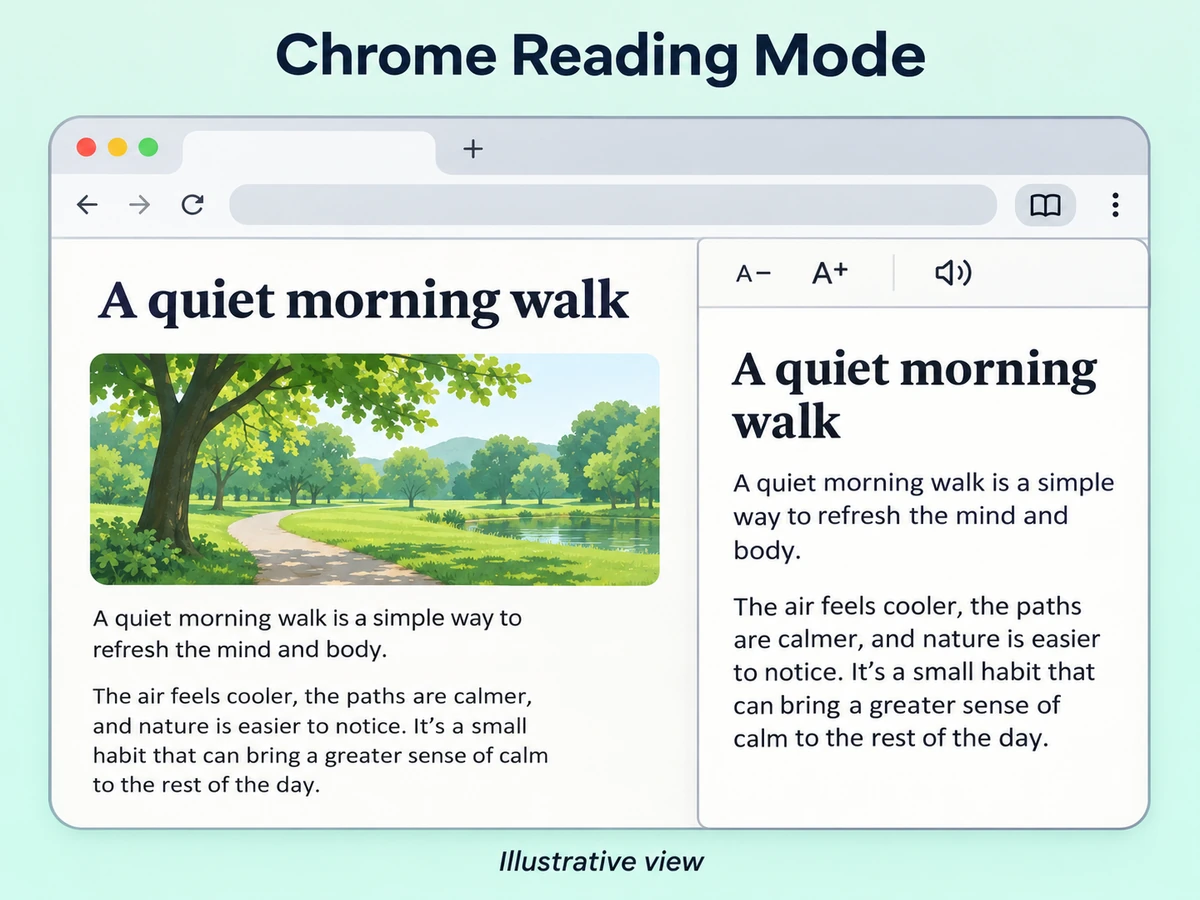
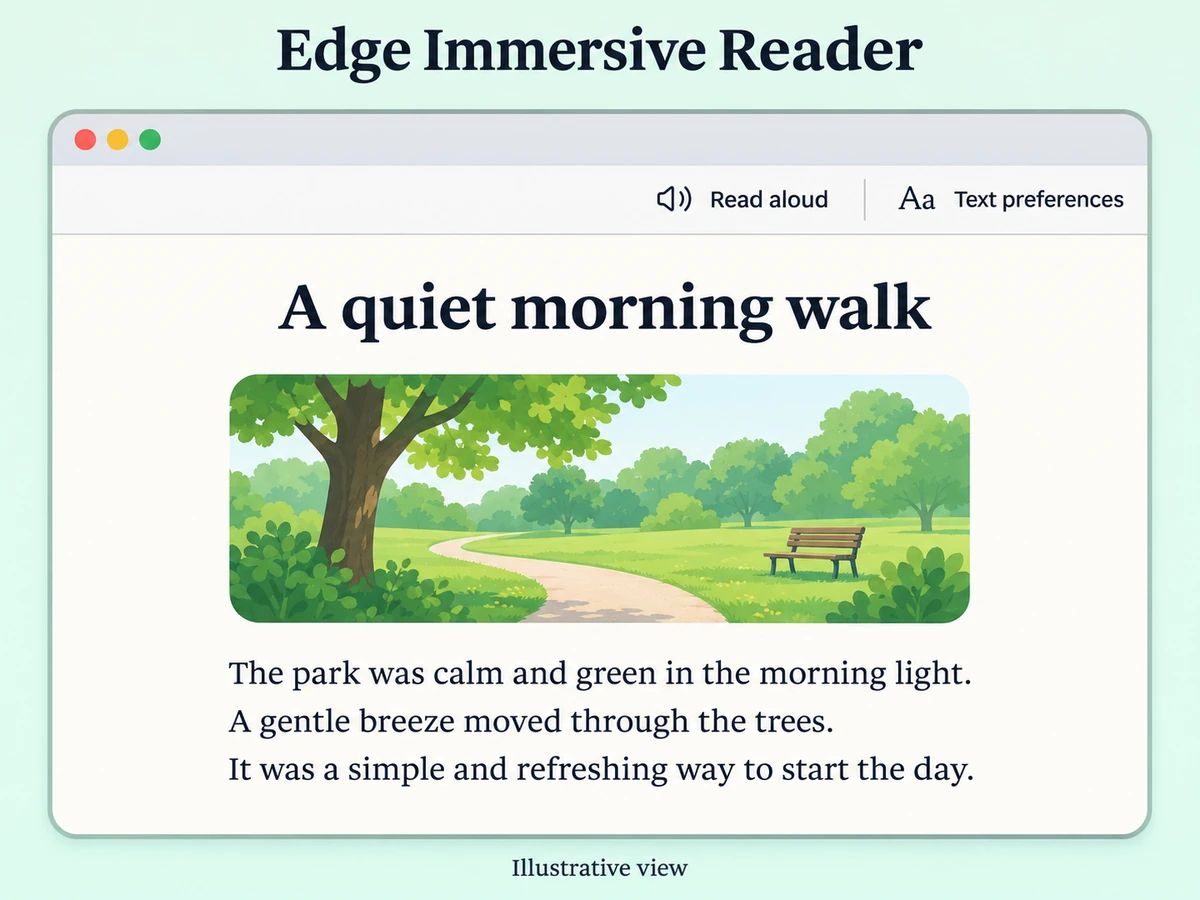
Begin met een gewoon artikel dat je al kunt openen. Een leesweergave kan de hoofdtekst centraal stellen en grotere letters of andere kleuren bieden. Houd de oorspronkelijke pagina bij de hand als je een diagram, tabel of interactief element nodig hebt. De onderstaande illustraties tonen de twee leesweergaven aan de hand van een fictief voorbeeldartikel.
Zo open je de leesmodus in Chrome
- Open het artikel in Chrome op je computer.
- Klik met de rechtermuisknop op een leeg gedeelte van de pagina en kies Openen in leesmodus. Zie je deze optie niet? Probeer dan Meer → Meer hulpprogramma’s → Leesmodus of zoek het pictogram voor de leesmodus in de adresbalk.
- Om naast de oorspronkelijke pagina te lezen, open je Instellingen in de leesweergave en zoek je naar Weergave → Zijpaneel. Kies de weergave op volledig scherm als je meer ruimte voor de tekst wilt.
- Gebruik je het zijpaneel? Versleep dan de scheidingslijn om de tekst meer ruimte te geven. Houd het oorspronkelijke artikel ernaast als je een afbeelding of link wilt bekijken.
Google vermeldt Command + Option + R op een Mac en Alt + Shift + R op Windows, Linux en ChromeOS. Als een andere app dezelfde sneltoets gebruikt, open je de leesmodus via het menu van Chrome. Google beschrijft ook een optie in de leesinstellingen om de leesmodus vast te zetten op de werkbalk. Google Chrome Help over de leesmodus.
Tekst en audio aanpassen in Chrome
Gebruik de opties voor de lettergrootte in de leesweergave om de tekst te vergroten. Open de instellingen om een ander lettertype, kleurthema, andere regelhoogte of letterafstand te proberen. Waar beschikbaar kun je met de opties Links en Afbeeldingen kiezen of deze onderdelen in de leesweergave verschijnen. Deze voorkeuren gelden alleen voor die weergave. Wil je ook de oorspronkelijke webpagina vergroten? Gebruik dan afzonderlijk de zoomfunctie van de browser.
Kies Afspelen in de leesmodus om de tekst te beluisteren. Probeer een lagere afspeelsnelheid als je tijd wilt om de tekst op het scherm te volgen. Gebruik de knoppen voor vorige en volgende om tussen zinnen te navigeren. Waar beschikbaar kun je in de leesinstellingen stemmen beluisteren of aanpassen hoe de huidige tekst wordt gemarkeerd. Lees- en audiobediening in Chrome.
Zo open je de Insluitende lezer in Microsoft Edge
- Open het artikel in Edge op je computer.
- Kies Insluitende lezer openen in de adresbalk als het pictogram beschikbaar is, of druk op F9 op een ondersteunde pagina.
- Gebruik de werkbalk boven het artikel om Tekstvoorkeuren te openen of start Hardop voorlezen.
- Om terug te keren naar de oorspronkelijke pagina, gebruik je de afsluitknop in de adresbalk of druk je opnieuw op F9 .
Als het pictogram in de adresbalk ontbreekt, selecteer je de gewenste passage, klik je er met de rechtermuisknop op en zoek je naar Openen in Insluitende lezer. Dit is handig als je je op een paar alinea’s wilt concentreren. Als die opdracht ook niet beschikbaar is, probeer dan in te zoomen op de oorspronkelijke pagina of bekijk een ander artikel. Microsoft Support over het openen van de Insluitende lezer.
Tekst en audio aanpassen in Edge
Open Tekstvoorkeuren om een grotere tekst, meer afstand of een ander paginathema te proberen. Kijk onder Leesvoorkeuren bij Regelfocus, waarmee je één of enkele regels tegelijk kunt volgen. Lees een volledige alinea voordat je een combinatie kiest. Zeer grote tekst kan in een smal venster voor korte regels zorgen. Probeer daarom een breder venster of een andere tekstbreedte als je de draad kwijtraakt.
Kies Hardop voorlezen om te luisteren. Gebruik Stemopties om de stem en snelheid aan te passen. Gebruik de afspeelknoppen om te pauzeren of tussen alinea’s te navigeren. Als je de oorspronkelijke pagina-indeling wilt behouden, beschrijft Microsoft ook de opdracht Hardop voorlezen in het browsermenu. Microsofts instructies voor tekstvoorkeuren en Hardop voorlezen.
Kies een indeling die bij je taak past
Als je een lang nieuwsartikel leest, probeer dan de volledige schermweergave en pas de tekst aan tot je een alinea prettig kunt lezen. Als je instructies volgt, houd de oorspronkelijke pagina dan bij de hand om een schermafbeelding te bekijken of een link te openen. Probeer tijdens het studeren eens een korte passage te beluisteren terwijl je meeleest. Pauzeer voordat je naar een andere pagina gaat, zodat je bij terugkomst weer weet waar je was.
Wat je kunt controleren als een pagina niet werkt in de leesweergave
Probeer een pagina met een duidelijke artikeltitel en meerdere alinea’s. Een pagina die draait om een formulier, een interactieve grafiek of een video is mogelijk minder geschikt voor een vereenvoudigde weergave. Als de leesweergave maar een deel toont van wat je nodig hebt, ga dan terug naar de oorspronkelijke pagina om bijschriften te lezen, verwijzingen te volgen of bedieningselementen te gebruiken. In Chrome kun je via het zijpaneel de oorspronkelijke pagina bij de hand houden terwijl je de vereenvoudigde tekst leest.
Als je het artikel wel kunt zien maar niet kunt horen, controleer dan of je het afspelen hebt gestart, of de juiste luidspreker of hoofdtelefoon is geselecteerd en of het systeemvolume hoog genoeg staat. Test een korte passage voordat je andere instellingen wijzigt. Als een sneltoets voor audio een conflict veroorzaakt met een andere app, gebruik dan de leeswerkbalk om het afspelen te starten of te pauzeren.
Leesweergaven zijn vooral handig als je het artikel zelf kunt openen. Als de uitgever je vraagt om in te loggen of een abonnement te nemen, gebruik dan de gebruikelijke toegangsmogelijkheden. Voor pop-ups en overlays die je tegenkomt terwijl je de oorspronkelijke site bekijkt, zie hoe je pop-ups en afleiding in je browser vermindert.
Vind gerelateerde stappenplannen in Toegankelijkheid en lezen in je browser.