
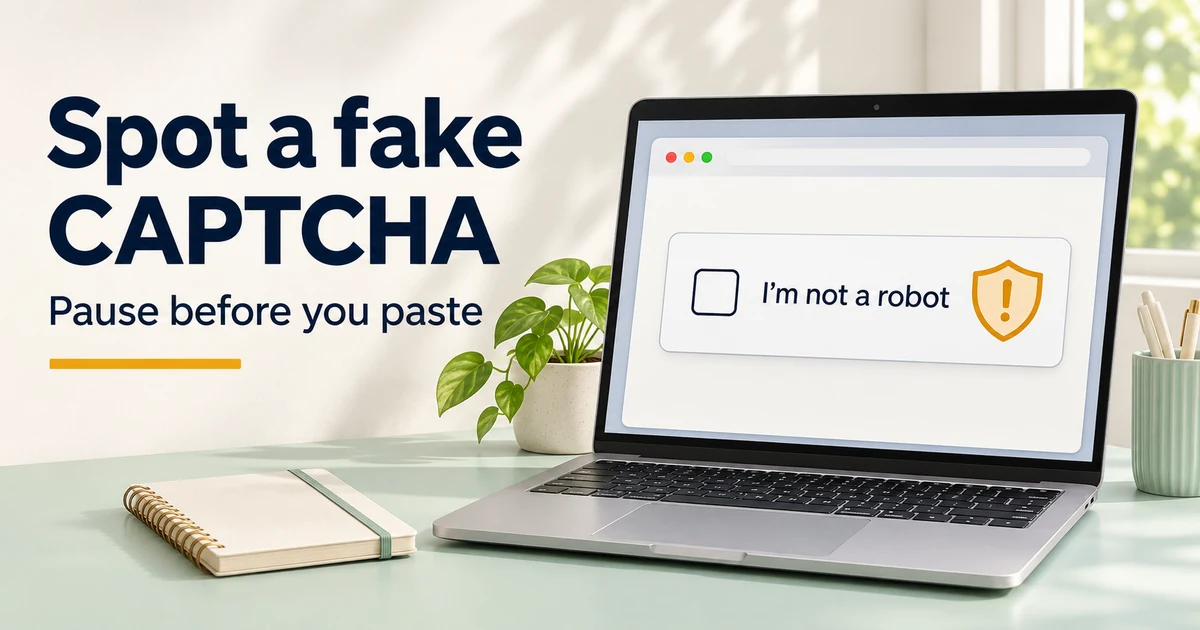
Strona prosi o potwierdzenie, że jesteś człowiekiem. Klikasz pole wyboru i widzisz instrukcję, by otworzyć okno Uruchamianie systemu Windows, wkleić zawartość schowka i nacisnąć Enter. Zamknij kartę. Jeśli witryna każe uruchomić polecenie na urządzeniu, aby przejść test CAPTCHA, to sygnał ostrzegawczy wskazujący na oszustwo znane jako ClickFix.
Jeśli polecenie zostało już uruchomione, odłącz urządzenie od sieci i wykonaj opisane poniżej kroki naprawcze. Jeśli tylko widzisz taki komunikat, zamknij go i ponownie otwórz usługę pod znanym, zaufanym adresem. Dalsze kroki zależą od tego, co zostało zrobione, w tym od udzielenia uprawnień lub wpisania hasła. Analiza ClickFix autorstwa Microsoft Threat Intelligence.
Na czym polega oszustwo z fałszywą CAPTCHA?
CAPTCHA to test na stronie internetowej, który pomaga odróżnić człowieka od automatycznego programu. Może wymagać zaznaczenia pola wyboru lub wskazania obrazków albo przebiegać w przeglądarce niemal bez widocznej interakcji. Fałszywa CAPTCHA naśladuje ten znajomy wygląd, by nakłonić cię do działania poza stroną internetową.
W ataku ClickFix strona może skopiować polecenie do schowka po kliknięciu przycisku. Następnie instrukcje prowadzą cię do wklejenia go w narzędziu systemowym, takim jak okno Uruchamianie systemu Windows, PowerShell lub Terminal, i wykonania go. Tekst na stronie może sugerować, że kopiujesz token weryfikacyjny, choć w schowku znajduje się coś innego. Uruchomienie polecenia może umożliwić złośliwemu oprogramowaniu dostęp do informacji dostępnych z twojego konta, w tym danych przeglądarki. Dokładne skutki zależą od tego, co zostało uruchomione. Microsoft Security Intelligence o ClickFix.
Nazwa nawiązuje do pomysłu usunięcia drobnej przeszkody, aby móc kontynuować wcześniejsze zadanie. Niektóre strony twierdzą, że test wykrywający roboty się nie powiódł. Inne udają problem z pobieraniem pliku, dźwiękiem lub obrazem albo błąd na stronie spotkania. Najważniejszą wskazówką jest działanie, o które proszą. Strona, która każe uruchomić wklejony kod, żąda dostępu wykraczającego daleko poza weryfikację w przeglądarce.
Jak rozpoznać fałszywą CAPTCHA, zanim wykonasz instrukcje
- Odsyła cię do narzędzia systemowego. Test CAPTCHA powinien zakończyć się w przeglądarce. Instrukcje otwarcia okna Uruchamianie systemu Windows, PowerShell, Wiersza polecenia lub Terminala w macOS potraktuj jako powód do opuszczenia strony.
- Każe wkleić tekst, którego nie wybierasz samodzielnie. Jeśli strona twierdzi, że coś skopiowała, i prosi o wklejenie tego do narzędzia systemowego, zamknij komunikat, zanim cokolwiek wkleisz.
- Prosi o plik, rozszerzenie lub uprawnienie. Prośba o zainstalowanie oprogramowania, zezwolenie na powiadomienia lub zmianę ustawień zabezpieczeń wymaga osobnego sprawdzenia witryny i zakresu danego uprawnienia.
- Adres zmienił się po drodze. Znajome logo może pojawić się w obcej domenie. Sprawdź rzeczywisty adres w przeglądarce, zwłaszcza po kliknięciu reklamy, przycisku pobierania lub linku w wiadomości.
- Zmienia rutynową weryfikację w sytuację alarmową. Limit czasu lub ostrzeżenie o utracie dostępu może zniechęcać do otwarcia usługi inną drogą.
Wyobraź sobie, że pobierasz instrukcję obsługi i trafiasz na stronę wyglądającą jak ekran weryfikacji. Pole wyboru wydaje się działać, po czym drugi panel każe przejść do okna Uruchamianie systemu Windows. Zatrzymaj się na tym drugim panelu, nawet jeśli pierwotna strona pobierania wyglądała wiarygodnie. Otwórz ponownie witrynę producenta pod znanym adresem i znajdź sekcję pomocy technicznej. W ten sposób sprawdzisz drogę do pliku bez ponownego korzystania z podejrzanej strony.
Gdzie można trafić na fałszywe strony weryfikacyjne
Możesz trafić na taką stronę przez wynik sponsorowany, link w e-mailu, przekierowanie w witrynie lub stronę pobierania. Atakujący mogą też przejąć legalną witrynę i przekierowywać jej odwiedzających gdzie indziej. Rozpoznanie nazwy pierwotnej witryny daje punkt wyjścia do sprawdzenia, ale ważniejsze są adres docelowy i działania, których strona od ciebie wymaga. Ostrzeżenie Australian Cyber Security Centre dotyczące przejętych witryn i ClickFix.
Jeśli na przykład link do spotkania prowadzi do nieoczekiwanego komunikatu o konieczności naprawy mikrofonu, otwórz usługę spotkań w jej oficjalnej aplikacji lub poproś organizatora o potwierdzenie linku, korzystając ze znanego ci sposobu kontaktu. Jeśli strona pobierania twierdzi, że musisz naprawić błąd przeglądarki, znajdź plik na stronie pomocy technicznej lub pobierania samego wydawcy. Nie korzystaj z numerów pomocy technicznej ani linków wyświetlanych w nieoczekiwanym komunikacie.
Co zrobić w zależności od tego, co klikniesz
Po wyświetleniu komunikatu, kliknięciu pola wyboru lub skopiowaniu tekstu
Zamknij kartę przyciskiem zamykania karty w przeglądarce. Jeśli w systemowym oknie dialogowym jest już wklejony tekst, ale nie został zatwierdzony, anuluj to okno. Zastąp obecną zawartość schowka, kopiując nieszkodliwy tekst z zaufanego źródła. Jeśli witryna pobrała plik, nie otwieraj go i sprawdź listę pobranych plików w przeglądarce. Na urządzeniu służbowym zgłoś adres URL i godzinę zdarzenia, jeśli twoja organizacja wymaga od pracowników zgłaszania podejrzanych stron.
Odróżniaj kliknięcie elementu strony od zatwierdzenia polecenia w systemowym oknie dialogowym. Samo kopiowanie może umieścić tekst w schowku, ale go nie uruchamia. Jeśli nie masz pewności, czy polecenie zostało zatwierdzone, albo jeśli zaakceptujesz monit systemowy lub otworzysz nieoczekiwanie pobrany plik, potraktuj urządzenie jako potencjalnie zagrożone i zwróć się o pomoc.
Kliknięcie „Zezwalaj” w prośbie przeglądarki o zgodę na powiadomienia
Przejdź do uprawnień witryn w przeglądarce i usuń lub zablokuj zgodę na powiadomienia dla domeny, która o nią poprosiła. Jeśli powiadomienia nadal się pojawiają, sprawdź, jaką witrynę przeglądarka wskazuje jako ich źródło, i poszukaj innych wpisów, których nie rozpoznajesz. Otwórz ustawienia przeglądarki bezpośrednio, zamiast klikać powiadomienie oferujące oczyszczenie urządzenia. Jeśli doszło też do uruchomienia polecenia lub zainstalowania pliku, wykonaj poniższe kroki naprawcze.
Podanie hasła lub danych płatniczych
Na zaufanym urządzeniu przejdź bezpośrednio do prawdziwego serwisu. Zmień ujawnione hasło oraz hasła na wszystkich innych kontach, na których używasz tego samego hasła. Wyloguj pozostałe sesje, jeśli serwis na to pozwala, i sprawdź dane odzyskiwania konta oraz ostatnią aktywność. Jeśli doszło do ujawnienia danych płatniczych, skontaktuj się z bankiem lub wydawcą karty przez oficjalną aplikację albo pod numerem podanym na karcie. Jeśli chodziło o logowanie służbowe, powiedz działowi IT, jakie dane zostały wpisane, aby mógł sprawdzić konto. Poradnik NCSC dotyczący odzyskiwania przejętego konta.
Co zrobić po uruchomieniu polecenia
- Odłącz urządzenie od sieci. Wyłącz Wi-Fi i odłącz kabel sieciowy, jeśli jest podłączony. Jeśli to zarządzane urządzenie służbowe lub szkolne, przed wprowadzeniem dalszych zmian zadzwoń z innego urządzenia do pomocy technicznej i postępuj zgodnie z jej procedurą reagowania na incydenty.
- Zapisz wszystko, co pamiętasz. Zanotuj godzinę, link lub domenę, jeśli je znasz, kliknięte elementy oraz to, czy pojawiło się pobieranie pliku, okno widoczne przez chwilę lub prośba o uprawnienia. Zachowaj istniejące zrzuty ekranu. Nie wracaj na stronę ani nie wykonuj ponownie instrukcji w celu zebrania dowodów.
- Zabezpiecz ważne konta z zaufanego urządzenia. Zacznij od poczty, kont służbowych i serwisów umożliwiających resetowanie innych haseł. Zmień hasła, wyloguj aktywne sesje, jeśli to możliwe, sprawdź dane odzyskiwania kont i włącz uwierzytelnianie wieloskładnikowe tam, gdzie jest dostępne. Sprawdź pocztę pod kątem nieoczekiwanych reguł przekazywania wiadomości i alertów o logowaniu.
- Zleć sprawdzenie urządzenia, zanim użyjesz go do pracy z poufnymi danymi. Na prywatnym komputerze z systemem Windows postępuj zgodnie z zaleceniami zaufanego dostawcy oprogramowania antywirusowego. Jeśli używasz programu Microsoft Defender, możesz otworzyć Zabezpieczenia Windows, następnie Ochrona przed wirusami i zagrożeniami, a potem Opcje skanowania. Microsoft Defender Offline to opcja wymagająca ponownego uruchomienia komputera. Zapisz pracę przed jej uruchomieniem. Jeśli dostawca oprogramowania lub dział IT zaleci dokładniejsze sprawdzenie albo ponowną instalację systemu, postępuj zgodnie z jego procedurą przywracania urządzenia.
Podejrzane polecenie może wykonać się szybko lub bez wyświetlenia okna. To, że później możesz normalnie korzystać z komputera, niewiele mówi o tym, czy ktoś uzyskał dostęp do danych. Skanowanie może pomóc wykryć złośliwe oprogramowanie, a sprawdzenie kont pomaga zareagować na ewentualny dostęp, do którego już doszło. Jeśli skanowanie wykryje zagrożenie, którego nie potrafi usunąć, albo widzisz powracające alerty lub niewyjaśnioną aktywność, skontaktuj się z zaufaną pomocą techniczną, aby ustalić, jak przywrócić bezpieczeństwo urządzenia. Zalecenia ESET dotyczące reagowania na ClickFix, Zalecenia NCSC dotyczące zainfekowanych urządzeń i Opcje skanowania w Zabezpieczeniach Windows firmy Microsoft.
Przygotuj się na kolejną podejrzaną prośbę
Jeśli pomagasz komuś, kto zobaczył podejrzaną prośbę, poproś o opis ostatniej wykonanej czynności. „Kliknięcie pola wyboru” i „wklejenie tekstu do okna Uruchamianie i naciśnięcie Enter” wymagają różnych reakcji. Wskaż tej osobie zaufany sposób kontaktu z bankiem, usługodawcą lub działem IT, jeśli trzeba zgłosić zdarzenie. Zamiast przekazywać dalej link, wyślij sam opis wyświetlonej prośby.
Dodaj do zakładek często używane serwisy, zwłaszcza portale służbowe, bankowość i narzędzia do udostępniania plików. Jeśli link w wiadomości otwiera dziwną prośbę, użyj zakładki lub oficjalnej aplikacji, aby sprawdzić, czy możesz dotrzeć do tego samego serwisu. Jeśli link przysłał współpracownik lub klient, opisz mu, jakiej czynności żądała strona, aby mógł to sprawdzić bez jej wykonywania.
Dbaj o aktualizacje przeglądarki i systemu operacyjnego. Jeśli używasz rozszerzenia przeglądarki ograniczającego natrętne reklamy, aktualizuj je za pośrednictwem jego oficjalnej strony w sklepie z rozszerzeniami. Fałszywa prośba może też pojawić się po kliknięciu linku lub na przejętej stronie. Zamknij stronę, gdy tylko jej instrukcje przechodzą od weryfikacji w przeglądarce do uruchamiania kodu na urządzeniu.
Częste pytania
Czy fałszywa CAPTCHA może zagrozić komputerowi Mac?
Tak. Wykorzystanie okna Uruchamianie w systemie Windows to jedna z popularnych wersji tej sztuczki. Microsoft opisał też warianty ClickFix wymierzone w macOS. Jeśli strona prosi o otwarcie Terminala i uruchomienie tekstu skopiowanego z witryny w celu weryfikacji, opuść ją. Dotrzyj do serwisu zaufaną drogą i zgłoś tę prośbę, jeśli dotyczyła urządzenia lub konta służbowego. Badania Microsoftu nad ClickFix.
Czy HTTPS oznacza, że weryfikacja jest autentyczna?
HTTPS chroni połączenie z domeną widoczną na pasku adresu. Oszukańcza strona też może korzystać z HTTPS. Sprawdź adres docelowy i żądaną czynność. Jeśli masz wątpliwości, zamknij stronę i znajdź organizację przez zakładkę, oficjalną aplikację lub znany, zaufany kontakt.
Co zrobić, jeśli prawdziwa weryfikacja wciąż się nie udaje?
Przejdź bezpośrednio do serwisu i ponów weryfikację na jego oficjalnej stronie lub w aplikacji. Jeśli weryfikacja ma wbudowaną opcję ułatwień dostępu, skorzystaj z niej w przeglądarce. Jeśli nadal nie możesz przejść dalej, skontaktuj się z pomocą techniczną, korzystając z niezależnie uzyskanych danych kontaktowych. Jeśli masz dostęp do serwisu przez oficjalną aplikację, podaj pomocy technicznej, w której przeglądarce i na której stronie wystąpił problem z weryfikacją.
Więcej sposobów sprawdzania nieznanych stron znajdziesz w jak sprawdzić, czy sklep internetowy jest wiarygodny lub przeglądaj Oszustwa internetowe i bezpieczeństwo stron.