
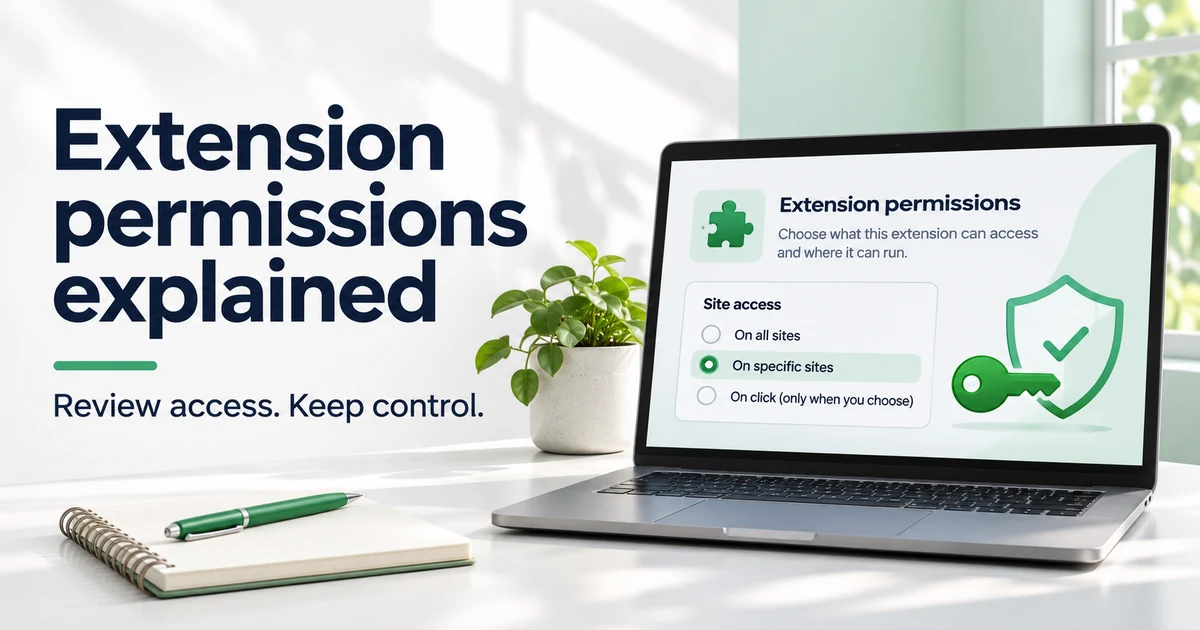
En browserudvidelse beder om at læse og ændre data på de websteder, du besøger. Formuleringen lyder vidtgående, især når værktøjet lover at beskytte dit privatliv bedre. Skal du afvise anmodningen, godkende den eller begrænse adgangen til bestemte websteder? Svaret begynder med at forstå, hvad udvidelsen skal gøre, og om den ønskede adgang passer til opgaven.
Denne guide forklarer browserudvidelsers tilladelser i praksis. Den dækker webstedsadgang, valgfrie tilladelser, private vinduer og forskellen på at deaktivere en udvidelse og ændre dens adgang. Målet er at hjælpe dig med at træffe en informeret beslutning uden at betragte hverken en advarsel om tilladelser eller en betryggende produktbeskrivelse som en fuldstændig vurdering af beskyttelsen af dit privatliv.
Hvad er en tilladelse til en udvidelse?
En tilladelse er en godkendelse, der giver en udvidelse mulighed for at bruge en browserfunktion eller interagere med bestemte websteder. Forskellige funktioner tjener forskellige formål. Et værktøj, der ændrer siders udseende, kan have brug for adgang til sideindhold, mens en anden funktion kan være afhængig af browserfunktioner med særskilte tilladelser.
Tilladelser beskriver, hvad der er muligt inden for browserens regler. De beviser ikke i sig selv, præcis hvad en udvidelse gør med hver enkelt oplysning. For at vurdere det skal du også se på produktets adfærd, dokumentation og forklaring af, hvordan det beskytter dit privatliv.
Overvej både omfang og formål. Hvilke websteder kan udvidelsen bruges på, og hvad har den lov til at gøre? En advarsel, der virker snæver, beviser ikke, at et værktøj er troværdigt, og en bred advarsel beviser ikke automatisk, at adgangen misbruges.
Hvad betyder ”læse og ændre dine data”?
Denne type advarsel handler om adgang til indhold på de websteder, tilladelsen omfatter. Afhængigt af udvidelsens implementering og tilladelser kan den muliggøre funktioner, der undersøger eller ændrer siden. Det kan for eksempel være at ændre udseendet, tilføje betjeningselementer eller identificere elementer, der er relevante for værktøjets formål.
Den mulighed bør du være opmærksom på, fordi websider kan indeholde følsomme oplysninger. Tænk over, hvor du bruger browseren: E-mail, kontooversigter, private dokumenter og køb på nettet kan alle foregå i samme profil. Godkend ikke omfattende adgang uden omtanke, blot fordi installationen kun tager få sekunder.
Omvendt bør du ikke antage, at alle udvidelser med adgang til en side uploader siden til en server. Adgang og overførsel er to forskellige spørgsmål. Se efter en forklaring på, om behandlingen sker lokalt, hvad der sendes andre steder hen, og hvilke handlinger der udløser overførslen.
Sammenhold tilladelsen med den lovede funktion
Start med en enkel beskrivelse af opgaven. Et værktøj, der ændrer farver på websteder, har en grund til at arbejde med websidernes udseende. Et værktøj til skærmbilleder kan have brug for adgang knyttet til den side, du vælger. En indholdsblokering kan have brug for funktioner til filtrering eller understøttede ændringer af sider.
Spørg så, om omfanget giver mening. Et værktøj, der er udviklet til én tjeneste, bør forklare, hvorfor det ønsker adgang andre steder. Et værktøj til hele browseren bør forklare, hvorfor det skal fungere på tværs af websteder. Markedsføringsord som sikker eller privat kan ikke erstatte den forklaring.
Hvis sammenhængen er uklar, skal du læse udviklerens hjælpesider og oplysninger om privatliv, før du godkender. Du kan vælge ikke at installere et værktøj, hvis du ikke forstår den adgang, det beder om. Du behøver ikke selv at finde på en teknisk begrundelse på udviklerens vegne.
Indstillinger for webstedsadgang
Browsere kan give dig mulighed for at vælge, hvornår en udvidelse må få adgang til de websteder, tilladelsen omfatter. Afhængigt af udvidelsen og browserversionen kan mulighederne omfatte adgang efter en brugerhandling, adgang på udvalgte websteder eller bredere adgang. De tilgængelige valgmuligheder er ikke ens for alle produkter.
Brug browserens egen detaljeside for udvidelsen til at se de aktuelle indstillinger. Et synligt ikon på værktøjslinjen fortæller ikke noget om udvidelsens tilladelser. Hvis du skjuler ikonet, ændrer det tilsvarende kun visningen og viser ikke, at adgangen er fjernet.
En begrænset indstilling kan mindske den automatiske adgang til sider, men den kan også begrænse funktioner, der skal køre, før du klikker på noget. Afprøv den ønskede opgave efter en ændring, og læs produktets forklaring på eventuelle begrænsninger, der opstår.
Gennemgå tilladelser i Chrome
Åbn administrationen af udvidelser i Chrome på din computer, og vælg den relevante udvidelses detaljer. Gennemgå de tilladelser og indstillinger for webstedsadgang, der vises der. Google giver opdaterede instruktioner i sin vejledning til administration af udvidelser.
Vælg den adgang, der passer til din brug, hvis muligheden findes. Læs eventuelle meddelelser, der forklarer, hvornår du skal klikke igen, eller hvilke websteder der er omfattet. Antag ikke, at et valg, der påvirker adgangen til sider, ændrer alle udvidelsens øvrige muligheder.
Når du har ændret en indstilling, skal du genindlæse siden, hvis det er relevant, og gentage opgaven. Hvis en funktion holder op med at virke, skal du finde ud af, hvilken tilladelse den kræver, før du gendanner en bredere adgang. Undgå at give alle tilladelser blot for at få en meddelelse til at forsvinde.
Gennemgå tilladelser i Microsoft Edge
Åbn menuen Extensions i Edge, vælg Manage extensions, og se nærmere på den relevante udvidelse. Kontrollér de tilladelser og muligheder for webstedsadgang, der tilbydes for udvidelsen. Betegnelser og tilgængelige muligheder kan ændre sig med browserversioner og organisationens politikker.
Microsofts vejledning til administration af udvidelser forklarer, hvordan du gennemgår tilladelser ved installation og bruger funktionerne til at deaktivere eller fjerne udvidelser. Læs bekræftelsesdialogen i stedet for at acceptere en ukendt installation, bare fordi en webside siger, at den er nødvendig.
Hvis indstillingerne administreres af din arbejdsplads eller skole, skal du bruge deres supportkanal. En deaktiveret indstilling er ikke en grund til at følge et ukendt script, der lover at fjerne administrationen af browseren.
Browserens indstillinger for webstedsadgang og udvidelsens egen pauseknap er forskellige
En udvidelse kan have en knap, der sætter dens funktion på pause på et bestemt websted. Det er en indstilling i produktet. Browserens indstillinger for webstedsadgang handler om de tilladelser, browseren giver. De to indstillinger kan påvirke forskellige dele af brugeroplevelsen.
Hvis du for eksempel sætter en funktion på pause, fjerner det ikke nødvendigvis den underliggende tilladelse. Begrænsning af adgangen via browseren kan forhindre visse understøttede sidefunktioner i at virke, mens en undtagelse i produktet kan lade udvidelsen forblive aktiv til andre formål. Læs dokumentationen i stedet for at antage, at betegnelserne betyder det samme.
Du kan læse om ClearBlocks indstillinger for websteder her: at tillade annoncer på én hjemmeside. Brug browserens tilladelsesindstillinger, når du vil gennemgå adgangen, og produktets egne indstillinger, når du vil justere dets understøttede funktioner.
Valgfrie tilladelser og senere anmodninger
Nogle udvidelser beder først om en yderligere tilladelse, når du vælger en bestemt funktion. Det kan gøre sammenhængen mellem handlingen og tilladelsen lettere at forstå. Læs stadig anmodningen grundigt: En anmodning er ikke automatisk berettiget, blot fordi den vises efter et klik.
Undersøg, hvad der sker, hvis du afslår. En velforklaret funktion bør gøre det tydeligt, hvorfor tilladelsen er nødvendig, også når et afslag betyder, at funktionen ikke kan bruges. Måske foretrækker du at undvære en valgfri funktion frem for at give bredere adgang til noget, du sjældent bruger.
Gennemgå også nye anmodninger om tilladelser efter opdateringer. Ændringer kan skyldes en legitim ny funktion, men beslutningen er stadig din. Tjek beskrivelsen af opdateringen, og kontrollér, at det installerede produkt er det rigtige, før du fortsætter.
Private vinduer kræver en særskilt gennemgang
I mange browsere styres det separat, om udvidelser kan bruges i private vinduer eller inkognitovinduer. Gå ikke ud fra, at dine indstillinger for almindelige vinduer gælder uændret. Kontrollér, om udvidelsen har tilladelse til at køre dér, og overvej, om du har brug for dens funktion under den pågældende session.
Privat browsing gør ikke en aktiveret udvidelses tilladte aktivitet irrelevant. Og deaktivering af en udvidelse i private vinduer gør ikke sessionen anonym over for websteder. Det er to forskellige hensyn til privatlivets fred.
Vores guide til hvad privat browsing skjuler forklarer sessionens begrænsninger. Gennemgå udvidelsers adgang med disse begrænsninger for øje i stedet for at betragte betegnelsen privat vindue som en garanti, der dækker alt.
Kontrollér identitet og datahåndtering
Sammenlign oplysningerne i udvidelsesbutikken med udviklerens officielle websted, før du installerer. Kontrollér produktnavn, udgiver og supportoplysninger. Navne, der ligner hinanden, eller genkendelige farver er ikke pålidelige måder at kontrollere identiteten på.
Læs oplysningerne om privatliv for at få konkrete svar: Hvilke oplysninger indsamles, hvorfor er de nødvendige, hvor behandles de, og hvordan får du support? En politik kan beskrive flere funktioner, så find de dele, der er relevante for den opgave, du vil bruge produktet til.
Anmeldelser og antal installationer kan give et indtryk af produktet, men de beviser ikke, hvordan det fungerer i dag. Lad ikke popularitet være en grund til at ignorere en uforklaret anmodning. Gennemgå også værktøjer, du har haft installeret i årevis, især hvis du ikke længere bruger dem.
Deaktivere, fjerne eller begrænse?
Det er nyttigt at begrænse webstedsadgangen, hvis du stadig vil bruge en udvidelse til bestemte opgaver. Deaktivering er nyttigt, hvis du vil gøre den inaktiv, men beholde den installeret. Fjernelse er passende, hvis du ikke længere vil have værktøjet i den pågældende browserprofil.
Disse handlinger sletter ikke nødvendigvis oplysninger, som allerede er gemt hos en ekstern tjeneste. Hvis du har oprettet en konto hos udvikleren, skal du gennemgå den særskilt. At afinstallere browsersoftware og at anmode om sletning af oplysninger på en server er to forskellige handlinger.
Når du har ændret adgangen eller fjernet et værktøj, skal du genindlæse de relevante sider eller genstarte browseren efter behov, før du vurderer resultatet. En side, der allerede blev ændret, da den blev indlæst tidligere, kan ellers give et misvisende indtryk.
Hvad gør du, hvis noget virker forkert?
Hvis en udvidelse opfører sig uventet, skal du stoppe med at bruge den, mens du undersøger sagen. Notér dens navn, den berørte funktion og det, der skete, uden at dele følsomt indhold fra siden. Brug browserens funktioner til at deaktivere eller fjerne en udvidelse, du har identificeret som uønsket.
Hvis du har indtastet loginoplysninger et uventet sted eller kørt downloadet software, skal du håndtere disse handlinger særskilt. At ændre en udvidelses tilladelser er ikke en tilstrækkelig reaktion på en kompromitteret konto eller en fil, du har kørt.
Se uventede ændringer af browserens søgning og startside hvis indstillingerne er blevet ændret. Undgå at installere endnu en reparationsudvidelse, bare fordi den første ukendte side anbefaler det.
ClearBlocks rolle
ClearBlock tilbyder gratis grundlæggende annonceblokering og valgfrie Premium-funktioner til at styre understøttede distraktioner. Browsertilladelser er med til at afgøre, hvilke understøttede funktioner der kan bruges, men en tilladelsesbetegnelse alene forklarer ikke alle detaljer om, hvordan de fungerer.
Brug den aktuelle produktdokumentation og browserens indstillinger, når du gennemgår adgang. Denne generelle vejledning hævder ikke, at ClearBlock anmoder om alle de nævnte tilladelser, eller at alle begrænsninger i webstedsadgang påvirker alle filtreringsmetoder ens.
Hold også webstedstilladelser adskilt. Et websteds tilladelse til at sende notifikationer er ikke det samme som en udvidelses tilladelse til at interagere med websider. Vores vejledning om webstedstilladelser dækker den separate gennemgang.
En praktisk tjekliste til gennemgang af udvidelser
- Lav en liste over udvidelserne i den browserprofil, du faktisk bruger.
- Fjern udvidelser, du ikke længere har brug for eller ikke kan genkende.
- Sammenhold hver af de resterende udvidelsers tilladelser med dens formål.
- Vælg passende webstedsadgang, hvor browseren giver mulighed for det.
- Gennemgå adgang i private vinduer og valgfrie funktioner hver for sig.
- Kontrollér, at den ønskede opgave stadig kan udføres, når du har ændret en indstilling.
Ofte stillede spørgsmål
Betyder omfattende adgang til websider, at en udvidelse spionerer?
Nej. Det beskriver en mulighed, der kræver et klart formål og en pålidelig implementering. Gennemgå adfærd og datahåndtering i stedet for at drage en konklusion ud fra advarslen alene.
Fjerner begrænset webstedsadgang alle tilladelser?
Nej. Andre funktioner kan have separate indstillinger. Læs browserens beskrivelse og produktets dokumentation.
Er det nok at skjule ikonet for at deaktivere en udvidelse?
Nej. Kontrollér, om den er aktiv, i browserens udvidelsesoversigt. Ikonets synlighed på værktøjslinjen siger ikke noget om udvidelsens adgang.
Udforsk mere Guider til privatliv og sporing i browseren for praktiske måder at forstå og administrere oplysninger om din browsing på.