
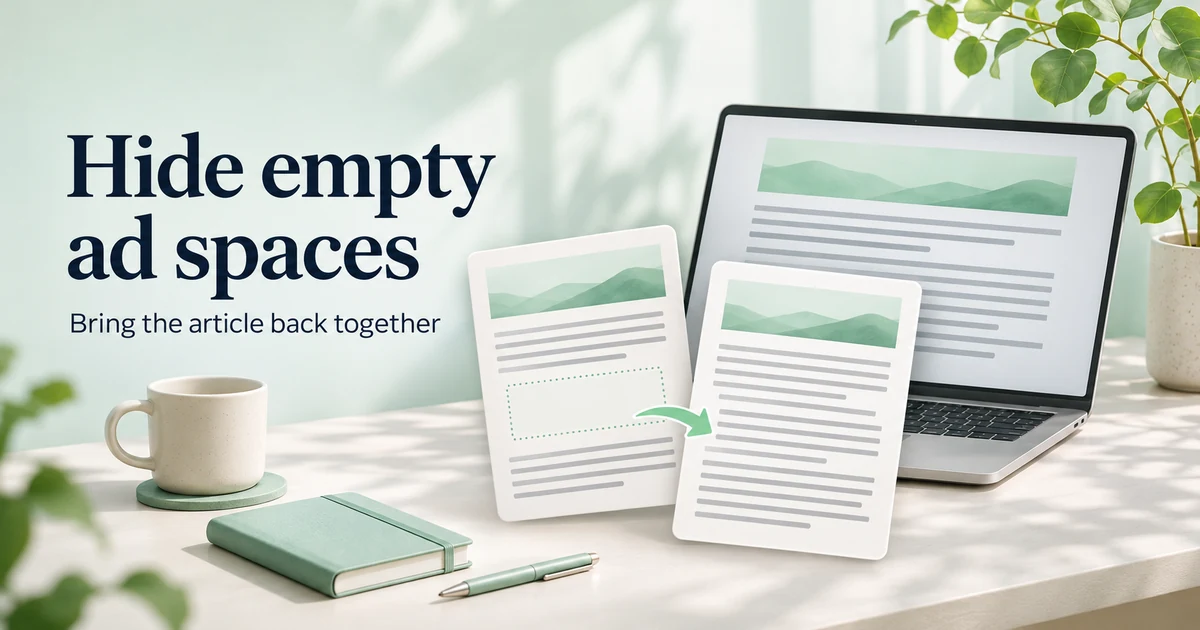
Hvis ClearBlock blokerer en annonceanmodning, men siden stadig viser et tomt rektangel, så prøv Hide matched ad spaces (Free). Åbn ClearBlock fra værktøjslinjen i Chrome eller Edge, find afkrydsningsfeltet, og markér det, hvis det findes i din installerede version. Du kan også kigge under Options → General. Gå tilbage til siden, genindlæs den, når det er sikkert at gøre det, og se, om tomrummet er væk.
Afkrydsningsfeltet styrer, hvordan ClearBlock håndterer understøttede elementer i sidelayoutet. Tælleren for blokerede anmodninger måler en anden handling. En matchende annonceplads kan forsvinde, uden at tallet stiger, og nogle tomrum kan blive stående, selv når feltet er markeret.
Derfor bliver tomme felter stående, når annoncer blokeres
Et websted kan reservere plads til en annonce, før det beder browseren om at hente den. Layoutet kan indeholde et felt øverst i en artikel eller et højt rektangel i en sidekolonne. Når et netværksfilter blokerer anmodningen, kan det reserverede område blive stående på siden. Du ser måske en kant, ordet »Annonce« eller blot et tomrum mellem afsnit.
ClearBlocks indstilling for annoncepladser bruger understøttede filtre til at genkende og skjule nogle af disse elementer. Det kaldes ofte kosmetisk filtrering, fordi det ændrer det, du ser på siden. Om tomrummet forsvinder, afhænger af, hvordan webstedet har opbygget siden. Hvis en omgivende række eller kolonne har sin egen reserverede højde, kan et indre element blive skjult, mens pladsen omkring det bliver stående.
Forestil dig en nyhedsartikel med et stort rektangel mellem overskriften og første afsnit. Hvis ClearBlock finder et match til det element, der indeholder rektanglet, kan artikelteksten rykke op, når elementet skjules. Hvis højden er defineret i en større beholder, der også indeholder forfatternavnet eller et foto, kan der stadig være plads omkring indholdet. Tomrummets størrelse fortæller ikke i sig selv, hvilket element siden reserverer plads til.
Sådan aktiverer du Hide matched ad spaces
- Åbn siden med tomrummet i den Chrome- eller Edge-profil, hvor ClearBlock er installeret.
- Klik på ClearBlock-skjoldet. Hvis ikonet ikke er fastgjort, skal du åbne browserens Udvidelser menu og vælge ClearBlock.
- Kontrollér, at blokering er aktiv for webstedet, og markér derefter Hide matched ad spaces (Free) hvis du kan se feltet.
- Læs status under afkrydsningsfeltet, hvis din version viser en. Gå tilbage til siden, og kontrollér det område, du lagde mærke til.
- Hvis siden stadig ser uændret ud, skal du gemme det, du er ved at redigere, genindlæse siden og se på det samme område igen.
Du finder den samme indstilling i Options ved at åbne ClearBlocks indstillinger og vælge Generelt. Afkrydsningsfeltet i udvidelsens pop op-vindue og feltet i Options styrer den samme gemte indstilling. Hvis du ændrer den i pop op-vinduet, kan det også påvirke andre understøttede websteder. Status under afkrydsningsfeltet i pop op-vinduet er nyttig, fordi den beskriver, om skjulning er aktiv for den fane, du ser på.
Disse betegnelser stammer fra den gennemgåede brugerflade. Hvis afkrydsningsfeltet mangler, skal du kontrollere ClearBlocks versionsnummer i browserens udvidelsesadministration og oplysningerne på udvidelsens butiksside til din browser. Vejledningen gælder for versioner, der viser denne indstilling. Udvidelsens side i Chrome Web Store og Udvidelsessiden i Microsoft Edge Add-ons.
Sådan ser du, om indstillingen hjalp
Vælg én side, og find det relevante område, før du ændrer noget. En nyttig beskrivelse er »rektanglet mellem andet og tredje afsnit«. Læg mærke til, om området har en tekst eller kant, og om det bliver stående, efter resten af artiklen er indlæst. Gem dit arbejde, og sammenlign det samme område, efter du har markeret afkrydsningsfeltet.
Hvis du fejlsøger, skal du lade resten af opsætningen være uændret. Brug samme størrelse på browservinduet og samme zoomniveau, og lad webstedsundtagelser og andre blokeringsindstillinger være uændrede ved den første sammenligning. Mange websteder placerer kolonnerne anderledes, når du ændrer vinduets størrelse. Hvis du ændrer både visningsområdets størrelse og udvidelsens indstilling samtidig, kan det være svært at se, hvad der påvirkede layoutet.
Det kan hjælpe at tage et lille skærmbillede før og efter. Beskær det til tomrummet og indholdet lige omkring det. Hvis det tomme felt forsvinder, skal du kontrollere, at overskriften, det næste afsnit og eventuelle betjeningselementer stadig vises og fungerer. Hvis alt ser uændret ud, kan du prøve at rulle tilbage til den samme overskrift efter en genindlæsning. Nogle websteder flytter sektioner, når billeder eller anbefalinger indlæses, så tomrummet kan se ud til at flytte sig.
Ved et nyt besøg kan layoutet også være anderledes, fordi webstedet har vist en anden sidevariant eller ændret annoncerne. Hvis du er sikker på, at du kan genindlæse siden uden problemer, kan du sammenligne med afkrydsningsfeltet umarkeret og derefter markeret igen. Gendan den indstilling, du ønsker, efter kontrollen. Et godt resultat på én side er nok til at vise, at indstillingen hjalp på netop den side.
Derfor kan antallet af blokerede anmodninger være uændret
ClearBlocks registrerede antal blokerede anmodninger afspejler netværksanmodninger. Når et matchende element skjules, ændres layoutet. Hvis en annonceanmodning allerede er blokeret, og det kosmetiske filter derefter skjuler den tomme annonceplads, føjer skjulningen ingen anmodning til tælleren.
Du kan for eksempel se et registreret antal i udvidelsens pop op-vindue, mens et tomt felt stadig er synligt i en artikel. Når du aktiverer skjulning af annoncepladser, kan feltet forsvinde, mens tallet forbliver uændret. En genindlæsning kan også få webstedet til at sende andre anmodninger, så tallene før og efter en genindlæsning kan være forskellige af årsager, der ikke har noget med afkrydsningsfeltet at gøre.
Brug selve siden til at vurdere, om et synligt tomrum er væk. Brug udvidelsens pop op-vindue og aktivitetsvisninger til at forstå den registrerede blokering. Hvis du ser et tal for forsøg på at åbne pop op-vinduer, skal du læse det adskilt fra antallet af annonceanmodninger. Sådan ser du, hvad ClearBlock har blokeret i Chrome og Edge.
Det skal du tjekke, hvis annoncepladsen stadig er synlig
Kontrollér, at indstillingen gælder for webstedet
Åbn pop op-vinduet fra den berørte fane, og se under afkrydsningsfeltet. I grænsefladen til gennemgang kan status forklare, hvorfor skjulning er inaktiv, selvom den gemte indstilling er slået til. ClearBlock kan for eksempel være sat på pause, webstedet kan være tilladt, eller annoncefilterlisten kan være deaktiveret. Browserens indstillingssider og andre interne sider adskiller sig også fra almindelige websider.
Hvis du tidligere har tilladt webstedet for at få noget til at virke eller for at støtte udgiveren, skal du overveje, om du vil beholde undtagelsen. Hvis du slår blokering til igen for webstedet, skal du genindlæse siden og sammenligne det samme område. En undtagelse for ét websted og en pause på alle websteder har forskellig rækkevidde. Læs teksten i pop op-vinduet, før du ændrer nogen af delene. Sådan tillader du annoncer på ét websted.
Tjek, om det tomme område ligner en annonceplads, der understøttes
Et tomt område kan være en margen i designet, en video, der ikke er indlæst, en widget med anbefalinger eller plads reserveret til en hel kolonne. Hvis du ikke ser en annoncemarkering eller en synlig afgrænsning, kan du prøve en anden artikel på samme websted og kigge efter det samme sted. Et tomt område, der konsekvent vises ved siden af en artikel, kan være en del af webstedets layout. Selv en boks markeret som annonce kan blive stående, hvis filtrene ikke matcher det relevante element.
Hvis pop op-vinduet viser, at siden stadig bliver tjekket, skal du lade siden indlæse færdig og derefter åbne pop op-vinduet igen. Et markeret afkrydsningsfelt viser, hvad du har gemt, mens status nedenunder fortæller, hvad udvidelsen rapporterer for den pågældende fane. Læs begge dele, før du vurderer, om et tomt område skyldes en indstilling eller et filter, der ikke matcher.
Sådan fortryder du ændringen, hvis layoutet ser forkert ud
Hvis et afsnit, et navigationselement eller en anden del af siden ser ud til at forsvinde, skal du fjerne markeringen i Hide matched ad spaces (Free) i pop op-vinduet eller under Options → General. Tjek, om den manglende del kommer tilbage. Gem om nødvendigt dit arbejde, og genindlæs derefter siden. Dette slår kosmetisk skjulning fra på alle websteder, hvor den ellers ville gælde. Blokering af annonce- og sporingsanmodninger styres separat.
Hvis problemet kun berører ét websted, og du vil beholde skjulning af annonceplads på andre websteder, kan du vælge Don’t block this site for det pågældende websted og genindlæse siden. Det er en bredere undtagelse for webstedet, fordi den også tillader anmodninger, som ClearBlock ellers ville blokere der. Brug den, hvis det kompromis passer dig. Du kan ophæve undtagelsen ved at åbne pop op-vinduet på samme websted og bruge knappen til at stoppe med at tillade det.
Hvis det manglende element kommer tilbage, når du slår kosmetisk skjulning fra, giver det supporten en konkret ændring at genskabe. Hvis elementet først kommer tilbage, når du tillader hele webstedet, skal du også nævne det. Notér, hvilken test der gjorde forskellen, og om du genindlæste siden. Det hjælper med at skelne mellem et muligt problem med et layoutfilter og en anmodning, som webstedet har brug for.
Det skal du sende, hvis du rapporterer en annonceplads, der ikke vil forsvinde
Send sidens adresse, din browser og ClearBlock-version samt en kort beskrivelse af det tomme område. Angiv, om afkrydsningsfeltet var markeret, hvad status nedenunder viste, og om det ændrede noget at genindlæse siden. En bemærkning som ”der er stadig et tomt rektangel mellem overskriften og artiklen efter genindlæsning med skjulning slået til” giver supporten et sted at lede.
Hvis du kan vise problemet med et skærmbillede, skal du beskære det til det relevante område. Hvis du er logget ind på siden, skal du fjerne privat indhold, før du sender det. Nævn, hvis problemet kræver en bestemt vinduesbredde, kun opstår efter rulning eller berører en bestemt side på webstedet. ClearBlock Support.
Ofte stillede spørgsmål
Skal jeg have Premium for at skjule annoncepladser, som filtrene matcher?
Afkrydsningsfeltet har navnet Hide matched ad spaces (Free) i grænsefladen til gennemgang. Det er adskilt fra Hide Page Distractions, som er et valgfrit Premium-værktøj til understøttede elementer som opfordringer til tilmelding til nyhedsbreve, widgets og flydende videoafspillere. Hvis du vil fjerne et tomt område efter en annonce, skal du først kigge efter det gratis afkrydsningsfelt.
Hvorfor får jeg forskellige resultater på to sider på samme websted?
Udgivere kan bruge forskellige artikelskabeloner, annoncestørrelser eller placeringer på forskellige sider. Et filter, der genkender en bannerbeholder på forsiden, har måske intet at matche på en artikelside. Hvis du rapporterer problemet, skal du dele den præcise side, hvor du så det, og beskrive, hvor det tomme område er på siden.
Ændrer skjulning af en boks antallet af blokerede annoncer?
Selve skjulningen af boksen øger ikke det registrerede antal anmodninger. Hvis du genindlæser siden, og tallet ændrer sig, kan browseren have sendt andre anmodninger ved det nye besøg. Se på siden for at tjekke den visuelle ændring og i pop op-vinduet for at se anmodningsaktiviteten.
Udforsk mere vejledninger om annonceblokering og webstedskontrol.
Klar til at prøve?
Udforsk gratis grundlæggende annonceblokering og indstillinger for enkelte websteder.
Udforsk webstedsindstillinger →