
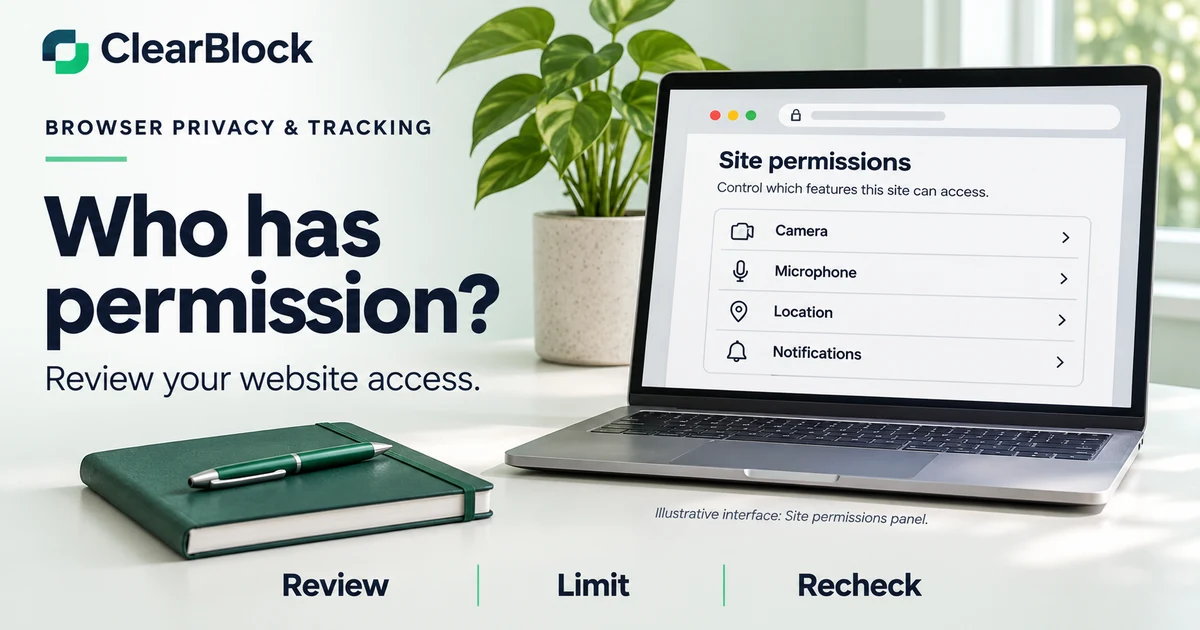
Du kan gennemgå et websteds tilladelser til kamera, mikrofon, placering og notifikationer uden at slette hele din browserhistorik. Start i browserens egne webstedskontroller eller tilladelsesindstillinger, find det rigtige websted, og ændr kun den adgang, du ikke længere vil give det.
Denne vejledning forklarer, hvordan du griber gennemgangen an, hvorfor styresystemets tilladelser er et separat lag, og hvad du skal tjekke, når en nyttig funktion holder op med at virke. Tilladelser er kun én del af beskyttelsen af dit privatliv: De erstatter ikke cookievalg, kontoindstillinger eller beskyttelse mod alle former for sporing.
Hvad en webstedstilladelse betyder
En tilladelse er en beslutning, som browseren håndterer, om et websted må bruge en bestemt funktion. Et videomøde kan anmode om adgang til kamera og mikrofon, en kortside kan bede om din placering, og en tjeneste kan anmode om tilladelse til at sende notifikationer.
Beslutningen gælder i en bestemt sammenhæng og er ikke en generel garanti for, at webstedet er troværdigt. Læs værtsnavnet, og overvej den handling, du selv har startet. En anmodning om kameraadgang under et møde er noget andet end en uforklaret anmodning, mens du læser en artikel.
Nogle valg kan være midlertidige, mens andre kan blive gemt. Mulighederne afhænger af browseren, funktionen og den installerede version. Læs den konkrete anmodning i stedet for at antage, at alle Tillad-knapper giver adgang i lige lang tid.
Start med det websted, du bruger
Åbn selv det ønskede websted, og se på kontrollerne ved siden af adresselinjen. Her har browsere typisk et panel med webstedsoplysninger eller indstillinger. Brug browserens kontroller frem for en knap inde på en webside, der hævder at kunne administrere alle dine tilladelser.
Tjek værtsnavnet, før du ændrer noget. En kontotjeneste, en mødeudbyder og en udgivers hovedside kan bruge forskellige adresser. Du bør ikke antage, at en ændring for én adresse gælder for en separat tjeneste, bare fordi siderne har samme brand.
Gem dit igangværende arbejde, før du genindlæser siden. Ændrede tilladelser kan kræve en ny anmodning eller genindlæsning, før de træder i kraft, og en genindlæsning kan slette en kladde eller afbryde et opkald. Foretag ændringen på et passende tidspunkt.
Gennemgå gemte tilladelser i Chrome
I Chrome på en computer skal du åbne Indstillinger og finde Websiteindstillinger under Privatliv og sikkerhed. Du kan gennemgå en bestemt funktion eller finde et websteds gemte tilladelser. Googles aktuelle vejledning til webstedsindstillinger beskriver også, hvordan du ændrer et websteds indstillinger via kontrollerne ved siden af adressen.
Find det relevante websted på listen, og tjek den aktuelle status for den tilladelse, du vil ændre. Menutekster kan ændre sig, så brug de officielle vejledninger, der er linket til sidst, hvis din version ser anderledes ud. Nulstil ikke alle kategorier, blot fordi én tilladelse skal justeres.
Når du har foretaget en ændring, skal du vende tilbage til webstedet og teste den konkrete funktion, når det er sikkert at gøre det. Hvis du fjerner en gemt tilladelse, skal webstedet muligvis spørge igen, eller adgangen kan blive blokeret ud fra den nye indstilling. Tjek resultatet, før du foretager flere ændringer.
Gennemgå gemte tilladelser i Edge
I Edge skal du bruge Indstillinger og området Webstedstilladelser til at gennemgå webstedet eller funktionen. Microsofts aktuelle Windows-vejledning henviser til Webstedstilladelser og Alle websteder i browserens privatlivsindstillinger, når du vil gennemgå enkelte websteder.
Vælg det rigtige websted, og undersøg kun den tilladelse, du vil ændre. Ved kamera- og mikrofonadgang i Windows skal du huske, at styresystemet separat kan styre, om browseren må bruge hardwaren. En tilladelse på webstedsniveau er ikke det eneste krav.
Hvis browseren administreres af en organisation, kan nogle indstillinger være begrænsede. Spørg administratoren om en nødvendig arbejdsfunktion i stedet for at forsøge at omgå politikken. Notér den viste begrænsning, så din henvendelse bliver konkret.
Kameraadgang: Knyt tilladelsen til en opgave
En kameratilladelse er nyttig, når du bevidst deltager i et videoopkald eller tager et billede via et websted, du har tillid til. Overvej, om du stadig bruger tjenesten, og om den gemte adgang fortsat er passende. Et gammelt mødewebsted behøver ikke stå på listen over tilladte websteder, bare fordi du har brugt det én gang.
Når browseren tilbyder en midlertidig mulighed, der passer til opgaven, bør du overveje dens omfang, før du vælger en vedvarende tilladelse. Det bedste valg afhænger af, hvordan du bruger tjenesten. Du behøver ikke give uvedkommende tilladelser for at gøre kameraet tilgængeligt.
Hvis kameraet ikke virker efter gennemgangen, skal du først tjekke den valgte enhed på webstedet og browserens tilladelse og derefter styresystemets indstilling. Svæk ikke straks annonceblokeringen eller cookieindstillingerne for at løse et problem med hardwareadgang.
Mikrofonadgang: Skeln mellem tilladelse og lydløs tilstand
Mikrofonadgang kan være tilladt, selvom mikrofonen er slået fra i et møde, og den kan være blokeret, selvom sidens mikrofonikon ser klar ud. Det er forskellige kontroller. Tjek browserens tilladelsesstatus sammen med webstedets egne lydindstillinger.
Gennemgå tjenester, du ikke længere bruger, og fjern unødvendig gemt adgang. For en tjeneste, du bruger regelmæssigt, skal du kun beholde den adgang, der er nødvendig for dens tilsigtede funktion. En rent tekstbaseret opgave bør ikke automatisk kræve mikrofonadgang.
Ved fejlfinding skal du teste med en harmløs lokal kontrol eller tjenestens normale test af enheden i stedet for at optage private samtaler. Hvis du har skiftet headset eller inputenhed, skal du tjekke dette valg separat fra tilladelsen.
Placeringsadgang: Vælg, hvilke oplysninger du vil dele
Adgang til din placering kan være nyttig til en bestemt opgave, f.eks. at finde tjenester i nærheden. Vurder, om opgaven kræver browserens adgang til din placering, eller om det er nok at indtaste en by eller et postnummer manuelt. Vælg ud fra tjenesten og dine præferencer.
Hvis du blokerer adgang til din placering, bliver du ikke usynlig for webstedet. Det kan stadig udlede dit omtrentlige område ud fra andre oplysninger, og din konto kan allerede indeholde en adresse, du har angivet. Tilladelsen gælder en bestemt funktion, ikke alle mulige oplysninger om din placering.
Tjek både browserens og enhedens indstillinger, hvis adgang til din placering faktisk er nødvendig, men ikke fungerer. Microsofts vejledning om placering forklarer, at styresystemets indstillinger kan påvirke Edges adgang. Undgå at ændre flere lag af privatlivsindstillinger på én gang, før du har fundet ud af, hvilket der er relevant.
Notifikationer: gennemgå tidligere tilladelser
En tilladelse til notifikationer er ikke det samme som et pop op-vindue på en side. Hvis et ukendt websted sender skrivebordsnotifikationer, skal du gennemgå de websteder, der har tilladelse til at sende notifikationer i browseren, i stedet for blot at lukke den aktuelle fane. En tidligere gemt tilladelse kan være den relevante indstilling.
Behold notifikationer fra tjenester, hvor de er nyttige, og fjern uønskede tilladelser via browserens indstillinger. Klik ikke på en alarmerende notifikation for at åbne dens påståede side til løsning af sikkerhedsproblemer. Åbn selv browserens indstillinger, og find kilden dér.
ClearBlocks understøttede funktioner til håndtering af nye anmodninger om notifikationer erstatter ikke tilbagekaldelse af tilladelser, der allerede er givet. Se vejledningen om anmodninger om notifikationer for at forstå forskellen og få konkrete næste skridt.
Tilladelser er ikke cookiesamtykke
Når du giver adgang til mikrofonen, tager du ikke generelt stilling til reklamecookies. Hvis du afviser valgfrie cookies, tilbagekalder det ikke automatisk adgangen til kameraet. Brug hvert panel til dets eget formål i stedet for at antage, at én handling vedrørende privatliv opdaterer alle browserindstillinger.
Blokering af notifikationer sletter heller ikke en konto eller afmelder et nyhedsbrev via e-mail. Brug tjenestens kontoindstillinger eller afmeldingsfunktion til disse separate opgaver. Så undgår du gentagne gange at ændre en browserindstilling, der ikke kan give det ønskede resultat.
Hvis du tidligere har truffet et valg om cookies på et websted, kan du læse sådan ændrer du cookiesamtykke efter accept. Vær sikker på dit mål, før du sletter webstedsdata eller nulstiller tilladelser.
Hvorfor det som regel er for vidtgående at slette alle browserdata
Hvis dit eneste mål er at forhindre ét websted i at bruge en funktion, så start med den relevante tilladelse. En omfattende oprydning kan logge dig ud, fjerne nyttige præferencer eller ændre flere dele af browsermiljøet på én gang, afhængigt af de valgte muligheder.
Læs bekræftelser omhyggeligt. En knap, der nulstiller tilladelser, og en knap, der sletter gemte data, kan have forskellige virkninger. Udled ikke resultatet alene af ordet Nulstil. Tjek, hvad den browser, du bruger, oplyser, at den vil ændre.
En målrettet ændring er også nemmere at fortryde. Hvis du senere får brug for funktionen igen, kan du gennemgå den konkrete tilladelse i stedet for at skulle genskabe alle dine browserindstillinger efter en omfattende nulstilling.
Gennemgå tilladelser på ti minutter
- Åbn den browserprofil, du normalt bruger.
- Gennemgå gemte tilladelser til kamera og mikrofon for tjenester, du kender.
- Tjek adgang til din placering, og fjern tilladelser, du ikke længere har brug for.
- Gennemgå listen over websteder med tilladelse til at sende notifikationer, og se efter uønskede eller ukendte websteder.
- Skift én relevant tilladelse ad gangen, og læs bekræftelsen.
- Test vigtige tjenester bagefter på et tidspunkt, hvor en afbrydelse ikke giver problemer.
- Notér kort eventuelle undtagelser, som er nødvendige for en opgave, du udfører regelmæssigt.
Du behøver ikke gøre det til en tilbagevendende teknisk kontrol. En gennemgang efter en ukendt anmodning, en tjeneste, du er holdt op med at bruge, eller uønskede notifikationer kan være nok til at løse det aktuelle problem. Vælg en rutine, du kan forstå og holde fast i.
Når et nyttigt websted holder op med at fungere
Find først ud af, hvilken opgave der ikke fungerer. Et videomøde uden lyd kræver andre tjek end en artikelmenu, der ikke kan åbnes. Læs browserens præcise besked, og kontrollér webstedets tilladelse, før du ændrer indstillinger, der ikke har med problemet at gøre.
Hvis en tilladelse er givet, men hardwaren stadig ikke er tilgængelig, skal du kontrollere adgangen i operativsystemet, den valgte enhed og eventuelle organisationspolitikker. Microsoft beskriver disse som separate lag i adgangen til medier. En ændring af en browserindstilling kan ikke i sig selv løse alle problemer med enheder eller drivere.
Hvis du i stedet mistænker et samspil med en udvidelse, skal du lave en målrettet sammenligning og gendanne den oprindelige tilstand bagefter. Brug ClearBlocks vejledning til fejlfinding på websites uden at antage, at en pause i filtreringen giver adgang til hardware.
Hvad denne gennemgang ikke garanterer
Når du fjerner unødvendige tilladelser, begrænser du bestemte adgangsmuligheder, men det er ikke en garanti mod alle former for sporing. Cookies, kontoaktivitet og browserens kendetegn er separate emner. Læs vejledningen om fingerprinting for at se et eksempel.
Det sletter heller ikke oplysninger, der allerede er sendt til en tjeneste. Hvis du vil administrere gemte kontooplysninger, skal du bruge organisationens privatlivsindstillinger eller kontaktmuligheder. En lokal ændring af en tilladelse vedrører fremtidig adgang til funktioner inden for tilladelsens rammer.
En VPN eller en annonceblokering erstatter ikke automatisk denne gennemgang. Se sporingsbeskyttelse og en VPN for at forstå forskellen mellem beskyttelse af privatlivet på netværks- og browserniveau.
Ofte stillede spørgsmål
Kan jeg tilbagekalde en enkelt tilladelse uden at slette kontoen?
Ja, administration af browsertilladelser og sletning af konti er separate opgaver. Websitet kan miste adgangen til den pågældende funktion, mens kontoen bevares.
Hvorfor virker mikrofonen stadig ikke, selvom den har tilladelse?
Kontrollér, om mikrofonen er slået fra på websitet, hvilken inputenhed der er valgt, tilladelsen i operativsystemet og eventuelle administratorstyrede politikker. Tilladelsen i browseren er kun én del af processen.
Forhindrer blokering af lokation enhver udledning af min placering?
Nej. Det styrer en bestemt tilladelse, ikke alle signaler, et website kan bruge, eller oplysninger, du selv har angivet.
Officielle vejledninger og relateret hjælp
Se Googles vejledning til websitetilladelser, Microsofts vejledning til kamera og mikrofon og Edges forklaring af lokation og privatliv. Udforsk flere Guider til privatliv og sporing i browseren for at få praktisk hjælp.