
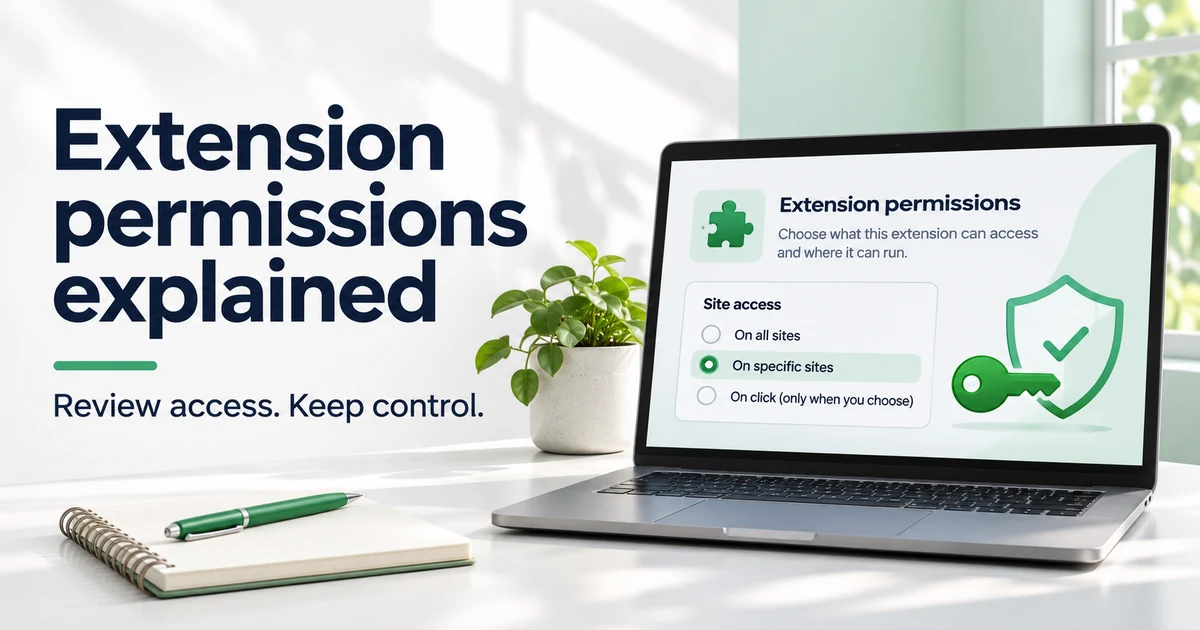
Selainlaajennus pyytää lupaa lukea ja muuttaa tietoja sivustoilla, joilla käyt. Sanamuoto kuulostaa laajalta, varsinkin kun työkalu lupaa parantaa yksityisyyttä. Pitäisikö lupa evätä, hyväksyä vai rajata tietyille sivustoille? Selvitä ensin, mihin laajennus on tarkoitettu ja sopivatko sen pyytämät käyttöoikeudet tähän tehtävään.
Tämä opas selittää selainlaajennusten käyttöoikeudet käytännönläheisesti. Se käsittelee sivustojen käyttöoikeuksia, valinnaisia oikeuksia, yksityisiä ikkunoita sekä eroa laajennuksen käytöstä poistamisen ja sen käyttöoikeuksien muuttamisen välillä. Tavoitteena on auttaa sinua tekemään harkittu päätös. Pelkkä käyttöoikeusvaroitus tai vakuuttava tuotekuvaus ei anna kattavaa kuvaa tietosuojasta.
Mikä on laajennuksen käyttöoikeus?
Käyttöoikeus on lupa, jonka avulla laajennus voi käyttää selaimen toimintoa tai toimia tietyillä sivustoilla. Eri toiminnot palvelevat eri tarkoituksia. Sivun ulkoasua muokkaava työkalu voi tarvita pääsyn sivun sisältöön, kun taas jokin muu ominaisuus voi käyttää selaintoimintoja, joille tarvitaan erilliset käyttöoikeudet.
Käyttöoikeudet kertovat, mitä laajennus voi tehdä selaimen sääntöjen puitteissa. Ne eivät yksin osoita, mitä laajennus todella tekee kullakin tiedolla. Sen arvioimiseksi on tarkasteltava myös tuotteen toimintaa, dokumentaatiota ja tietosuojakuvausta.
Mieti sekä käyttöoikeuksien laajuutta että tarkoitusta. Millä sivustoilla laajennus voi toimia, ja mitä se saa tehdä? Suppealta vaikuttava varoitus ei takaa työkalun luotettavuutta, eikä laaja varoitus automaattisesti tarkoita väärinkäyttöä.
Mitä ”tietojesi lukeminen ja muuttaminen” tarkoittaa?
Tällainen varoitus koskee pääsyä käyttöoikeuden piiriin kuuluvien sivustojen sisältöön. Laajennuksen toteutuksesta ja käyttöoikeuksista riippuen se voi mahdollistaa toimintoja, jotka tarkastelevat tai muokkaavat sivua. Näitä ovat esimerkiksi ulkoasun muuttaminen, ohjainten lisääminen tai työkalun tarkoituksen kannalta olennaisten elementtien tunnistaminen.
Tähän oikeuteen kannattaa kiinnittää huomiota, sillä verkkosivut voivat sisältää arkaluonteisia tietoja. Mieti, mihin käytät selainta: sähköposti, tilien hallintasivut, yksityiset asiakirjat ja verkko-ostokset voivat kaikki olla samassa profiilissa. Älä hyväksy laajoja käyttöoikeuksia harkitsematta vain siksi, että asentaminen vie muutaman sekunnin.
Älä myöskään oleta, että jokainen sivun sisältöön pääsevä laajennus lähettää sivun palvelimelle. Tietojen käyttö ja siirtäminen ovat eri asioita. Etsi selvitys siitä, käsitelläänkö tiedot paikallisesti, mitä tietoja lähetetään muualle ja mitkä toimet käynnistävät lähettämisen.
Vertaa käyttöoikeutta luvattuun ominaisuuteen
Aloita kuvaamalla tehtävä selkeästi. Verkkosivuston värejä muuttavalla työkalulla on syy käsitellä sivun ulkoasua. Kuvakaappaustyökalu voi tarvita valitsemaasi sivuun liittyviä käyttöoikeuksia. Sisällönesto voi tarvita suodatukseen tai tuettuihin sivumuutoksiin liittyviä toimintoja.
Mieti sitten, onko käyttöoikeuksien laajuus perusteltu. Yhdelle palvelulle suunnitellun työkalun pitäisi selittää, miksi se haluaa pääsyn myös muualle. Koko selaimessa toimivan työkalun pitäisi selittää, miksi sen on toimittava eri sivustoilla. Markkinointisanat, kuten turvallinen tai yksityinen, eivät korvaa tätä selitystä.
Jos yhteys jää epäselväksi, lue kehittäjän ohje- ja tietosuojasivut ennen oikeuksien hyväksymistä. Voit jättää asentamatta työkalun, jonka käyttöoikeuksia et ymmärrä. Sinun ei tarvitse keksiä teknistä perustelua kehittäjän puolesta.
Sivustojen käyttöoikeusasetukset
Selaimessa voi olla vaihtoehtoja sille, milloin laajennus saa käyttää käyttöoikeuden piiriin kuuluvia sivustoja. Laajennuksesta ja selainversiosta riippuen käyttö voidaan sallia käyttäjän toiminnon jälkeen, valituilla sivustoilla tai laajemmin. Samat vaihtoehdot eivät ole käytettävissä kaikissa tuotteissa.
Tarkista nykyinen tila selaimen omalta laajennuksen tietosivulta. Työkalupalkissa näkyvä kuvake ei kerro laajennuksen käyttöoikeuksista. Kuvakkeen piilottaminen puolestaan muuttaa vain sen näkyvyyttä eikä osoita, että käyttöoikeudet olisi poistettu.
Rajoittava asetus voi vähentää automaattista pääsyä sivuille, mutta se voi myös rajoittaa ominaisuuksia, joiden on toimittava ennen kuin napsautat mitään. Testaa haluamasi toiminto muutoksen jälkeen ja lue tuotteen selitys mahdollisista rajoituksista.
Tarkista käyttöoikeudet Chromessa
Avaa tietokoneen Chromessa laajennusten hallinta ja valitse kyseisen laajennuksen tiedot. Tarkista siellä näkyvät käyttöoikeudet ja sivustojen käyttöoikeusasetukset. Google tarjoaa ajantasaiset ohjeet laajennusten hallintaoppaassaan.
Jos vaihtoehtoja on tarjolla, valitse käyttöösi sopivat oikeudet. Lue ilmoitukset, joissa kerrotaan, milloin tarvitaan uusi napsautus tai mitä sivustoja valinta koskee. Älä oleta, että sivujen käyttöoikeuksia koskeva valinta muuttaa kaikkia muitakin laajennuksen oikeuksia.
Kun olet muuttanut asetusta, lataa sivu tarvittaessa uudelleen ja toista tehtävä. Jos jokin ominaisuus lakkaa toimimasta, selvitä sen tarvitsema käyttöoikeus ennen laajempien oikeuksien palauttamista. Älä myönnä kaikkia oikeuksia vain päästäksesi eroon ilmoituksesta.
Tarkista käyttöoikeudet Microsoft Edgessä
Avaa Edgen Extensions-valikko, valitse Manage extensions ja tarkastele kyseistä laajennusta. Tarkista laajennukselle tarjotut käyttöoikeudet ja sivustojen käyttöoikeusasetukset. Nimikkeet ja saatavuus voivat vaihdella selainversion ja organisaation käytäntöjen mukaan.
Microsoftin laajennusten hallintaohjeissa kerrotaan, miten tarkistat asennuksen yhteydessä pyydetyt oikeudet ja poistat laajennuksen käytöstä tai kokonaan. Lue vahvistuspyyntö sen sijaan, että hyväksyisit tuntemattoman laajennuksen asennuksen vain siksi, että verkkosivu väitti sitä tarpeelliseksi.
Jos työpaikka tai oppilaitos hallinnoi asetuksia, käytä sen tukipalvelua. Jos jokin toiminto ei ole käytettävissä, se ei ole syy suorittaa tuntematonta komentosarjaa, joka lupaa poistaa selaimen hallinnan.
Selaimen sivustokohtaiset käyttöoikeudet ja laajennuksen oma taukopainike ovat eri asioita
Laajennuksessa voi olla painike, jolla sen toiminnon voi keskeyttää yhdellä sivustolla. Se on tuotteen oma asetus. Selaimen sivustokohtaiset käyttöoikeusasetukset puolestaan koskevat selaimen myöntämiä oikeuksia. Nämä kaksi asetusta voivat vaikuttaa käyttökokemuksen eri osiin.
Esimerkiksi toiminnon keskeyttäminen ei välttämättä poista sen taustalla olevaa käyttöoikeutta. Selaimen kautta myönnettyjen oikeuksien rajoittaminen voi estää joitakin tuettuja sivutoimintoja, kun taas tuotteen oma poikkeusasetus voi jättää laajennuksen toimimaan muissa tarkoituksissa. Lue ohjeet äläkä oleta, että asetusten nimet tarkoittavat samaa asiaa.
ClearBlockin sivustokohtaisista asetuksista kerrotaan täällä: mainosten salliminen yhdellä verkkosivustolla. Käytä selaimen käyttöoikeusasetuksia, kun haluat tarkistaa oikeudet, ja tuotteen omia asetuksia, kun haluat säätää sen tukemia toimintoja.
Valinnaiset käyttöoikeudet ja myöhemmät pyynnöt
Jotkin laajennukset pyytävät lisäoikeutta vasta, kun valitset tietyn toiminnon. Näin toiminnon ja käyttöoikeuden yhteys voi olla helpompi ymmärtää. Lue pyyntö silti huolellisesti: napsautuksen jälkeen ilmestyvä pyyntö ei ole automaattisesti asianmukainen.
Selvitä, mitä tapahtuu, jos kieltäydyt. Hyvin kuvatussa toiminnossa tarvittavan oikeuden syy käy ymmärrettävästi ilmi, vaikka kieltäytyminen estäisi toiminnon käytön. Voit mieluummin jättää valinnaisen toiminnon käyttämättä kuin laajentaa käyttöoikeuksia sellaisen toiminnon vuoksi, jota käytät harvoin.
Tarkista uudet käyttöoikeuspyynnöt myös päivitysten jälkeen. Muutokset voivat liittyä perusteltuun uuteen toimintoon, mutta päätös on silti sinun. Tarkista päivityksen kuvaus ja varmista asennetun tuotteen identiteetti ennen kuin jatkat.
Tarkista yksityisten ikkunoiden asetukset erikseen
Monissa selaimissa laajennusten käyttöä yksityisissä tai incognito-ikkunoissa hallitaan erikseen. Älä oleta, että tavallisten ikkunoiden asetukset pätevät sellaisinaan. Tarkista, saako laajennusta käyttää yksityisissä ikkunoissa, ja päätä, tarvitsetko sen toimintoa kyseisen istunnon aikana.
Yksityinen selaus ei tee käytössä olevan laajennuksen sallituista toiminnoista merkityksettömiä yksityisyyden kannalta. Laajennuksen poistaminen käytöstä yksityisissä ikkunoissa ei myöskään tee istunnosta anonyymiä verkkosivustoille. Nämä ovat erillisiä yksityisyyteen liittyviä seikkoja.
Oppaamme mitä yksityinen selaus piilottaa kertoo istunnon rajoituksista. Tarkista laajennuksen käyttöoikeudet näiden rajoitusten rinnalla sen sijaan, että pitäisit yksityisen ikkunan nimitystä takeena kaikenkattavasta yksityisyydestä.
Tarkista tuotteen aitous ja tietojen käsittely
Vertaa ennen asennusta laajennuskaupan tietoja kehittäjän viralliseen verkkosivustoon. Tarkista tuotteen nimi, julkaisija ja tukitiedot. Samankaltaiset nimet tai tutut värit eivät ole luotettavia tapoja varmistaa tuotteen aitoutta.
Lue tietosuojakuvaus ja etsi konkreettiset vastaukset: mitä tietoja kerätään, miksi niitä tarvitaan, missä niitä käsitellään ja miten saat tukea. Tietosuojakäytäntö voi kattaa useita toimintoja, joten tunnista ne osat, jotka liittyvät suunnittelemaasi käyttöön.
Arvostelut ja asennusmäärät voivat antaa taustatietoa, mutta ne eivät todista, miten laajennus toimii nyt. Älä pidä suosiota syynä sivuuttaa perustelematonta pyyntöä. Tarkista uudelleen myös vuosia asennettuina olleet työkalut, etenkin jos et enää käytä niitä.
Poista käytöstä, poista kokonaan vai rajoita?
Sivustokohtaisten käyttöoikeuksien rajoittaminen on hyödyllistä, kun haluat yhä käyttää laajennusta tiettyihin tehtäviin. Käytöstä poistaminen sopii tilanteeseen, jossa haluat estää sen toiminnan mutta pitää sen asennettuna. Poistaminen on paikallaan, kun et enää halua työkalua kyseiseen selainprofiiliin.
Nämä toimet eivät välttämättä poista ulkoiseen palveluun jo tallennettuja tietoja. Jos loit tilin kehittäjän palveluun, tarkista se erikseen. Selainohjelmiston poistaminen ja palvelimelle tallennettujen tietojen poistamisen pyytäminen ovat eri toimenpiteitä.
Kun olet muuttanut käyttöoikeuksia tai poistanut työkalun, lataa asiaankuuluvat sivut uudelleen tai käynnistä selain tarvittaessa uudelleen ennen tuloksen arviointia. Sivu, jota on jo muokattu aiemman latauksen aikana, voi muuten antaa harhaanjohtavan vaikutelman.
Entä jos jokin vaikuttaa olevan pielessä?
Jos laajennus toimii odottamattomasti, lopeta sen käyttö selvityksen ajaksi. Kirjaa sen nimi, kyseinen toiminto ja tapahtumat muistiin jakamatta sivun arkaluonteista sisältöä. Poista ei-toivotuksi tunnistamasi laajennus käytöstä tai kokonaan selaimen asetuksista.
Jos syötit kirjautumistietoja odottamattomaan kohteeseen tai suoritit ladatun ohjelman, käsittele nämä tapahtumat erikseen. Laajennuksen käyttöoikeuden muuttaminen ei yksin riitä, jos tilin tiedot ovat paljastuneet tai tiedosto on suoritettu.
Katso selaimen haun ja kotisivun odottamattomat muutokset jos asetuksia on muutettu. Älä asenna toista korjauslaajennusta vain siksi, että ensimmäinen tuntematon sivu suosittelee sitä.
ClearBlockin rooli
ClearBlock tarjoaa maksuttoman mainonnaneston perustoiminnot ja valinnaisia Premium-asetuksia tuettujen häiriötekijöiden hallintaan. Selaimen käyttöoikeudet vaikuttavat siihen, mitkä tuetut ominaisuudet voivat toimia, mutta pelkkä käyttöoikeuden nimi ei kerro toteutuksen kaikkia yksityiskohtia.
Tarkista käyttöoikeudet ajantasaisten tuoteohjeiden ja selaimen asetusten avulla. Tämä yleisopas ei väitä, että ClearBlock pyytäisi kaikkia esimerkkeinä mainittuja käyttöoikeuksia tai että jokainen sivustojen käyttöoikeusrajoitus vaikuttaisi kaikkiin suodatusmenetelmiin samalla tavalla.
Pidä myös sivustojen käyttöoikeudet erillään laajennusten käyttöoikeuksista. Sivuston lupa lähettää ilmoituksia ei ole sama asia kuin laajennuksen lupa käsitellä verkkosivuja. Meidän sivustojen käyttöoikeusoppaamme käsittelee tätä erillistä tarkistusta.
Käytännön tarkistuslista laajennusten arviointiin
- Listaa laajennukset selainprofiilista, jota oikeasti käytät.
- Poista laajennukset, joita et enää tarvitse tai joita et tunnista.
- Vertaa kunkin jäljelle jäävän työkalun käyttöoikeuksia sen käyttötarkoitukseen.
- Valitse sopivat sivustojen käyttöoikeudet, jos selain tarjoaa siihen mahdollisuuden.
- Tarkista erikseen käyttöoikeus yksityisissä ikkunoissa ja valinnaiset ominaisuudet.
- Tarkista asetuksen muuttamisen jälkeen, että haluttu toiminto toimii.
Usein kysytyt kysymykset
Tarkoittaako laaja pääsy verkkosivuille, että laajennus vakoilee?
Ei. Se kuvaa toimintamahdollisuutta, joka tarvitsee selkeän tarkoituksen ja luotettavan toteutuksen. Arvioi toimintaa ja tietojen käsittelyä sen sijaan, että tekisit johtopäätöksen pelkän varoituksen perusteella.
Poistaako sivustojen käyttöoikeuksien rajoittaminen kaikki käyttöoikeudet?
Ei. Muille toiminnoille voi olla erilliset asetukset. Lue selaimen kuvaus ja tuotteen ohjeet.
Riittääkö kuvakkeen piilottaminen laajennuksen poistamiseen käytöstä?
Ei. Tarkista selaimen laajennusten hallinnasta, onko laajennus käytössä. Työkalurivillä näkyminen ei kerro käyttöoikeuksista.
Tutustu myös Selaimen yksityisyys- ja seurantaoppaat saadaksesi käytännön keinoja selaustietojen ymmärtämiseen ja hallintaan.
Oletko valmis kokeilemaan?
Tutustu ClearBlockin ominaisuuksiin Chromessa ja Edgessä.
Tutustu ClearBlockiin →