
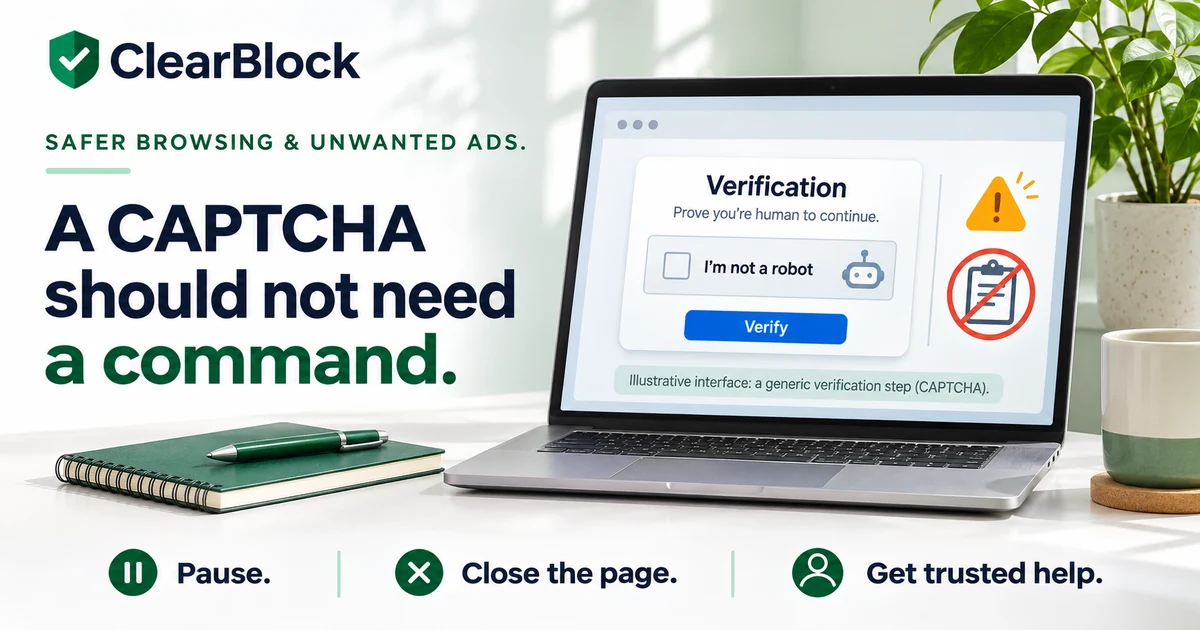
Jos ihmisen tunnistamiseen tarkoitettu sivu pyytää avaamaan järjestelmätyökalun ja liittämään komennon, pysähdy. Älä suorita tekstiä. Sulje sivu selaimen omilla painikkeilla ja siirry palveluun luotettavaa reittiä pitkin. CAPTCHA-testin ei pitäisi edellyttää komennon suorittamista tietokoneellasi.
Tällaista huijausta kutsutaan yleisesti ClickFixiksi: näennäinen varmennus- tai korjausvaihe houkuttelee kävijän tekemään itse riskialttiin toiminnon. Tässä oppaassa käydään läpi varoitusmerkit, erotetaan sivun näkeminen sen ohjeiden suorittamisesta ja annetaan järkevät toimintaohjeet toistamatta haitallisia komentoja.
Mikä on väärennetty CAPTCHA-huijaus?
Väärennetty CAPTCHA jäljittelee tuttua testiä, jolla varmistetaan, että käyttäjä on ihminen. Olennainen ero on siinä, mitä se pyytää tekemään. Tavallisen selaimessa tehtävän toiminnon sijaan se ohjaa sinut verkkosivun ulkopuolelle suorittamaan kopioitua tekstiä tai asentamaan jotakin.
Microsoft kuvaa ClickFixiä sosiaaliseksi manipuloinniksi, joka hyödyntää halua ratkaista pieni tekninen ongelma. Väitetty ongelma voi liittyä varmennukseen, virheeseen tai sisällön käyttämiseen. Sivu esittää ohjeensa tavanomaisena korjauksena, vaikka pyydetyllä toiminnolla ei ole mitään tekemistä ihmisyytesi todistamisen kanssa.
Keskity siihen, mitä sivu pyytää tekemään, älä siihen, millä nimellä se sitä kutsuu. Sivu ei muutu luotettavaksi vain siksi, että se puhuu varmennuksesta, tietoturvasta tai korjaamisesta. Pysähdy, jos yllättäen vastaan tullut sivusto pyytää suorittamaan laitteellasi jotakin, jotta voit jatkaa selaamista.
Selvimmät varoitusmerkit
- Verkkosivulta poistuminen: ohjeissa pyydetään avaamaan Suorita-ikkuna, pääte tai jokin muu järjestelmätyökalu.
- Tuntemattoman tekstin liittäminen: sinua kehotetaan liittämään sisältöä, jota et ole itse tarkoituksella kirjoittanut tai jota et ymmärrä.
- Korjauksen suorittaminen: tarkistuksen läpäiseminen edellyttää muka kyseisen tekstin suorittamista.
- Suojauksen poistaminen käytöstä: sivu kehottaa sivuuttamaan varoitukset tai poistamaan suojausominaisuuksia käytöstä.
- Painostus jatkamaan: päätöstä kiirehditään estämällä pääsy asiakirjaan, videoon tai tilisivulle.
Nämä merkit ovat tärkeämpiä kuin oikeinkirjoitus tai ulkoasun laatu. Vakuuttava näkymä voi jäljitellä tuttuja värejä ja kuvakkeita. Sinun ei tarvitse tunnistaa tarkkaa haittaohjelmaa todetaksesi, ettei selittämättömän komennon suorittaminen kuulu asianmukaiseen varmennukseen.
Miten leikepöydästä tulee osa ansaa
Jotkin huijaussivut yrittävät lisätä tekstiä leikepöydälle, kun käytät sivua, ja ohjaavat sitten liittämään sen muualle. Painike, joka näyttää vievän varmennusta eteenpäin, voikin valmistella myöhempää toimintoa. Älä oleta, että leikepöydällä on yhä aiemmin kopioimasi sisältö.
Sulje epäilyttävä sivu äläkä liitä tuntematonta leikepöydän sisältöä komentotyökaluun. Voit korvata leikepöydän sisällön kopioimalla tarkoituksella harmittoman tekstinpätkän. Jos laitteessasi on leikepöytähistoria, älä käytä myöhemmin uudelleen tilanteesta jäänyttä tuntematonta merkintää.
Tekstin kopioiminen ja suorittaminen ovat eri asioita. Pelkkä havainto leikepöydän sisällön muuttumisesta ei osoita, että komento olisi suoritettu. Jos pyydät apua, kuvaile tarkasti, mitä tapahtui. Kerro myös, liititkö jotakin ja lähetitkö tai suorititko liittämäsi sisällön.
Tuttukaan sivusto ei takaa turvallisuutta
Epäilyttävä varmennus voi tulla vastaan tutulla sivulla käydessäsi. Siihen voi johtaa harhaanjohtava linkki, mainos tai murrettu sisältö. Viranomaisten tietoturvatiedotteissa on dokumentoitu murrettuja sivustoja, joilla näytetään ClickFix-sivuja, joten aiempi tuttuus ei riitä tekemään uusista ohjeista luotettavia.
Tarkista nykyinen palvelinnimi, mutta älä pidä tuttua osoitetta lupana suorittaa odottamatonta tekstiä. Pyydetty toiminto on silti olennainen. Jos tuttu palvelu ottaa yhtäkkiä käyttöön komennon suorittamista vaativan varmennuksen, keskeytä kyseinen prosessi ja kysy asiasta palvelun tavallisen tukikanavan kautta.
Älä myöskään sivuuta selaimen varoitusta vain siksi, että sivu väittää sen kuuluvan asiaan. Haitallinen ohje voi esittää suojaavan varoituksen esteenä. Tarkista asia riippumattomasta lähteestä sen sijaan, että hyväksyisit sivun selityksen siitä, miksi suojaus pitäisi poistaa käytöstä.
Mitä tehdä, jos vain näit sivun
Sulje välilehti selaimen omilla painikkeilla. Älä käytä sivun ehdottamaa korjausta tai latausta. Jos sivu on koko näytön tilassa, poistu siitä selaimen tai käyttöjärjestelmän tavallisilla toiminnoilla ennen kuin arvioit tilannetta.
Siirry haluamaasi palveluun muuta kautta, jos tarvitset sitä edelleen. Käytä tuttua kirjanmerkkiä, palvelun virallista sovellusta tai luotettavaa osoitetta. Älä palaa samaa epäilyttävää reittiä vain tarkistaaksesi, tuleeko ilmoitus uudelleen näkyviin.
Pelkkä harhaanjohtavan viestin näkeminen ei todista, että laitteessasi on haittaohjelma. Pidä selain ja käyttöjärjestelmä ajan tasalla ja kirjaa mahdolliset jatkuvat oireet. Jos sivu palaa toistuvasti toisistaan riippumattomissa selaustilanteissa, selvitä asia sen sijaan, että pitäisit jokaista kertaa samanlaisena harmittomana kohtaamisena.
Entä jos napsautit vahvistuspainiketta?
Pysähdy ennen seuraavaa pyydettyä vaihetta. Sulje sivu äläkä liitä sen sisältöä järjestelmätyökaluun. Sivulla olevan painikkeen napsauttaminen ei ole sama asia kuin komennon tietoinen suorittaminen, mutta se voi johtaa uudelleenohjauksiin, latauksiin tai leikepöydän muutoksiin, jotka on syytä tarkistaa.
Tarkista, latautuiko odottamaton tiedosto tai myönnettiinkö uusi käyttöoikeus. Älä avaa ladattua tiedostoa selvittääksesi, onko se turvallinen. Käytä selaimen omia latausten ja käyttöoikeuksien hallintatoimintoja ja noudata tarvittaessa laitevalmistajan tietoturvaohjeita.
Jos et ole varma, mitä napsautit, kerro epävarmuudestasi luotettavalle tuelle. Älä korvaa puuttuvaa tietoa olettamalla, että kaikki on kunnossa tai että kaikki on vaarantunut. Selkeä kuvaus viimeisestä muistamastasi toimesta on hyödyllinen lähtökohta.
Entä jos liitit tekstiä mutta et suorittanut sitä?
Älä vahvista tekstin suorittamista. Sulje järjestelmän valintaikkuna tai pääte suorittamatta tekstiä äläkä noudata sivun lisäohjeita. Jos et ole varma, suoritettiinko toiminto, pyydä apua epävarmuuden selvittämiseen sen sijaan, että kokeilisit sitä uudelleen.
Älä liitä samaa sisältöä toiseen työkaluun, verkossa toimivaan dekooderiin tai julkiselle keskustelupalstalle vain tutkiaksesi sitä. Se voi paljastaa tietoja tai altistaa uudelle virheelle. Luotettava tietoturva-asiantuntija voi neuvoa, miten olennainen todistusaineisto säilytetään asianmukaisesti.
Jos kyseessä on työpaikan tai oppilaitoksen laite, ota yhteyttä IT-tukeen ja kuvaile tapahtumien kulku. Heillä voi olla valvonta- tai toimintamenettelyjä, joiden avulla tapahtunutta voidaan selvittää. Älä poista todistusaineistoa, jonka he erikseen pyytävät säilyttämään.
Entä jos suoritit ohjeen?
Lopeta arkaluonteisten asioiden hoitaminen kyseisellä laitteella ja hae luotettavaa tietoturva-apua. Jos epäilet laitteen tietoturvan vaarantuneen, irrota se verkosta siksi aikaa, kun järjestät apua. Kerro auttajalle, että tapahtumaan liittyi verkkosivu, joka pyysi suorittamaan kopioitua tekstiä.
Käytä käyttöjärjestelmän vakiintuneita tietoturvatyökaluja ja virallisia ohjeita epäilyttävän sivun tarjoaman puhdistusohjelman sijaan. Yhden tarkistuksen tulos ei anna ehdotonta varmuutta, eikä mainostenesto voi vahvistaa laitteen olevan puhdas tuntemattoman komennon suorittamisen jälkeen.
Jos kirjautumistietoja on saattanut paljastua, vaihda vaarantuneiden tilien salasanat, tarkista aktiiviset istunnot ja ota käytettävissä oleva monivaiheinen tunnistautuminen käyttöön toisella, luotettavalla laitteella. Ilmoita viipymättä työpaikkasi tietoturvatiimille, jos asia koskee työtilejä tai työpaikan tietoja. Jatkotoimet riippuvat siitä, mitä todella suoritettiin ja mihin tietoihin oli pääsy.
Älä suorita ohjeita toista kertaa toistaaksesi ongelman. Kirjaa muistiin, mitä muistat, mukaan lukien likimääräinen ajankohta ja mahdolliset näkyvät seuraukset. Tarkka kuvaus tapahtuneesta on hyödyllisempi kuin uusi kokeilu mahdollisesti vaarantuneella laitteella.
Tunnista huijauksen muut muodot
Samaa suostuttelukeinoa voidaan käyttää asiakirjan esikatseluongelman, selainpäivityksen tai puuttuvan osan varjolla. Nimikkeen vaihtaminen ei tee epäluotettavan tekstin suorittamispyynnöstä asianmukaista. Kysy itseltäsi, miksi yksinkertainen selaustehtävä muka vaatii järjestelmätason toimenpiteen.
Päivitysaiheisissa viesteissä apuna on väärennettyjä selainpäivityksiä käsittelevä opas. Aidon ohjelmistohuollon tarve tulee varmistaa ohjelmiston omista toiminnoista tai virallisesta jakelukanavasta, ei odottamattomalta sivulta, joka vaatii korjausta.
Jos kohtaat hälyttäviä väitteitä laitteesi saastumisesta, lue miten tunnistat väärennetyt virusvaroitukset. Verkkosivun väite tietokoneen tilan diagnosoinnista ei riitä osoittamaan sen ehdottamaa ratkaisua luotettavaksi.
Mihin mainostenesto auttaa – ja mihin ei
Suodatus voi vähentää altistumista mainossisällöille ja estää sellaisia ei-toivottuja avausyrityksiä, joiden estoa se tukee. Harhaanjohtavalle sivulle voi kuitenkin päätyä reittiä, jota tietty suodatin ei estä. Varoituksen tai sivun eston puuttuminen ei todista, että vahvistuspyyntö on aito.
ClearBlock tarjoaa mainosteneston ja valinnaisia hallinta-asetuksia tuetuille toiminnoille. Se ei tee mielivaltaisista komennoista turvallisia, varmista jokaisen CAPTCHA-testin aitoutta eikä poista haittaohjelmia suorittamisen jälkeen. Pidä sitä yhtenä selaamisen suojakerroksena ajantasaisten ohjelmistojen ja odottamattomien ohjeiden varovaisen käsittelyn rinnalla.
Älä keskeytä suojausta vain siksi, että epäilyttävä sivu väittää sen olevan välttämätöntä vahvistuksen suorittamiseksi. Jos tavallisella verkkosivustolla on todellinen yhteensopivuusongelma, selvitä sitä tuttua reittiä ja rajattua vertailua käyttäen. Vaatimus suorittaa kopioitua tekstiä on syy pysähtyä, ei normaali vianmäärityksen vaihe.
Jaa hyödyllistä tietoa levittämättä ansaa
Ilmoitukseen voi sisällyttää palvelimen nimen, likimääräisen ajankohdan, selaimen ja käyttöjärjestelmän sekä tekemäsi toimet. Kerro, napsautitko, latasitko, liititkö vai suorititko jotakin. Erota nämä toimet selvästi toisistaan, sillä ne johtavat erilaisiin kysymyksiin selvityksen aikana.
Älä julkaise suoritettavia haitallisia komentoja tai toimivia yksityisiä linkkejä yleisessä tukikeskustelussa. Jos sinulla on jo kuvakaappaus, rajaa henkilötiedot pois. Sivulle ei tarvitse palata vain paremman kuvan ottamista varten.
Jos ongelma koskee ClearBlockin omaa toimintaa, käytä tuki- ja diagnostiikkaopas. Jos epäilet, että laitteeseesi on murtauduttu, hae apua asianmukaisesta tietoturvakanavasta. Laajennuksen asetusten vientitiedosto ei riitä kattavaan tietoturvapoikkeaman tutkintaan.
Lyhyt muistilista
- Pysähdy, jos varmennus pyytää sinua poistumaan selaimesta ja suorittamaan tekstiä komentoina.
- Älä suorita leikepöydän sisältöä, jonka tarkoitusta et ymmärrä.
- Sulje sivu selaimen luotetuilla hallintatoiminnoilla.
- Siirry haluamaasi palveluun itsenäisesti.
- Hae viipymättä apua luotettavalta taholta, jos jotain suoritettiin tai olet epävarma.
Usein kysytyt kysymykset
Tarkoittaako jokainen CAPTCHA vaaraa?
Ei. Tavalliset varmennukset ovat yleisiä. Varoitusmerkki on odottamaton vaatimus suorittaa komentoja tai asentaa ohjelmistoja sen todistamiseksi, että olet ihminen.
Koskeeko tämä vain Windowsia?
Älä arvioi turvallisuutta pelkän käyttöjärjestelmän perusteella. Nyrkkisääntö pätee aina, kun sivu pyytää sinua suorittamaan epäluotettavia ohjeita selaimen ulkopuolella.
Pysäyttääkö mainostenesto tämän aina?
Täydellistä kattavuutta ei luvata. Arvioi pyydettyä toimintoa myös silloin, kun suodatus on käytössä.
Viralliset ohjeet ja lisätietoa
Lue Microsoftin kuvaus ClickFixistä ja Uuden-Seelannin NCSC:n tiedote murretuista verkkosivustoista. Tutustu myös turvallisen selaamisen ja ei-toivottujen mainosten oppaisiin saadaksesi käytännön neuvoja ennaltaehkäisyyn.
Oletko valmis kokeilemaan?
Tutustu ClearBlockin ominaisuuksiin Chromessa ja Edgessä.
Tutustu ClearBlockiin →