
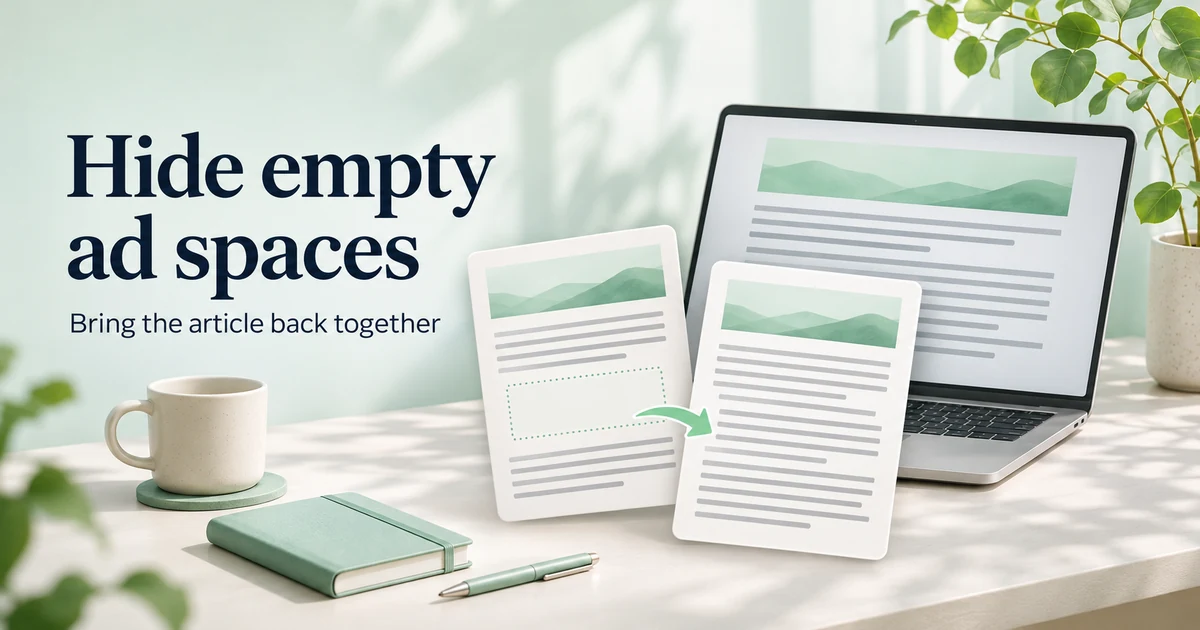
Jos ClearBlock estää mainospyynnön mutta sivulla näkyy yhä tyhjä suorakulmio, kokeile asetusta Hide matched ad spaces (Free). Avaa ClearBlock Chromen tai Edgen työkalupalkista, etsi valintaruutu ja valitse se, jos se on saatavilla asentamassasi versiossa. Voit etsiä sitä myös kohdasta Options → General. Palaa sivulle, lataa se uudelleen, kun sen voi tehdä turvallisesti, ja tarkista, onko tyhjä tila poistunut.
Valintaruutu määrittää, miten ClearBlock käsittelee tuettuja elementtejä sivun asettelussa. Estettyjen pyyntöjen laskuri mittaa eri toimintoa. Suodatinta vastaava tyhjä tila voi kadota kasvattamatta laskurin lukemaa, ja osa tyhjistä tiloista voi jäädä näkyviin, vaikka valintaruutu olisi valittuna.
Miksi tyhjiä laatikoita jää näkyviin mainosten estämisen jälkeen
Sivusto voi varata mainokselle tilan jo ennen kuin se pyytää selainta hakemaan mainoksen. Sivun asettelussa voi olla laatikko artikkelin yläosassa tai korkea suorakulmio sivupalkissa. Kun verkkosuodatin estää pyynnön, varattu alue voi jäädä sivulle. Saatat nähdä reunuksen, sanan ”Mainos” tai vain tyhjän tilan kappaleiden välissä.
ClearBlockin mainospaikka-asetus tunnistaa ja piilottaa osan näistä elementeistä tuettujen suodattimien avulla. Tätä kutsutaan usein kosmeettiseksi suodatukseksi, koska se muuttaa sitä, mitä sivulla näkyy. Tyhjän tilan poistuminen riippuu sivun rakenteesta. Jos ympäröivälle riville tai sarakkeelle on varattu oma korkeus, sisempi elementti voidaan piilottaa mutta sitä ympäröivä tila jää näkyviin.
Kuvittele uutisartikkeli, jossa otsikon ja ensimmäisen kappaleen välissä on suuri suorakulmio. Jos ClearBlockin suodatin vastaa suorakulmion sisältävää elementtiä, artikkelin teksti voi siirtyä ylöspäin, kun elementti piilotetaan. Jos korkeus on määritetty suuremmalle säilöelementille, jossa on myös kirjoittajan nimi tai valokuva, sisällön ympärille voi silti jäädä tyhjää tilaa. Pelkkä tyhjän tilan koko ei kerro, mille elementille sivu varaa tilan.
Näin otat Hide matched ad spaces -asetuksen käyttöön
- Avaa sivu, jolla tyhjä tila näkyy, siinä Chromen tai Edgen profiilissa, johon ClearBlock on asennettu.
- Napsauta ClearBlockin kilpikuvaketta. Jos kuvaketta ei ole kiinnitetty, avaa selaimen Laajennukset -valikko ja valitse ClearBlock.
- Tarkista, että esto on käytössä sivustolla, ja valitse sitten Hide matched ad spaces (Free) , jos valintaruutu näkyy.
- Lue valintaruudun alla oleva tilatieto, jos versiosi näyttää sen. Palaa sivulle ja tarkista huomaamasi alue.
- Jos sivu näyttää edelleen samalta, tallenna keskeneräiset muokkauksesi, lataa sivu uudelleen ja tarkastele samaa kohtaa uudestaan.
Löydät saman asetuksen Options-näkymästä avaamalla ClearBlockin asetukset ja valitsemalla Yleiset. Ponnahdusikkunan ja Options-näkymän valintaruudut ohjaavat samaa tallennettua asetusta. Asetuksen muuttaminen ponnahdusikkunasta voi vaikuttaa myös muihin tuettuihin sivustoihin. Ponnahdusikkunan valintaruudun alla oleva tilatieto on hyödyllinen, sillä se kertoo, onko piilotus käytössä tarkastelemassasi välilehdessä.
Nämä nimikkeet ovat peräisin arvioitavana olleesta käyttöliittymästä. Jos valintaruutua ei näy, tarkista ClearBlockin versio selaimen laajennusten hallinnasta sekä selaimellesi tarkoitettu laajennuksen esittelysivu. Ohje koskee versioita, joissa tämä asetus on näkyvissä. Chrome Web Storen tuotesivu ja Esittelysivu Microsoft Edge Add-ons -kaupassa.
Näin tarkistat, auttoiko asetus
Valitse yksi sivu ja paikanna alue ennen kuin muutat mitään. Hyödyllinen kuvaus on esimerkiksi ”suorakulmio toisen ja kolmannen kappaleen välissä”. Pane merkille, onko alueella tekstiä tai reunus ja jääkö se näkyviin, kun artikkelin muu sisältö on latautunut. Tallenna työsi ja vertaa samaa aluetta valintaruudun valitsemisen jälkeen.
Jos selvität ongelmaa, pidä muut asetukset ennallaan. Käytä samaa selainikkunan kokoa ja zoomaustasoa äläkä muuta sivustopoikkeuksia tai muita estoasetuksia ensimmäistä vertailua varten. Monet sivustot järjestävät sarakkeensa uudelleen, kun muutat ikkunan kokoa. Jos muutat sekä näkyvän alueen kokoa että laajennuksen asetusta, voi olla vaikea päätellä, kumpi vaikutti asetteluun.
Pienen kuvakaappauksen ottaminen ennen muutosta ja sen jälkeen voi auttaa. Rajaa kuva tyhjään tilaan ja sen lähellä olevaan sisältöön. Jos tyhjä laatikko poistuu, tarkista, että otsikko, seuraava kappale ja mahdolliset painikkeet tai muut säätimet näkyvät ja toimivat edelleen. Jos mikään ei näytä muuttuneen, vieritä uudelleenlatauksen jälkeen takaisin saman otsikon kohdalle. Jotkin sivustot siirtävät osioita kuvien tai suositusten latautuessa, jolloin tyhjä tila voi näyttää vaihtavan paikkaa.
Myös seuraavalla käyntikerralla asettelu voi olla erilainen, koska sivusto näytti eri sivuversion tai muutti mainontaansa. Jos olet varma, että sivun voi ladata uudelleen turvallisesti, vertaa sivua ensin ilman valintaruudun valintaa ja sitten valintaruutu uudelleen valittuna. Palauta tarkistuksen jälkeen haluamasi asetus. Hyvä tulos yhdellä sivulla riittää kertomaan, että asetus auttoi kyseisellä sivulla.
Miksi estettyjen pyyntöjen määrä voi pysyä samana
ClearBlockin kirjaama estettyjen pyyntöjen määrä kuvaa verkkopyyntöjä. Suodatinta vastaavan elementin piilottaminen muuttaa asettelua. Jos mainospyyntö oli jo estetty ja kosmeettinen suodatin piilottaa sen jälkeen tyhjän mainospaikan, piilottaminen ei lisää laskuriin yhtään pyyntöä.
Ponnahdusikkunassa voi esimerkiksi näkyä kirjattu lukema, vaikka artikkelissa näkyisi edelleen tyhjä laatikko. Kun otat mainospaikkojen piilotuksen käyttöön, laatikko voi poistua ja lukema pysyä ennallaan. Sivun uudelleenlataus voi myös saada sivuston tekemään erilaisia pyyntöjä, joten lukemat ennen uudelleenlatausta ja sen jälkeen voivat erota syistä, jotka eivät liity valintaruutuun.
Arvioi sivua katsomalla, onko näkyvä tyhjä tila poistunut. Tarkastele ponnahdusikkunaa ja toimintanäkymiä, kun haluat ymmärtää kirjattuja estoja. Jos näet ponnahdusikkunayritysten määrän, tarkastele sitä erillään mainospyyntöjen määrästä. Näin näet, mitä ClearBlock esti Chromessa ja Edgessä.
Mitä tarkistaa, jos mainostila jää näkyviin
Varmista, että asetus koskee sivustoa
Avaa ponnahdusikkuna välilehdellä, jolla ongelma ilmenee, ja katso valintaruudun alapuolelle. Tarkistusnäkymän tilatieto voi kertoa, miksi piilotus ei ole käytössä, vaikka tallennettu asetus on päällä. ClearBlock voi esimerkiksi olla tauolla, sivusto voi olla sallittu tai mainossuodatinlista voi olla poistettu käytöstä. Myös selaimen asetussivut ja muut sisäiset sivut poikkeavat tavallisista verkkosivuista.
Jos olet aiemmin sallinut sivuston saadaksesi jonkin toimimaan tai tukeaksesi julkaisijaa, päätä, haluatko säilyttää poikkeuksen. Jos otat eston uudelleen käyttöön sivustolla, lataa sivu uudelleen ja vertaa samaa aluetta. Sivustokohtainen poikkeus ja eston keskeyttäminen kaikilla sivustoilla vaikuttavat eri laajuudessa. Lue ponnahdusikkunan tiedot ennen kuin muutat kumpaakaan. Näin sallit mainokset yhdellä verkkosivustolla.
Tarkista, näyttääkö tyhjä tila tuetulta mainospaikalta
Tyhjä alue voi olla ulkoasuun kuuluva marginaali, latautumaton video, suosituswidget tai kokonaiselle palstalle varattu tila. Jos et näe mainosmerkintää tai selkeää rajaa, avaa toinen artikkeli samalla sivustolla ja tarkastele samaa kohtaa. Artikkelin vieressä aina näkyvä tyhjä tila voi olla osa sivuston asettelua. Myös mainokseksi merkitty laatikko voi jäädä näkyviin, jos suodattimet eivät tunnista kyseistä elementtiä.
Jos ponnahdusikkuna ilmoittaa, että sivua tarkistetaan vielä, odota sivun latautumista loppuun ja avaa ponnahdusikkuna uudelleen. Valittu valintaruutu näyttää tallentamasi asetuksen, kun taas sen alla oleva tilatieto kertoo, mitä laajennus ilmoittaa kyseisestä välilehdestä. Lue molemmat ennen kuin päättelet, johtuuko tyhjä tila asetuksesta vai siitä, ettei suodatin tunnista elementtiä.
Näin kumoat muutoksen, jos asettelu näyttää väärältä
Jos kappale, navigointipainike tai muu sivun osa näyttää katoavan, poista valinta kohdasta Hide matched ad spaces (Free) ponnahdusikkunassa tai kohdassa Options → General. Tarkista, palaako puuttuva osa näkyviin. Tallenna tarvittaessa keskeneräinen työsi ja lataa sivu sitten uudelleen. Tämä poistaa kosmeettisen piilotuksen käytöstä kaikilla sivustoilla, joilla sitä muuten käytettäisiin. Mainos- ja seurantapyyntöjen estoa hallitaan erikseen.
Jos ongelma koskee vain yhtä sivustoa ja haluat pitää mainostilojen piilotuksen käytössä muualla, voit valita Don’t block this site kyseiselle sivustolle ja ladata sivun uudelleen. Tämä on laajempi sivustokohtainen poikkeus, sillä se päästää läpi myös pyynnöt, jotka ClearBlock muuten estäisi kyseisellä sivustolla. Käytä sitä, jos tämä kompromissi sopii sinulle. Voit kumota poikkeuksen avaamalla ponnahdusikkunan samalla sivustolla ja poistamalla sivuston sallimisen käytöstä.
Jos kosmeettisen piilotuksen poistaminen käytöstä palauttaa puuttuvan elementin, tukipalvelu saa tiedon tietystä muutoksesta, jolla ongelman voi toistaa. Jos elementti palaa vasta koko sivuston sallimisen jälkeen, mainitse myös se. Kirjaa, mikä kokeilu vaikutti asiaan ja päivititkö sivun. Tämä auttaa erottamaan mahdollisen asettelusuodattimen ongelman sivuston tarvitsemasta pyynnöstä.
Mitä tietoja lähettää, jos mainostila ei katoa
Lähetä sivun osoite, käyttämäsi selain ja ClearBlockin versio sekä lyhyt kuvaus tyhjästä tilasta. Kerro, oliko valintaruutu valittuna, mitä sen alla oleva tilatieto ilmoitti ja vaikuttiko sivun uudelleenlataus asiaan. Esimerkiksi kuvaus ”otsikon ja artikkelin välissä on yhä tyhjä suorakulmio, vaikka latasin sivun uudelleen piilotuksen ollessa käytössä” kertoo tukipalvelulle, mistä etsiä.
Jos voit näyttää ongelman kuvakaappauksella, rajaa kuva olennaiseen alueeseen. Jos olet kirjautunut sivustolle, poista kuvasta yksityiset tiedot ennen lähettämistä. Mainitse, jos ongelma ilmenee vain tietyllä ikkunan leveydellä, vasta vierittämisen jälkeen tai vain tietyllä sivuston sivulla. ClearBlock-tukisivustolla.
Usein kysytyt kysymykset
Tarvitsenko Premiumin suodattimien tunnistamien mainostilojen piilottamiseen?
Valintaruudun nimi on Hide matched ad spaces (Free) tarkistusnäkymässä. Se on eri toiminto kuin Hide Page Distractions, joka on valinnainen Premium-työkalu tuetuille kohteille, kuten uutiskirjekehotteille, widgeteille ja kelluville videosoittimille. Jos haluat poistaa mainoksen jättämän tyhjän tilan, etsi ensin maksuton valintaruutu.
Miksi saman sivuston kahdella sivulla näkyy eri tuloksia?
Julkaisijat voivat käyttää eri sivuilla erilaisia artikkelipohjia, mainoskokoja tai mainosten sijoitteluja. Etusivun bannerisäiliön tunnistava suodatin ei välttämättä löydä artikkelisivulta mitään vastaavaa. Jos ilmoitat ongelmasta, lähetä juuri sen sivun osoite, jolla havaitsit sen, ja kerro, missä kohtaa sivua tyhjä tila on.
Muuttuuko estettyjen mainosten määrä, kun laatikko piilotetaan?
Pelkkä laatikon piilottaminen ei kasvata kirjattua pyyntömäärää. Jos lataat sivun uudelleen ja luku muuttuu, selain on saattanut tehdä eri pyynnöt uudella käynnillä. Tarkista ulkoasun muutos sivulta ja pyyntöihin liittyvä toiminta ponnahdusikkunasta.
Tutustu myös mainosten eston ja sivustohallinnan oppaisiin.
Oletko valmis kokeilemaan?
Tutustu maksuttomaan mainosten perusestoon ja sivustokohtaisiin asetuksiin.
Tutustu sivustokohtaisiin asetuksiin →