
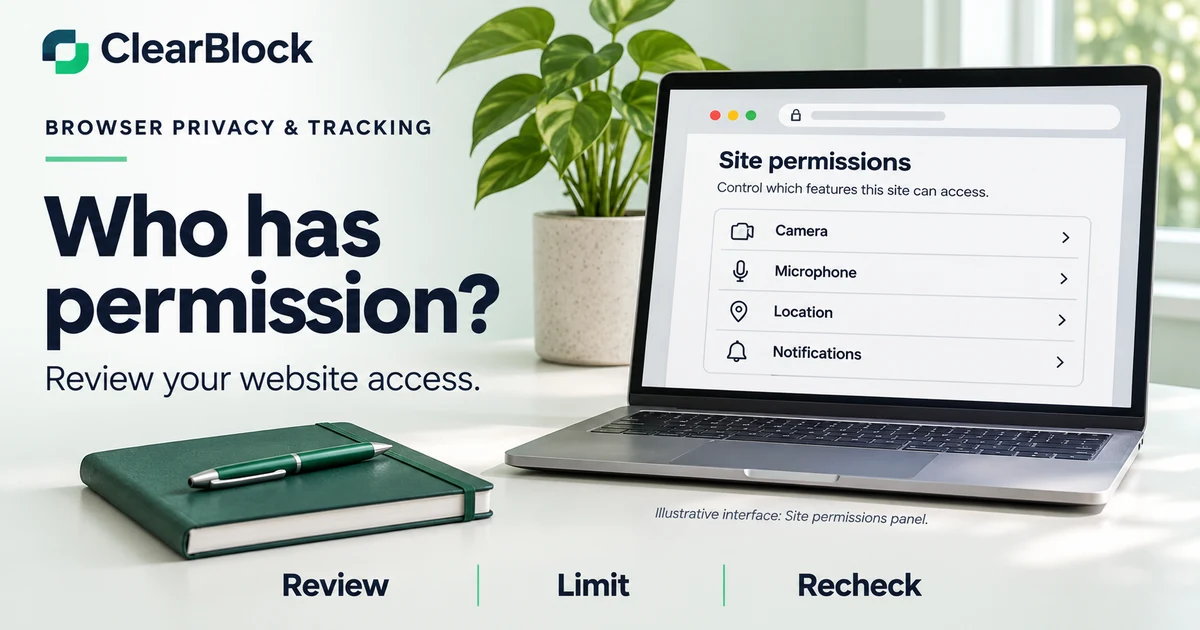
Voit tarkistaa sivuston kameran, mikrofonin, sijainnin ja ilmoitusten käyttöoikeudet poistamatta koko selaushistoriaasi. Aloita selaimen omista sivustokohtaisista hallintatoiminnoista tai käyttöoikeusasetuksista, etsi oikea sivusto ja muuta vain niitä oikeuksia, joita et enää halua sille antaa.
Tämä opas kertoo, miten tarkistat oikeudet käytännössä, miksi käyttöjärjestelmän oikeudet ovat erillinen taso ja mitä kannattaa tarkistaa, jos hyödyllinen toiminto lakkaa toimimasta. Käyttöoikeuksien hallinta on yksi osa yksityisyyden suojaa: se ei korvaa evästevalintoja, tiliasetuksia eikä suojaa kaikilta seurannan muodoilta.
Mitä sivuston käyttöoikeus tarkoittaa
Käyttöoikeus on selaimen hallinnoima päätös siitä, saako sivusto käyttää tiettyä toimintoa. Videokokous voi pyytää kameran ja mikrofonin käyttöoikeutta, karttasivu pääsyä sijaintiin ja palvelu lupaa lähettää ilmoituksia.
Päätös koskee tiettyä tilannetta, eikä se ole yleinen todistus sivuston luotettavuudesta. Tarkista verkkotunnus ja mieti, mitä olit tekemässä. Kameran käyttöoikeuspyyntö kokouksen aikana on eri asia kuin selittämätön pyyntö artikkelia lukiessasi.
Jotkin valinnat voivat olla tilapäisiä, kun taas toiset saatetaan tallentaa. Vaihtoehdot riippuvat selaimesta, toiminnosta ja asennetusta versiosta. Lue näytetty pyyntö äläkä oleta, että jokainen Salli-painike antaa käyttöoikeuden yhtä pitkäksi aikaa.
Aloita käyttämästäsi sivustosta
Avaa haluamasi sivusto itse ja tutki osoitepalkin vieressä olevia hallintatoimintoja. Selaimissa on siinä yleensä sivuston tieto- tai asetuspaneeli. Käytä näitä selaimen toimintoja äläkä verkkosivulle piirrettyä painiketta, joka väittää hallitsevansa kaikkia käyttöoikeuksiasi.
Tarkista verkkotunnus ennen muutoksia. Tilipalvelu, kokouspalvelu ja julkaisijan pääsivu voivat käyttää eri osoitteita. Älä oleta, että yhden osoitteen muutos koskee myös erillistä palvelua vain siksi, että sivuilla on sama brändi.
Tallenna keskeneräinen työ ennen sivun lataamista uudelleen. Käyttöoikeuksien muutokset voivat edellyttää uutta pyyntöä tai sivun uudelleenlatausta, ennen kuin ne vaikuttavat toimintaan. Sivun päivittäminen voi hävittää luonnoksen tai katkaista puhelun. Tee muutos sopivassa taukokohdassa.
Tarkista tallennetut käyttöoikeudet Chromessa
Avaa tietokoneen Chromessa Asetukset ja etsi Sivustoasetukset kohdasta Yksityisyys ja turvallisuus. Voit tarkistaa tietyn toiminnon oikeudet tai etsiä sivuston tallennetut käyttöoikeudet. Googlen ajantasainen sivustoasetusohje neuvoo myös, miten sivuston valintoja muutetaan osoitteen vieressä olevilla hallintatoiminnoilla.
Etsi oikean sivuston tiedot ja tarkista muutettavan käyttöoikeuden nykyinen tila. Valikkojen sanamuodot voivat muuttua, joten käytä lopussa linkitettyjä virallisia ohjeita, jos oma versiosi näyttää erilaiselta. Älä nollaa kaikkia luokkia vain siksi, että yksi käyttöoikeus vaatii huomiota.
Palaa muutoksen jälkeen sivustolle ja testaa kyseistä toimintoa, kun se on turvallista. Jos poistat tallennetun luvan, sivuston on ehkä pyydettävä sitä uudelleen tai toiminto voidaan estää uuden asetuksen mukaisesti. Tarkista tulos ennen muita muutoksia.
Tarkista tallennetut käyttöoikeudet Edgessä
Avaa Edgen Asetukset ja tarkista sivusto tai toiminto Sivuston käyttöoikeudet -osiosta. Microsoftin ajantasainen Windows-ohje neuvoo tarkistamaan yksittäiset sivustot selaimen tietosuoja-asetusten kohdista Sivuston käyttöoikeudet ja Kaikki sivustot.
Valitse oikea sivusto ja tarkista vain muutettava käyttöoikeus. Muista, että Windowsissa käyttöjärjestelmä voi erikseen hallita sitä, saako selain käyttää kameraa ja mikrofonia. Pelkkä sivustokohtainen lupa ei siis riitä.
Jos selain on organisaation hallinnoima, joitakin asetuksia voidaan rajoittaa. Kysy järjestelmänvalvojalta tarvitsemastasi työtoiminnosta sen sijaan, että yrittäisit kiertää käytäntöjä. Kirjaa näkyvä rajoitus muistiin, jotta voit esittää täsmällisen pyynnön.
Kameran käyttöoikeus: yhdistä lupa tehtävään
Kameran käyttöoikeus on hyödyllinen, kun liityt tarkoituksella videopuheluun tai otat kuvan luotettavalla sivustolla. Tarkista, käytätkö palvelua yhä ja onko tallennettu lupa edelleen tarpeellinen. Vanhan kokoussivuston ei tarvitse pysyä sallittujen luettelossa vain siksi, että käytit sitä kerran.
Jos selain tarjoaa tehtävään sopivan tilapäisen vaihtoehdon, harkitse sen laajuutta ennen pysyvän luvan valitsemista. Paras valinta riippuu siitä, miten käytät palvelua. Kameran käyttö ei edellytä asiaan liittymättömien oikeuksien myöntämistä.
Jos kamera ei toimi tarkistuksen jälkeen, tarkista ensin sivustolla valittu laite ja selaimen käyttöoikeus, sitten käyttöjärjestelmän asetus. Älä heti heikennä mainosten estoa tai evästeasetuksia laitteiston käyttöongelman vuoksi.
Mikrofonin käyttöoikeus: erota lupa mykistyksestä
Mikrofonin käyttö voi olla sallittu, vaikka mikrofoni olisi kokouksessa mykistetty. Käyttö voi myös olla estetty, vaikka sivun mikrofonikuvake näyttäisi valmiilta. Nämä ovat eri asetuksia. Tarkista selaimen käyttöoikeuden tila yhdessä sivuston omien ääniasetusten kanssa.
Tarkista palvelut, joita et enää käytä, ja poista tarpeettomat tallennetut käyttöoikeudet. Säilytä säännöllisesti käyttämälläsi palvelulla vain sen käyttötarkoituksen edellyttämät oikeudet. Pelkkään tekstiin perustuvan tehtävän ei pitäisi automaattisesti vaatia mikrofonin käyttöoikeutta.
Kokeile vianmäärityksessä turvallista paikallista testiä tai palvelun tavallista laitteen esikatselua sen sijaan, että tallentaisit yksityisiä keskusteluja. Jos kuulokemikrofoni tai syöttölaite on vaihtunut, tarkista laitevalinta erikseen käyttöoikeudesta.
Sijainnin käyttöoikeus: valitse, mitä tietoja haluat jakaa
Sijaintilupa voi olla tarpeen esimerkiksi lähellä olevien palvelujen etsimiseen. Mieti, tarvitaanko siihen selaimen sijaintitoimintoa vai riittääkö paikkakunnan tai postinumeron syöttäminen käsin. Valitse palvelun ja omien mieltymystesi mukaan.
Sijaintiluvan estäminen ei tee sinusta näkymätöntä verkkosivustolle. Sivusto voi silti päätellä likimääräisen sijaintisi muista tiedoista, ja käyttäjätililläsi voi jo olla antamasi osoite. Lupa koskee tiettyä toimintoa, ei kaikkia mahdollisia sijaintitietojen lähteitä.
Tarkista sekä selaimen että laitteen asetukset, jos sijaintia todella tarvitaan mutta se ei ole käytettävissä. Microsoftin sijaintiohjeissa kerrotaan, että käyttöjärjestelmän asetukset voivat vaikuttaa Edgen sijainnin käyttöön. Älä muuta useita yksityisyysasetusten tasoja kerralla ennen kuin olet selvittänyt, mikä niistä vaikuttaa asiaan.
Ilmoitukset: tarkista aiemmin myönnetyt luvat
Ilmoituslupa on eri asia kuin sivun ponnahdusikkuna. Jos tuntematon verkkosivusto lähettää työpöytäilmoituksia, tarkista selaimen asetuksista sivustot, joille ilmoitukset on sallittu, sen sijaan että vain sulkisit nykyisen välilehden. Ratkaiseva asetus voi olla aiemmin tallennettu lupa.
Säilytä ilmoitusluvat palveluilla, joiden ilmoituksista on hyötyä, ja poista tarpeettomat luvat selaimen asetuksista. Älä napsauta pelottelevaa ilmoitusta päästäksesi sen väitetylle tietoturvan korjaussivulle. Avaa selaimen asetukset itse ja selvitä ilmoituksen lähde sieltä.
ClearBlockin tukemat uusien ilmoituspyyntöjen hallintatoiminnot eivät korvaa jo myönnettyjen lupien peruuttamista. Lue ilmoituspyyntöjä käsittelevä opas saadaksesi lisätietoa tästä erosta ja käytännön jatkotoimista.
Käyttöoikeudet eivät ole evästesuostumus
Mikrofonin käytön salliminen ei tarkoita yleistä suostumusta mainosevästeisiin. Valinnaisten evästeiden hylkääminen ei automaattisesti peruuta kameran käyttöoikeutta. Käsittele kutakin asetuspaneelia sen tarkoituksen mukaan äläkä oleta, että yksi yksityisyyttä koskeva valinta päivittää kaikki selaimen asetukset.
Ilmoitusten estäminen ei myöskään poista käyttäjätiliä tai peru sähköpostiuutiskirjeen tilausta. Hoida nämä erilliset asiat palvelun tiliasetuksissa tai tilauksen peruutustoiminnolla. Näin et muuta toistuvasti selainasetusta, jolla ei voi saada aikaan haluttua tulosta.
Jos haluat muuttaa verkkosivustolla aiemmin tekemääsi evästevalintaa, lue miten evästesuostumusta muutetaan hyväksymisen jälkeen. Pidä tavoite selkeänä ennen kuin poistat sivuston tietoja tai nollaat käyttöoikeuksia.
Miksi kaikkien selaustietojen tyhjentäminen on yleensä liian laaja toimi
Jos haluat vain estää yhtä verkkosivustoa käyttämästä tiettyä toimintoa, aloita kyseisestä käyttöoikeudesta. Laaja tyhjennys voi valituista vaihtoehdoista riippuen kirjata sinut ulos, poistaa hyödyllisiä asetuksia tai muuttaa useita selausympäristön ominaisuuksia kerralla.
Lue vahvistusikkunat huolellisesti. Käyttöoikeudet nollaavalla painikkeella ja tallennetut tiedot poistavalla painikkeella voi olla eri vaikutukset. Älä päättele lopputulosta pelkän Reset-sanan perusteella, vaan tarkista, mitä käyttämäsi selain kertoo muuttavansa.
Kohdennettu muutos on myös helpompi perua. Jos tarvitset toimintoa myöhemmin uudelleen, voit tarkistaa kyseisen käyttöoikeuden sen sijaan, että joutuisit määrittämään kaikki selaimen asetukset uudestaan laajan nollauksen jälkeen.
Käyttöoikeuksien tarkistus kymmenessä minuutissa
- Avaa tavallisesti käyttämäsi selainprofiili.
- Tarkista kamera- ja mikrofoniluvat, jotka olet tallentanut tunnistamillesi palveluille.
- Tarkista sijainnin käyttöoikeudet ja poista merkinnät, joita et enää tarvitse.
- Tarkista ilmoitusten sallittujen sivustojen luettelosta tarpeettomat tai tuntemattomat sivustot.
- Muuta yhtä asiaan liittyvää käyttöoikeutta kerrallaan ja lue vahvistus.
- Testaa tärkeät palvelut sen jälkeen ajankohtana, jolloin mahdollinen keskeytys ei aiheuta haittaa.
- Kirjaa lyhyesti muistiin poikkeukset, joita tarvitset säännöllisiin tehtäviin.
Tästä ei tarvitse tehdä toistuvaa teknistä tarkastusta. Tarkistus tuntemattoman lupapyynnön, käytöstä jääneen palvelun tai ei-toivottujen ilmoitusten jälkeen voi riittää ratkaisemaan käsillä olevan ongelman. Valitse toimintatapa, jonka ymmärrät ja jota pystyt noudattamaan.
Kun hyödyllinen verkkosivusto lakkaa toimimasta
Selvitä ensin, mikä toiminto ei toimi. Äänetön videokokous vaatii erilaisia tarkistuksia kuin artikkelin valikko, joka ei avaudu. Lue selaimen ilmoitus tarkasti ja tarkista sivuston käyttöoikeus ennen kuin muutat asiaan liittymättömiä asetuksia.
Jos käyttöoikeus on sallittu mutta laitteisto ei silti ole käytettävissä, tarkista käyttöjärjestelmän käyttöoikeudet, valittu laite ja organisaation mahdolliset käytännöt. Microsoftin ohjeissa nämä kuvataan erillisiksi median käyttöoikeustasoiksi. Pelkkä selaimen vaihtaminen ei ratkaise kaikkia laite- tai ajuriongelmia.
Jos sen sijaan epäilet laajennusten yhteisvaikutusta, tee kohdennettu vertailu ja palauta lopuksi alkuperäinen tila. Käytä ClearBlockin verkkosivustojen vianmääritysopasta olettamatta, että suodatuksen keskeyttäminen antaa laitteiston käyttöoikeuden.
Mitä tämä tarkistus ei takaa
Tarpeettomien käyttöoikeuksien poistaminen vähentää tiettyjä pääsymahdollisuuksia, mutta ei takaa suojaa kaikelta seurannalta. Evästeet, tilin toiminta ja selaimen ominaisuudet ovat erillisiä aiheita. Lue selaimen sormenjälkitunnistusta käsittelevä opas nähdäksesi yhden esimerkin.
Se ei myöskään poista palveluun jo lähetettyjä tietoja. Jos haluat hallita tilistäsi säilytettyjä tietoja, käytä organisaation tietosuojatyökaluja tai sen yhteydenottokanavaa. Paikallinen käyttöoikeuden muutos koskee vain kyseisen toiminnon tulevaa käyttöä oman soveltamisalansa rajoissa.
VPN tai mainostenesto ei automaattisesti korvaa tätä tarkistusta. Katso seurantasuojauksen ja VPN:n erot saadaksesi tietoa verkon ja selaimen tietosuojatasojen eroista.
Usein kysytyt kysymykset
Voinko perua yhden käyttöoikeuden poistamatta tiliä?
Kyllä. Selaimen käyttöoikeuksien hallinta ja tilin poistaminen ovat erillisiä toimia. Sivusto voi menettää kyseisen toiminnon käyttöoikeuden, vaikka tili säilyy.
Miksi mikrofoni ei toimi, vaikka käyttö on sallittu?
Tarkista sivuston mykistystila, valittu äänitulolaite, käyttöjärjestelmän käyttöoikeus ja mahdolliset organisaation hallintakäytännöt. Selaimen lupa on vain yksi osa kokonaisuutta.
Estääkö sijainnin käytön estäminen kaiken sijainnin päättelyn?
Ei. Se koskee tiettyä käyttöoikeutta, ei kaikkia sivuston mahdollisesti käyttämiä signaaleja tai itse antamiasi tietoja.
Viralliset ohjeet ja muu apu
Tutustu Googlen opas sivustojen käyttöoikeuksiin, Microsoftin kamera- ja mikrofoniohjeet ja Edgen sijaintitietosuojaa koskeva ohje. Tutustu myös Selaimen yksityisyys- ja seurantaoppaat saadaksesi käytännön apua.
Oletko valmis kokeilemaan?
Tutustu ClearBlockin ominaisuuksiin Chromessa ja Edgessä.
Tutustu ClearBlockiin →