
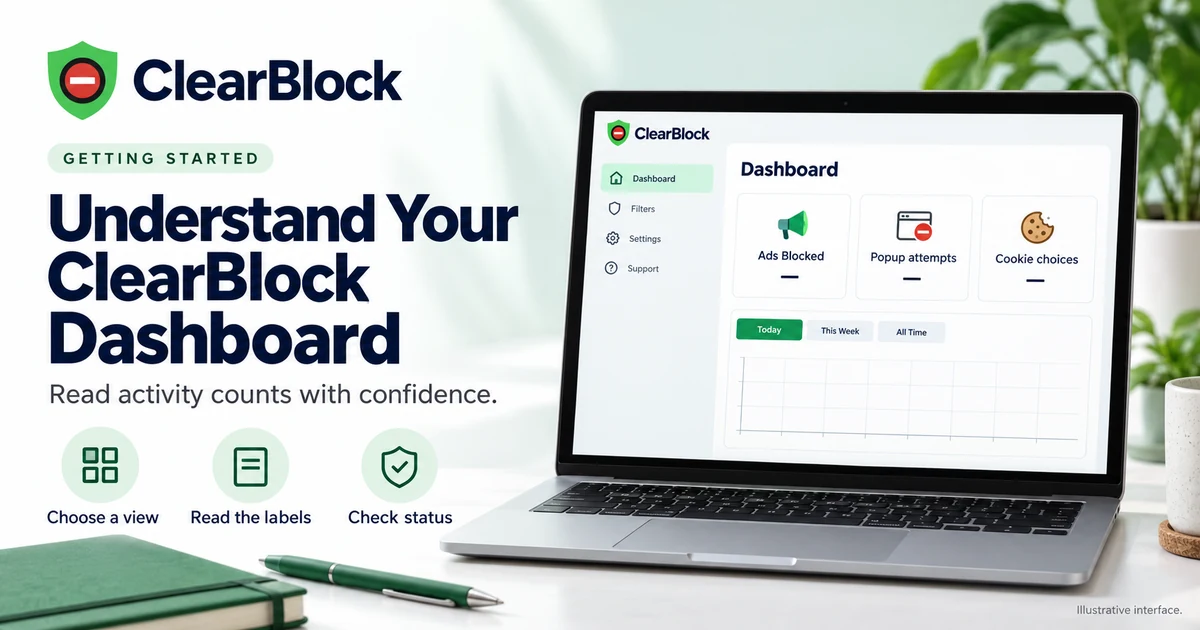
ClearBlockin hallintapaneelissa voit tarkastella kirjattuja estotapahtumia, mutta sen luvut kuvaavat eri asioita. Ads Blocked laskee kirjatut estetyt verkkopyynnöt. Popup attempts tarkoittaa tuettuja, raportoituja ponnahdusikkunoiden estotapahtumia. Cookie choices erottaa vahvistetut tallennetut valinnat vahvistamattomista toimista. Lue ensin laskurin nimi ja aikaväli ennen kuin tulkitset lukua.
Tässä aloitusoppaassa kerrotaan, miten avaat hallintapaneelin, valitset näkymän ja tulkitset kokonaismäärien, kaavioiden ja työkalupalkin merkin tavallisia eroja. Suurta lukemaa ei tarvita osoittamaan, että asetuksistasi on hyötyä. Artikkelikuva on havainnollistava hallintapaneelin luonnos, jossa ei ole esimerkkilukemia. Asentamasi version käyttöliittymä voi näyttää erilaiselta.
Avaa Block Stats Dashboard
Valitse selaimen työkalupalkista ClearBlock-kuvake ja avaa Options. Valitse Options-näkymän valikosta Block Stats Dashboard. Jos kuvake on piilotettu, etsi se selaimen Laajennukset-valikosta. asennus- ja käyttöönotto-opas kertoo, miten löydät ja kiinnität laajennuksen.
Tarkista, että käytät sitä selainprofiilia, jossa tavallisesti käytät ClearBlockia. Toisen profiilin hallintapaneeli ei automaattisesti kuvaa samoja kirjattuja selaustapahtumia. Älä oleta, että yksi asennus sisältää yhdistetyn raportin kaikista käyttämistäsi selaimista ja laitteista.
Aloita yhteenvetokorteista ja siirry sitten tapahtumatyypin valintaan ja aikaväleihin. Lue historian kattavuutta koskevat huomautukset ennen kuin vertaat kaaviota koko ajanjakson kokonaismäärään. Huomautuksista selviää, voidaanko aiemmat kirjaukset kohdistaa tiettyyn päivämäärään tai verkkosivustoon.
Mitä eri tapahtumatyypit mittaavat
| Nimi | Mitä se tarkoittaa | Mitä se ei osoita |
|---|---|---|
| Estetyt mainokset | Kirjatut estetyt verkkopyynnöt, mukaan lukien omilla verkkotunnussäännöillä estetyt pyynnöt | Poistettujen näkyvien mainosten tarkka määrä |
| Estetyt ponnahdusikkunayritykset | Tuetut, raportoidut ponnahdusikkunoiden estotapahtumat | Kaikkien sivun päälle avautuvien elementtien tai kaikkien katoavan näkemiesi ikkunoiden määrä |
| Cookie choices rejected, verified | Kirjatut hylkäystulokset, joiden tallentuminen on vahvistettu | Kattava tarkastus kaikista evästeistä tai seurantamenetelmistä |
| Cookie choices accepted, verified | Kirjatut hyväksymistulokset, joiden tallentuminen on vahvistettu | Hylkäystulos tai todiste seurannan estämisestä |
| Unverified actions or older attempts | Tapahtumat, jotka eivät kuulu vahvistettujen tulosten kokonaismäärään | Vahvistettu tallennettu hylkäys |
Näitä luokkia ei pidä laskea yhteen ja kuvata yhtenä poistettujen mainosten määränä. Niiden yksiköt ja kirjaamisehdot eroavat toisistaan. Hyödyllinen tulkinta on täsmällinen: tietty määrä kirjattuja verkkopyyntöjä, tuettuja ponnahdusikkunayrityksiä tai vahvistettuja suostumusvalintojen tuloksia.
Tulkitse Ads Blocked verkkopyyntöjen määränä
Verkkosivu voi lähettää useita pyyntöjä komentosarjojen, kuvien ja muiden resurssien lataamiseksi. ClearBlockin verkkopyyntölaskuri kirjaa estetyt pyynnöt, ei sivulla näkyvien mainosalueiden määrää. Yhteen mainosalueeseen voi liittyä useita pyyntöjä, kun taas kosmeettinen piilottaminen voi muuttaa sivun ulkoasua kasvattamatta verkkopyyntölaskuria.
Myös omilla verkkotunnussäännöillä estetyt pyynnöt kasvattavat tätä lukua. Jos lisäät verkkotunnussäännön, lukeman kasvu ei välttämättä tarkoita, että tavallisia mainoksia poistettiin enemmän. Sääntö voi vaikuttaa verkkosivuston käyttämään jaettuun resurssiin. Valitse säännöt selkeään tarkoitukseen sen sijaan, että pyrkisit kasvattamaan hallintapaneelin kokonaismäärää mahdollisimman suureksi.
Lukumäärä ei myöskään osoita mitattua parannusta latausajassa, akunkulutuksessa tai tiedonsäästössä. Nämä vaikutukset vaatisivat oman vertailunsa. Pidä hallintapaneelia sen nimikkeiden mukaisena toimintalokina äläkä johda siitä suorituskykyväitteitä, joita käyttöliittymä ei ole mitannut.
Mitä ponnahdusikkunayritysten lukema tarkoittaa
Ponnahdusikkunayritys voidaan estää ennen kuin erillinen ikkuna tulee näkyviin. Sinun ei siis pidä odottaa nähneesi saman määrän ikkunoita ilmestyvän ja katoavan. Lukema koskee tuettuja, raportoituja yrityksiä, ei kaikkia sivuston näyttämiä häiriöitä.
Artikkelin sisäinen uutiskirjepaneeli voi näyttää ponnahdusikkunalta, vaikka se on osa nykyistä sivua. Se voi kuulua Hide Page Distractions -toiminnon piiriin ponnahdusikkunoiden estolaskurin sijaan. Myöskään eri navigointitapojen ei pidä olettaa tuottavan samanlaisia merkintöjä.
Nolla voi tarkoittaa vain sitä, ettei valitulla ajanjaksolla ollut yhtään tuettua, laskuriin kirjattavaa yritystä. Jos selvität tiettyä laukaisevaa tapahtumaa, tarkista toiminnon tila ja mahdollinen ilmoitus. Älä kuitenkaan käy toistuvasti häiritsevillä sivuilla vain kasvattaaksesi lukemaa. selaimen häiriötekijöiden opas selittää näihin toimintoihin liittyvät asetukset.
Erota vahvistetut evästevalinnat yrityksistä
Evästeiden käsittely voi tarkoittaa hylkäämistä, hyväksymistä, manuaalista valintaa tai toimintoa, jonka tallentunutta lopputulosta laajennus ei voi vahvistaa. Tarkista tulosluokka sen sijaan, että olettaisit jokaisen evästeisiin liittyvän lukeman tarkoittavan valinnaisten evästeiden hylkäämistä.
Hallintapaneelissa on erilliset näkymät vahvistetuille hylkäyksille ja hyväksynnöille. Nämä ovat eri lopputuloksia. Hyväksyntöjen lukema voi olla olennainen, jos olet valinnut evästetilan, joka yrittää ensin hylätä evästeet ja sallii hyväksymisen varavaihtoehtona. Tarkista valitsemasi tila ennen kuin tulkitset tuloksen vastaavan tarkoittamaasi yksityisyysvalintaa.
Aiemmat yritykset ja vahvistamattomat toiminnot pidetään erillään vahvistetuista, tallennetuista valinnoista. Bannerin katoaminen ei yksin osoita, mikä valinta tallennettiin. Kun päätös on sinulle tärkeä, tarkista sivuston omat suostumusasetukset laajennuksen kirjaaman tuloksen rinnalla.
Lue Off- ja Reject only -tiloista sekä hyväksymisen varavaihtoehtona sallivasta tilasta tarkemmin evästesuostumuksen asetusoppaasta. Toiminnon poistaminen käytöstä ei automaattisesti kumoa sivuston aiemmin tallentamaa suostumusta.
Valitse toiminta ennen ajanjaksoa
Valitse Protection over time -osiossa Activity-valitsimella, millaisia kirjauksia haluat tarkastella. Valitse sitten sopiva ajanjakso, kuten Today, This Week, This Month, This Year tai All Time, jos se on saatavilla. Kirjaa valittu toiminta ja ajanjakso muistiinpanoihisi, jos vertailet tuloksia.
Älä vertaa koko ajan yhteenvetokorttia päiväkohtaiseen kaavioon ja oleta, että lukemien pitäisi täsmätä. Yhteenveto voi kattaa kaiken tallennetun ajan, kun taas kaavio näyttää vain valitun osan. Vaihda ajanjaksoa harkitusti ja lue sen kuvaus uudelleen, kun olet vaihtanut toimintaa.
Joistakin vanhemmista kirjauksista puuttuvat päivämäärät. Siksi tietty ajanjakso ei välttämättä ole käytettävissä tai sisällä kaikkea kokonaismäärään sisältyvää tietoa. Jos ajanjakso ei ole käytettävissä, painike ei välttämättä ole rikki. Lue kattavuutta koskeva huomautus ja käytä All Time -valintaa, kun käyttöliittymä ilmoittaa, etteivät nykyiset tiedot riitä päivämääräkohtaiseen erittelyyn.
Miksi kokonaismäärä voi olla kaavion lukemaa suurempi
Tarkasteltu hallintapaneeli säilyttää aiemmat verkkoliikenteen kokonaismäärät, joihin ei välttämättä liity havaintopäivämääriä tai sivustojen metatietoja. Uudet, kohdistetut kirjaukset voivat näkyä päivämääräkohtaisessa kaaviossa, kun taas aiemmat tai kohdistamattomat lukemat eritellään erikseen. Käyttöliittymän ei pidä keksiä päivämääriä vain saadakseen vanhat kokonaismäärät mahtumaan kaavioon.
Jos kokonaismäärä ylittää valitusta kaaviosta laskettavan määrän, lue ensin aiempia tai kohdistamattomia kirjauksia koskeva huomautus. Tarkista, oletko valinnut rajatun ajanjakson ja kattaako historia sen. Näistä selityksistä on enemmän hyötyä kuin oletuksesta, että puuttuva pylväs tarkoittaa kadonnutta kirjausta.
Myös tallennetuilla metatiedoilla on rajoituksensa. Jos hallintapaneeli ilmoittaa historian enimmäismäärän täyttyneen, joistakin uusista lukemista voi puuttua tietoja, joita tarvitaan samaan kaavioon tai sivustokohtaiseen kohdistamiseen. Liitä tämä ilmoitus mukaan, kun raportoit ristiriidasta, sen sijaan että arvailisit, miten ohjelmiston pitäisi jakaa jäljelle jäävä kokonaismäärä.
Huomioi kalenterin mukaiset ajanjaksot
Tarkastellussa hallintapaneelissa yritysten päivämääräkohtaiset ajanjaksot määritellään tämän laitteen paikallisen ajan mukaan, ja viikko alkaa maanantaina. Kalenteriviikko ei ole sama asia kuin liukuva seitsemän viime päivän näkymä. Jos vertaat viikonloppuna otettua kuvakaappausta uuden viikon alkamisen jälkeen otettuun kuvaan, valittu ajanjakso on voinut vaihtua.
Pidä näkyvät päivämäärät ja nimikkeet esillä, kun käsittelet tulosta. Jos käytät useita laitteita tai vertailet muistiinpanoja muualla olevan henkilön kanssa, paikallisten kalenterijaksojen rajat voivat saada samannäköiset näkymät edustamaan eri ajanjaksoja.
Vanhoista kokonaismääristä, joilta puuttuvat päivämäärät, ei voi luotettavasti päätellä, mitä tiettynä päivänä tapahtui. Käytä siihen saatavilla olevia päivämäärällisiä havaintoja ja pidä kohdistamaton historia erillään. Täsmällinen mutta rajallinen toteamus on parempi kuin uskottavalta vaikuttavan päivämäärän antaminen kirjaukselle, jolla sitä ei ole.
Tulkitse sivustokohtaisia erittelyjä varoen
Jos sivustokohtainen erittely on saatavilla, lue sen kattavuutta koskeva huomautus. Kohdistetut verkkoliikennehavainnot ja aiemmat kokonaismäärät ilman sivustojen metatietoja eivät ole sama aineisto. Sivuston puuttuminen erittelystä ei osoita, ettet olisi koskaan käynyt sillä tai ettei siellä olisi koskaan estetty yhtään pyyntöä.
Sivusto voi myös siirtyä palvelinnimestä toiseen navigoinnin aikana. Tarkista kyseisessä näkymässä käytetty verkkotunnus ennen kuin vertaat sitä muistamaasi sivuston brändinimeen. Älä tulkitse osittaista toimintaerittelyä täydelliseksi selaushistoriaksi.
Jos sinun on jaettava kuvakaappaus, mieti, paljastavatko näkyvät sivustojen nimet tietoja, joita et halua jakaa. Rajaa tai peitä asiaan liittymättömät merkinnät. Tukipyynnössä tarvitaan yleensä kyseinen sivusto ja kuvaus sen toiminnasta, ei täydellistä kuvaa kaikista kirjatuista palvelimista.
Mitä työkalupalkin merkin ja ponnahdusikkunan lukemat tarkoittavat
Työkalupalkin kuvakkeen lukumerkintä näyttää kätevästi viimeisimmän vahvistetun tilannekuvan verkkoliikenteestä. Tarkastellussa versiossa se päivittyy, kun laajennuksen ponnahdusikkuna on auki ja näkyvissä. Se ei ole taustalla jatkuvasti päivittyvä reaaliaikainen laskuri. Muuttumaton lukumerkintä ei yksin osoita, että esto olisi pysähtynyt.
Avaa ClearBlock työkalupalkista sivulla, jota haluat tarkastella, ja lue ponnahdusikkunan tämänhetkiset viestit. Nollalukema, puuttuva lukema ja aiempi tilannekuva ovat eri tiloja. Käyttöliittymä voi kertoa, että sivu on vaihtunut, käyttöoikeus tarvitaan tai kyselyä on tilapäisesti rajoitettu.
Voit piilottaa lukumerkinnän General Options -asetuksista, jos haluat rauhallisemman työkalupalkin. Valinta muuttaa näyttöä eikä keskeytä estoa kaikkialla. Käytä varsinaisia keskeytys- ja sivustokohtaisia säätimiä, kun tarkistat, onko suojaus käytössä.
Mitä tehdä, kun lukemaa ei ole saatavilla
- Varmista, että valitussa välilehdessä on tavallinen, tuettu verkkosivusto.
- Avaa ClearBlock kyseisessä välilehdessä työkalupalkin kuvakkeesta.
- Lue tilaviesti äläkä tulkitse viivaa nollaksi.
- Anna tilapäisen uudelleenyrityksen tapahtua sen sijaan, että pakottaisit tarkistuksia toistuvasti nopeaan tahtiin.
- Jos siirryt toiselle sivulle, tarkista näytetty isäntänimi uudelleen.
- Tarkista vianmääritysopas jos ongelma jatkuu.
Älä korvaa puuttuvaa vahvistettua arvoa arviolla. Jos ilmoitat ongelmasta, liitä mukaan tarkka viesti ja kerro, ilmenikö se välilehden vaihtamisen, toiselle sivulle siirtymisen vai ponnahdusikkunan avaamisen jälkeen. Nämä tiedot auttavat erottamaan tilapäisen näkymäongelman puuttuvasta tallennetusta historiasta.
Ole varovainen toimintatietoja tyhjentäessäsi
Ennen kuin tyhjennät historian tai toimintatiedot, lue, mihin kyseinen toiminto ilmoittaa vaikuttavansa. Tarkastellussa Options-toimintokäsittelijässä tyhjennystoiminto ilmoittaa, että ponnahdusikkunoiden ja evästeiden nykyiset kokonaismäärät tyhjennetään mutta vanhemmat tietueet ja Ads Blocked -historia säilytetään. Se ei nollaa kaikkia tilastoja.
Älä käytä painiketta vain saadaksesi kaavion vastaamaan yhteenvetoa, jota et ole vielä tulkinnut. Tarkista ensin kaavion mittari, aikaväli ja historian kattavuus. Lukeman tyhjentäminen voi poistaa hyödyllistä taustatietoa ratkaisematta sitä, miksi näkymät erosivat toisistaan.
Myöskään laajennuksen uudelleenasennuksen tai selaustietojen tyhjentämisen ei pitäisi olla ensimmäinen keino selvittää odottamatonta laskurilukemaa. Tallenna asetuksesi ja asiaan liittyvä tilaviesti ennen laajempia toimia. Kysy tuesta, jos olet epävarma siitä, mihin nollaus vaikuttaisi.
Käytännön esimerkki: ensimmäisen viikon tietojen tulkinta
Kuvittele, että olet käyttänyt ClearBlockia useita päiviä ja avaat hallintapaneelin ensimmäistä kertaa. Valitse aluksi Ads Blocked ja All Time. Lue tietojen kattavuutta koskeva huomautus ennen kuin valitset This Week. Jos aiemmista kokonaismääristä puuttuvat päivämäärät, jätä ne merkittyinä aiemmiksi tai kohdistamattomiksi sen sijaan, että olettaisit jokaisen tallennetun pyynnön kuuluvan tähän viikkoon.
Valitse seuraavaksi Popup attempts blocked ja tarkista aikaväli uudelleen. Pienempi arvo tai nolla ei ole yllättävä, jos et kohdannut tuettuja, laskettavia yrityksiä. Valitse lopuksi vahvistettu evästetoiminnon tulos ja muista, että hyväksymiset ja hylkäykset ovat erillisiä näkymiä.
Tässä esimerkissä ei käytetä keksittyjä kokonaismääriä, sillä tarkoitus on opastaa tietojen tulkinnassa. Tarkistat, mitä käyttöliittymä on todella tallentanut, et yritä saada näkymää vastaamaan markkinointikuvakaappausta. Varmista lopuksi, että sivustokohtaiset asetukset ja yleinen keskeytystila ovat edelleen haluamallasi tavalla.
Usein kysytyt kysymykset
Tarkoittaako Ads Blocked poistettuja yksittäisiä näkyviä mainoksia?
Ei. Se tallentaa estetyt verkkopyynnöt, myös itse määritettyihin estettyihin verkkotunnuksiin kohdistuvat pyynnöt. Kosmeettinen piilottaminen ja muut toimintatyypit ovat erillisiä.
Miksi kaavion lukema on kokonaismäärää pienempi?
Tarkista valittu aikaväli ja aiempaa tai kohdistamatonta historiaa koskeva huomautus. Joistakin säilytetyistä kokonaismääristä voi puuttua päivämäärä- tai sivustokohtaisiin kaavioihin tarvittavat metatiedot.
Tarkoittaako ponnahdusikkunoiden nollalukema, että Popup Shield ei toiminut?
Ei. Se voi tarkoittaa, ettei kyseisessä näkymässä tapahtunut yhtään tuettua, laskettavaa yritystä. Tarkista ominaisuuden tila ja selvitä tarvittaessa kyseinen häiriö.
Ovatko kaikki evästetoiminnot vahvistettuja hylkäyksiä?
Eivät. Vahvistetut hylkäykset, vahvistetut hyväksymiset ja vahvistamattomat toiminnot tarkoittavat eri asioita. Tarkista asianmukaiset merkinnät ja käyttämäsi evästetila.
Voiko suuremmasta lukemasta päätellä suojauksen olevan parempi?
Ei yksinään. Lukemat riippuvat selaamisesta, säännöistä ja tallennusolosuhteista. Hyvä asetuskokonaisuus pitää myös verkkosivuston halutut toiminnot toiminnassa.
Mihin seuraavaksi?
Tarkista suodattimet ja asetukset ymmärtääksesi, miten säätimet toimivat, tai ota yhteyttä tukeen ja ilmoita tarkka mittari, aikaväli ja viesti, jos tulos jää epäselväksi.
Lue selite ennen lukuarvoa
Valitse yksi toiminto, tarkista ajanjakso ja lue historian huomautukset ennen vertailua. Pidä vahvistetut tulokset erillään yrityksistä ja jätä kohdistamattomat merkinnät ilman kohdistusta. Näin saat selkeämmän käsityksen asetuksistasi keksimättä tuloksia. Tutustu tarkemmin aloitusoppaisiin kun tutustut ClearBlockiin.