
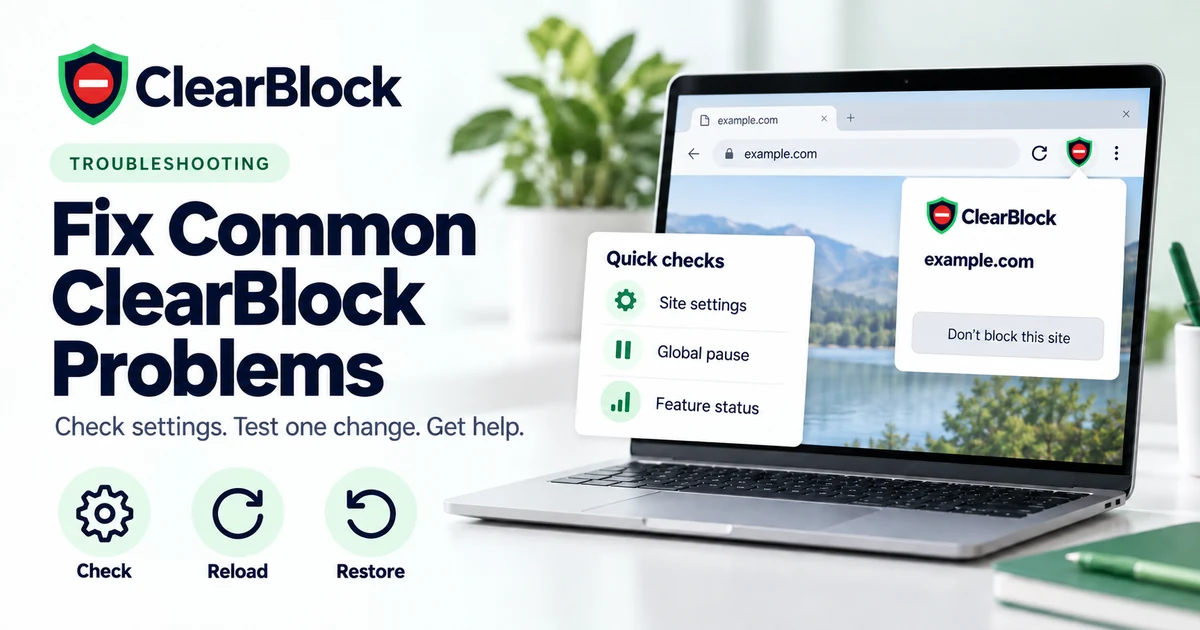
Jos ClearBlock ei näytä toimivan, tarkista ensin selainprofiili, nykyinen sivusto, yleinen tauko ja mahdollinen sivustopoikkeus. Jos yksi sivusto toimii eri tavalla, tallenna työsi, tee yksi hallittu muutos ja lataa sivu uudelleen ennen tulosten vertailua. Sinun ei tarvitse aloittaa poistamalla laajennusta, tyhjentämällä kaikkia selaustietoja tai muuttamalla jokaista asetusta.
Tässä oppaassa käsitellään puuttuvia työkalupalkin toimintoja, toimimattomia sivustoja, odottamattomia mainoksia, puuttuvia laskureita ja valinnaisia Premium-ominaisuuksia. Tavoitteena on löytää hyödyllinen seuraava vaihe ja selkeä selitys tapahtuneelle. Artikkelikuva on havainnollistava luonnos, joten selaimen ja laajennuksen todelliset näkymät voivat poiketa siitä. Lyhyemmän tarkistuslistan löydät täältä: ClearBlockin vianmäärityssivu.
Aloita viidestä tarkistuksesta, jotka selittävät monia ongelmia
- Selainprofiili: varmista, että käytät profiilia, johon ClearBlock on asennettu.
- Laajennuksen tila: etsi ClearBlock selaimen laajennusten hallinnasta ja varmista, että se on käytössä.
- Valittu sivusto: avaa ClearBlockin ponnahdusikkuna työkalupalkista tavallisella HTTP- tai HTTPS-sivulla ja tarkista isäntänimi.
- Yleinen tauko: jos painikkeessa lukee Resume on all sites, esto on keskeytetty.
- Sivuston salliminen: jos painikkeessa lukee Stop allowing this site, sivustoa vastaava poikkeus on käytössä.
Näillä tarkistuksilla erotat käytöstä poissa olevan laajennuksen yksittäisen ominaisuuden ongelmasta. Päällä oleva Premium-kytkin ei ohita sivuston sallimista eikä kerro, tukeeko nykyinen sivu kaikkia toimintoja. Lue myös tilaviestit sen sijaan, että katsoisit vain kytkinten asentoja.
Jos olet juuri asentanut tai päivittänyt ClearBlockin, tallenna keskeneräiset työsi ja lataa ongelmallinen verkkosivu uudelleen. Jo avoinna ollut sivu ei välttämättä vastaa tilannetta, jossa sivu ladataan alusta. Kirjaa selaimen ja laajennuksen versionumerot ennen ongelmasta ilmoittamista, jotta tuloksen taustat ovat selvillä.
Valitse seuraava tarkistus oireen perusteella
| Oire | Ensimmäinen tarkistus | Hyödyllinen vertailu |
|---|---|---|
| ClearBlock-kuvake puuttuu | Laajennusvalikko, profiili ja laajennuksen käyttötila | Avaa ponnahdusikkuna valikosta ennen kuin muutat kuvakkeen näkyvyyttä työkalupalkissa. |
| Yksi sivusto lakkaa toimimasta | Nykyinen verkkotunnus ja viimeaikaiset asetusmuutokset | Salli sivusto tilapäisesti, lataa sivu uudelleen ja toista sama toiminto. |
| Mainoksia näkyy edelleen | Yleinen tauko, sivustopoikkeus ja suodattimien tila | Tarkista tavallinen verkkosivu, kun olet ladannut sen uudelleen. |
| Laskuri ei ole käytettävissä | Ponnahdusikkunan tilaviesti ja nykyinen välilehti | Avaa ponnahdusikkuna työkalupalkista ja anna tuetun tarkistuksen valmistua. |
| Premium-toiminnon säädin ei ole käytettävissä | Premium-käyttöoikeus ja toiminnon tila | Tarkista näytetty aktivointitila muuttamatta muita suodattimia. |
| Evästebanneri jää näkyviin | Evästetila ja tuetut käsittelytavat | Tarkista paneeli itse. Pelkkä hylkäystila saattaa jättää sen näkyviin. |
Oire on lähtökohta, ei diagnoosi. Esimerkiksi mainoksen jääminen näkyviin ei osoita, ettei verkkopyyntöjä olisi estetty. Sivuston toimiminen poikkeuksen lisäämisen jälkeen on hyödyllinen havainto, mutta se ei yksin kerro, mikä sääntö on kyseessä.
Jos työkalupalkin kuvake puuttuu
Avaa selaimen laajennusvalikko ja etsi ClearBlock. Se voi olla asennettu mutta ei kiinnitetty työkalupalkkiin. Jos haluat näkyvän pikakuvakkeen, käytä selaimen kiinnitys- tai työkalupalkissa näyttämisen toimintoa. Kiinnittäminen muuttaa ponnahdusikkunan avaamistapaa. Se ei aktivoi Premiumia eikä asenna toista kopiota.
Jos ClearBlockia ei löydy, tarkista, käytätkö eri selainta tai profiilia kuin asennuksen aikana. Henkilökohtaisessa ja työprofiilissa voi olla eri laajennukset. Tarkista selaimen laajennusten hallinnasta, puuttuuko asennus vai onko kuvake vain piilotettu.
Jos laajennus on poistettu käytöstä, lue selaimen ilmoittama syy ennen sen ottamista käyttöön. Organisaation hallinnoima selain voi rajoittaa asentamista tai käyttöä. Noudata ylläpitäjän ohjeita sen sijaan, että asentaisit saman paketin toistuvasti. ClearBlockin asennusopas sisältää tavalliset asennusvaiheet.
Jos verkkosivusto lakkaa toimimasta muutoksen jälkeen
Kirjaa tarkasti, mikä toiminto epäonnistuu: valikon avaaminen, videon toistaminen, lomakkeen lähettäminen vai tietyn osion lataaminen. Tallenna keskeneräiset työt ennen sivun lataamista uudelleen. Jos muokkasit äskettäin estettyjen verkkotunnusten merkintää tai muutit jotakin toimintoa, kirjaa muutos sen sijaan, että palauttaisit heti kaikki asetukset.
- Avaa ClearBlock kyseisellä verkkosivustolla ja varmista sen isäntänimi.
- Jos sivustoa ei ole jo sallittu, valitse Don’t block this site.
- Anna välilehden latautua uudelleen ja toista sama toiminto.
- Kirjaa, muuttuiko toiminta.
- Jos salliminen oli vain testi, valitse Stop allowing this site ja anna sivun latautua uudelleen.
Tarkasteltu laajennus lataa välilehden uudelleen, kun työkalupalkin sivustokohtaista asetusta muutetaan. Poikkeus tallennetaan, joten välilehden sulkeminen ei poista sitä. Kun palautat suojauksen, tarkista myös, onko esto edelleen yleisesti tauolla. Sallimisen poistaminen ja yleisen tauon päättäminen ovat erillisiä toimia.
Jos verkkosivusto toimii vain sallittuna, ilmoita vertailun tulos sekä sivun URL-osoite ja kyseinen toiminto. Jos ongelma jatkuu, testi ei ole osoittanut ClearBlockia sen syyksi. Jatka tarvittaessa selvittämistä sivuston omien ohjeiden ja selaimen asetusten avulla.
Tarkista verkkotunnuksen kattavuus ennen poikkeusten muokkaamista
Sivustopoikkeus perustuu isäntänimeen, ei vain yksittäisen artikkelin polkuun. Tarkastellussa versiossa pääverkkotunnuksen salliminen voi koskea myös sen aliverkkotunnuksia. Tarkista tallennetut merkinnät kohdasta Site exceptions and blocks, jos ponnahdusikkunan tila yllättää.
Periytyvän sallimisen poistaminen aliverkkotunnukselta voi poistaa vastaavan pääverkkotunnuksen poikkeuksen. Tämä voi vaikuttaa muihin pääverkkotunnuksen merkinnän kattamiin sivuihin. Tarkista haluttu kattavuus ennen kuin teet muutoksen vain yhden sivun testaamista varten.
Käytä sivustokohtaisten asetusten opas nähdäksesi yksityiskohtaiset ohjeet sivuston sallimiseen. Älä lisää useita keskenään ristiriitaisilta vaikuttavia sääntöjä sen sijaan, että selvittäisit, mikä tallennettu sääntö vastaa nykyistä verkkotunnusta.
Jos mainoksia näkyy edelleen
Tarkista ensin, ettei estoa ole keskeytetty yleisesti eikä sivustoa ole sallittu. Avaa Options ja tarkista mukana toimitettujen suodattimien tila. Tarkastettu paketti sisältää EasyList- ja EasyPrivacy-listojen verkkopyyntöjä koskevat osajoukot, joista on jätetty pois suodatintyypit, joita ei tueta. Se ei lupaa poistaa jokaista mainosta kaikilta sivustoilta.
Lataa kyseinen sivu uudelleen ja selvitä, mitä sille jää näkyviin. Sivuston omaa mainososiota, sponsoroitua tekstikappaletta ja ulkoiseen mainosverkkotunnukseen lähtevää pyyntöä ei välttämättä käsitellä samalla tavalla. Älä pidä yhtä näkyvää elementtiä todisteena siitä, että koko laajennus on pois käytöstä.
Jos valitsit hiljattain vanhan mainoskuvien sallimisasetuksen tai muun asiaan liittyvän asetuksen, lue sen kuvaus. Älä lisää verkkotunnuksia estolistalle arvaamalla vain kasvattaaksesi toimintalaskurin lukemaa. Jaetun palvelun estäminen voi estää myös haluttuja kuvia, komentosarjoja tai sivun toimintoja.
Jos sivulle jää tyhjiä tiloja tai asettelu muuttuu
Hide matched ad spaces (Free) on erillinen toiminto verkkopyyntöjen estosta. Tarkista asetus ja sen tilaviesti. Se käsittelee tuettuja, suodattimia vastaavia mainospaikkoja, ei kaikkia tyhjiä alueita tai sivuston asetteluvalintoja.
Sivustojen salliminen, eston yleinen keskeytys ja ristiriitaiset asetukset voivat vaikuttaa elementtien piilottamiseen. Tarkastetussa käyttöliittymässä kerrotaan, että valitut mainoskuvien sallimisasetukset ja Image Swap ovat etusijalla. Valintaruutu voi siis pysyä valittuna, vaikka toiminto ei vaikuttaisi tietyllä sivulla odottamallasi tavalla.
Jos asetteluongelma alkoi asetuksen muuttamisen jälkeen, palauta kyseinen asetus ennalleen, lataa sivu uudelleen ja vertaa tulosta. Kirjaa, mikä alue muuttui ja pysyivätkö tärkeät painikkeet ja muut ohjaimet käytettävinä. Suodattimien ja asetusten opas kertoo näistä asetuksista tarkemmin.
Jos laskurissa näkyy nolla, viiva tai vanha arvo
Nolla ja puuttuva arvo ovat eri asioita. Nolla voi tarkoittaa, ettei kyseisessä tarkistuksessa kirjattu laskettavaa toimintaa. Viiva tai ilmoitus tiedon puuttumisesta voi tarkoittaa, ettei laajennus saanut vahvistettua lukemaa. Lue lukeman yhteydessä oleva viesti sen sijaan, että tulkitsisit jokaisen kasvamattoman luvun samaksi virheeksi.
Avaa ClearBlock työkalupalkin kuvakkeesta sillä sivulla, jota haluat tarkastella. Tarkastettu ponnahdusikkuna voi ilmoittaa tilapäisistä tilanteista, kuten tarvittavista käyttöoikeuksista, sivun muuttumisesta tai kyselyrajoista. Nopeat peräkkäiset tarkistukset eivät välttämättä auta, jos selain rajoittaa kyselyjä tilapäisesti.
Työkalupalkin kuvakkeen merkki näyttää viimeisimmän vahvistetun tilannekuvan verkkopyynnöistä ja päivittyy, kun ponnahdusikkuna on auki ja näkyvissä. Se ei ole taustalla jatkuvasti toimiva reaaliaikainen laskuri. Merkin piilottaminen on näyttöasetus, ei sama asia kuin eston keskeyttäminen.
Ads Blocked tarkoittaa kirjattuja estettyjä verkkopyyntöjä, mukaan lukien itse lisätyt estetyt verkkotunnukset. Se ei kerro poistettujen yksittäisten näkyvien mainosten määrää. Elementtien piilottaminen, ponnahdusikkunayritykset ja evästeiden käsittelyn tulokset ovat eri mittareita, eikä niitä pidä yhdistää saman tuloksen arvioimiseksi.
Jos Popup Shield tai automaattisen toiston asetukset eivät tunnu toimivan
Varmista, että Premium-käyttöoikeutesi on voimassa ja kyseinen toiminto on käytössä. Tarkista nykyisen sivuston sallimisasetus ja eston yleinen keskeytys. Tallenna sitten työsi ja lataa sivu uudelleen. Testaa samaa toimintoa, joka aiheutti häiriön aiemmin, kuten sivun lataamista tai tietyn painikkeen napsauttamista.
Erota erillinen selainikkuna verkkosivun päälle avautuvasta elementistä. Älä oleta, että Popup Shield poistaa jokaisen uutiskirjepaneelin. Myös pysäytetyn videon jääminen näkyviin voi olla täysin normaalia, vaikka automaattisen toiston esto toimisi.
Jos käynnistät toiston itse, älä vertaa tulosta aiempaan latauskertaan, jolloin et tehnyt mitään. Toimi vertailukerroilla samalla tavalla. Tarkemmat tiedot tuetuista häiriötyypeistä saat lukemalla oppaan ponnahdusikkunoista ja häiriötekijöistä.
Jos ilmoituksia tulee edelleen
Block Push Notifications käsittelee sivustojen ilmoituslupapyyntöjä. Älä luota siihen, että se peruu sivustolle jo myönnetyn luvan. Avaa selaimen asetukset, hae ilmoitusasetukset ja tarkista kyseisen sivuston nykyinen lupa.
Tarkista, onko viesti sivuston ilmoitus, sivulla näkyvä tilauspaneeli vai toisen sovelluksen ilmoitus. Ne tulevat eri lähteistä. ClearBlockin sivustokohtainen asetus ei korvaa koko käyttöjärjestelmän ilmoitusasetuksia.
Selainten asetusten nimet vaihtelevat, joten käytä asennettuun selainversioosi sisältyviä asetuksia. Muuta vain sitä lupaa, jota haluat muuttaa, ja tarkista verkkotunnus huolellisesti. Yhden sivuston luvan poistaminen on eri asia kuin kaikkien ilmoitusten poistaminen käytöstä.
Jos evästeiden käsittely ei vastaa odotuksiasi
Tarkista sekä Block Cookie Banners -toiminto että valittu evästetila. Reject only ei koskaan hyväksy evästeitä automaattisesti vain bannerin poistamiseksi. Jos hylkäämistä ei tueta, paneeli voi jäädä käsiteltäväksesi manuaalisesti. Tila, joka yrittää ensin hylätä evästeet ja hyväksyy ne tarvittaessa, toimii eri tavalla ja voi sallia seurannan.
Sivustolle voi olla jo tallennettu valinta, joten ClearBlockin tilan vaihtaminen ei välttämättä tuo uutta paneelia näkyviin tai kumoa aiempaa hyväksyntää. Tarkista tallennettu valinta sivuston suostumusasetuksista. Pelkkä paneelin katoaminen ei todista, että evästeet hylättiin.
Pidä vahvistetut evästeiden käsittelyn tulokset erillään vahvistamattomista yrityksistä. Lue mahdolliset tilaviestit manuaalisista valinnoista tai sivun uudelleenlataamisesta ja noudata evästesuostumuksia käsittelevä opas ennen kuin vaihdat tilaa toistuvasti.
Jos Premium-käyttöoikeus tai jokin ominaisuus ei ole käytettävissä
Avaa Options ja tarkista siinä näkyvä aktivointitila. Varmista, että käytät selainprofiilia, jossa annoit lisenssin, ja että mahdollinen aktivointi onnistui. Lue varsinainen virheilmoitus sen sijaan, että olettaisit kaikkien käytöstä poistuneiden säätimien johtuvan samasta ongelmasta.
Jos aktivointi vaatii verkkoyhteyden, varmista ennen uutta yritystä, että tavallinen internetyhteytesi toimii. Älä osta uutta tilausta toistuvasti ongelman ratkaisemiseksi. Käytä tukeen jos käyttöoikeutesi ei vastaa odotuksiasi.
Premiumin ulkoasumuutokset ovat myös erillisiä maksuttomasta perusestosta. Tarkasteltu laajennus käyttää oletusulkoasua ilman aktiivista Premiumia mutta säilyttää tallennetut teema-asetukset. Pelkkä oletusteeman näkyminen ei osoita, että kaikki asetuksesi olisi poistettu.
Vertaa muita selainasetuksia ja säilytä lähtötilanne
Useampi laajennus voi vaikuttaa mainoksiin, komentosarjoihin, sivun ulkoasuun tai toistoon. Myös selaimen asetukset voivat vaikuttaa näihin. Jos aiemmat tarkistukset eivät selitä ongelmaa, kirjaa ylös, mitkä asiaan liittyvät laajennukset ja selainominaisuudet ovat käytössä.
Jos päätät testata asiaan liittyvää laajennusta, tee vertailu harkitusti ja vain tilapäisesti. Muuta yhtä asiaa, lataa sivu uudelleen ja toista sama toiminto. Palauta sitten lähtötilanne. Älä poista asiaan liittymättömiä suojauksia käytöstä koko selaimessa vain siksi, että yksi verkkosivu toimii eri tavalla.
Uudelleenasennuksen ja kaikkien selaustietojen poistamisen ei pitäisi olla automaattisia ensitoimia. Ne voivat poistaa hyödyllisiä asetuksia tai kirjata sinut ulos paljastamatta ongelman syytä. Tallenna ongelman kuvaamiseen tarvittavat tiedot ennen kuin harkitset laajempaa nollausta.
Käytännön esimerkki: artikkelin soitin puuttuu
Kuvittele uutisartikkeli, jonka soitin ei lataudu. Varmistat, että ClearBlock on asennettu nykyiseen selainprofiiliin, esto on yleisesti käytössä eikä sivustolle ole tallennettu sallivaa poikkeusta. Kirjaat muistiin sivun URL-osoitteen ja tarkan kohdan, jossa soitin lakkaa toimimasta.
Tallennettuasi työsi sallit sivuston, annat sen latautua uudelleen ja toistat saman toiminnon. Jos soitin toimii nyt, kirjaat vertailun tuloksen. Palautat sitten eston, jos poikkeus oli tilapäinen, ja lähetät raportin, jossa kuvaat molemmat tilanteet.
Jos soitin ei toimi silloinkaan, kun sivusto on sallittu, et väitä tietyn ClearBlock-säännön aiheuttaneen ongelmaa. Tarkistat sivuston omat ohjeet ja muut olennaiset asetukset. Näin saat hyödyllistä näyttöä arvailematta teknistä syytä tai muuttamatta toistuvasti asiaan liittymättömiä asetuksia.
Laadi hyödyllinen tukiraportti
- Ongelmasivun URL-osoite, josta on poistettu yksityiset tunnisteet ja tilitiedot.
- Selaimesi nimi ja versio.
- Asennetun ClearBlockin versio.
- Tarkka toiminto, joka ei onnistu, ja mitä odotit sen sijaan tapahtuvan.
- Olennaisten ominaisuuksien asetukset, yleisen keskeytyksen tila ja sivustopoikkeuksen tila.
- Mitä tapahtui sivun uudelleenlatauksen ja yhden sivuston vertailun jälkeen.
- Näkyvän virheilmoituksen tarkka teksti, jos sellainen on.
Options sisältää ladattavan diagnostiikkatiedoston, josta on poistettu arkaluonteisia tietoja ja joka sisältää rajallisesti teknisiä tilatietoja. Tarkista tiedosto ennen sen jakamista. Älä liitä kuvakaappauksia, joissa näkyy lisenssiavaimia, salasanoja, maksutietoja tai yksityisiä tilitietoja. Lyhyet ohjeet ongelman toistamiseen ovat yleensä hyödyllisempiä kuin suuri joukko asiaan liittymättömiä kuvakaappauksia.
Usein kysytyt kysymykset
Kannattaako ClearBlock asentaa ensin uudelleen?
Aloita tarkistamalla selainprofiili, laajennuksen käytössäolo, nykyinen sivusto, eston keskeytys ja sallivat poikkeukset. Uudelleenasennus voi poistaa hyödyllisiä taustatietoja paljastamatta, mikä tilanne aiheutti ongelman.
Miksi yksi sivusto toimii eri tavalla, vaikka muut toimivat?
Sivustot käyttävät erilaisia sisältöjä, palveluja ja sivun ohjaustoimintoja. Tee kohdennettu sivustokohtainen vertailu ja raportoi toiminto, jossa ongelma ilmenee, sen sijaan että olettaisit kaikkien sivustojen toimivan samalla tavalla.
Todistaako muuttumaton kuvakemerkki, että esto on lakannut toimimasta?
Ei. Kuvakemerkki näyttää tarkistetun tilannekuvan, ei reaaliaikaista taustalaskuria. Avaa ponnahdusikkuna ja lue sen nykyinen tila ja ilmoitukset.
Poistaako välilehden sulkeminen sivuston sallivan poikkeuksen?
Ei. Poikkeus tallennetaan. Poista se sivustokohtaisella säätimellä tai tallennetuista poikkeuksista, kun haluat palauttaa eston.
Tarvitsenko Premiumin perustarkistuksiin?
Et. Maksuttoman mainonnan peruseston ja sivustokohtaiset asetukset voi tarkistaa erikseen. Premiumia tarvitaan, kun selvität valinnaisten Premium-työkalujen toimintaa.
Mitä minun pitää palauttaa tilapäisen testin jälkeen?
Poista tilapäiset sallimiset, lopeta yleinen tauko, jos aloitit sellaisen, ja palauta muuttamiesi kytkinten tai muiden laajennusten asetukset ennalleen. Varmista lopuksi sivulla, että tila on haluamasi.
Jätä asetukset haluamaasi tilaan
Tarkista vianmäärityksen jälkeen, ettet ole vahingossa jättänyt yleistä taukoa, laajaa poikkeusta tai kokeellista verkkotunnussääntöä käyttöön. Tallenna jokaisen hyödyllisen vertailun tulos ja lähetä täsmällinen raportti, jos tarvitset lisäapua. Palaa Vianmääritysoppaat tai ClearBlockin opaskirjastoon tutustumaan seuraavaan sinulle olennaiseen aiheeseen.
Oletko valmis kokeilemaan?
Löydä käytännön tarkistusohjeet sivustojen ja laajennuksen ongelmiin.
Apua vianmääritykseen →