
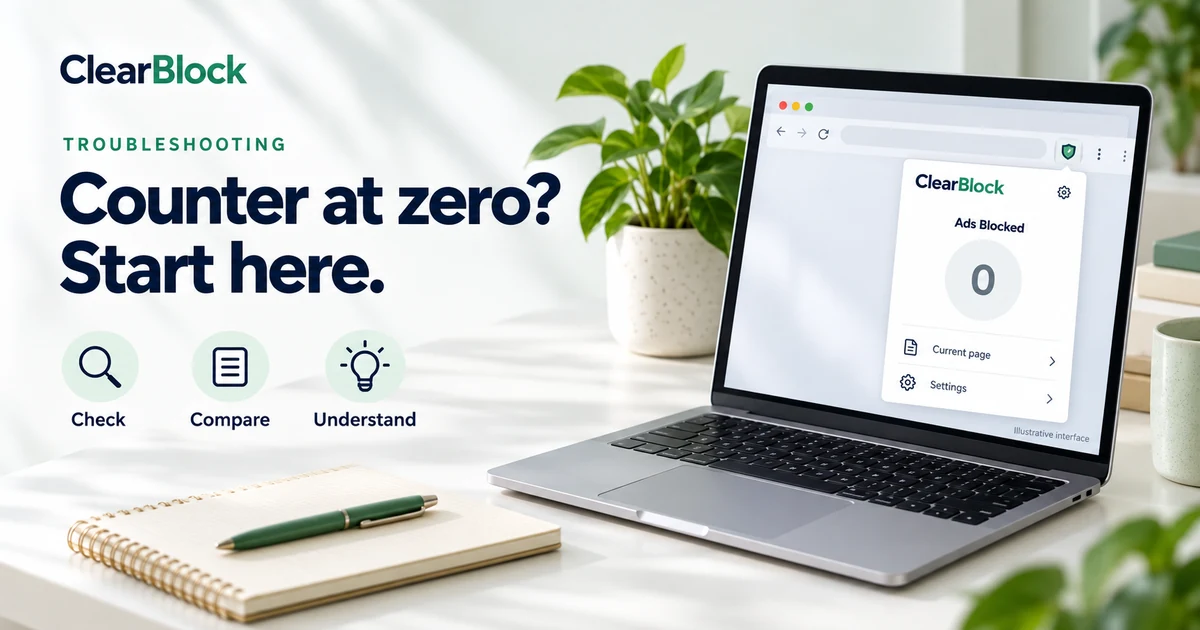
Jos ClearBlock näyttää estettyjen mainosten määräksi nollan, tarkista ensin, mitä lukua katsot ja mitä sivua se koskee. Nolla yhdellä sivulla ei automaattisesti tarkoita vikaa. Sivu ei ehkä ole tehnyt aktiivisia suodattimia vastaavia pyyntöjä, suojaus on voitu tarkoituksella keskeyttää kyseisellä sivustolla tai saatat katsoa eri mittaria tai seurantajaksoa.
Tässä oppaassa käydään läpi hyödylliset tarkistukset ilman kaikkien asetusten nollaamista tai suuremman lukeman tavoittelua. Opit vertaamaan työkalupalkin merkkiä, ponnahdusikkunaa ja koontinäyttöä, tarkistamaan eston nykyisen tilan ja kokoamaan selkeän tukipyynnön, jos tulos näyttää edelleen väärältä.
Mitä Ads Blocked mittaa?
Ads Blocked laskee kirjatut estetyt verkkopyynnöt, myös itse määrittämiesi verkkotunnusestojen perusteella estetyt pyynnöt. Se ei laske näytöltä poistettuja yksittäisiä mainoslaatikoita. Yhteen näkyvään mainosalueeseen voi liittyä useita pyyntöjä, ja sivulla voi olla tyhjä tila, jota käsitellään kosmeettisella piilotuksella verkkopyyntöjen estämisen sijaan.
Evästevalinnat ja ponnahdusikkunoiden avausyritykset ovat erillisiä tapahtumia. Häiriötekijän piilottaminen tai tuetun evästebannerin käsittely ei tarkoita, että estettyjen mainospyyntöjen määrän pitäisi kasvaa. Ennen kuin selvität nollalukeman syytä, tunnista, minkä mittarin odotit muuttuvan ja mittaako se todella havaitsemaasi toimintaa.
Lue kattava esittely oppaasta ClearBlockin koontinäyttö ja laskurit. Näiden tietojen tarkoitus on kuvata havaittua toimintaa, ei tarjota täydellistä luetteloa jokaisen sivun kaikista ei-toivotuista elementeistä.
Puuttuuko merkki vai näyttääkö se nollaa?
Piilotettu työkalupalkin lukema on eri asia kuin näkyvä nolla. ClearBlockin General Options -osiossa on Show badge counter -asetus. Jos se on pois päältä, merkin puuttuminen ei tarkoita, että laajennus olisi poistettu käytöstä. Avaa ponnahdusikkuna ja tarkista siinä näkyvät tiedot.
Merkki näyttää viimeisimmän vahvistetun tilannekuvan verkkopyyntöjen estosta. Se päivittyy, kun ponnahdusikkuna on auki ja näkyvissä. Se ei ole taustalla jatkuvasti päivittyvä reaaliaikainen laskuri. Älä arvioi koko laajennuksen toimintaa vain sellaisen merkin perusteella, jonka odotit päivittyvän samalla kun teit jotain muuta.
Jos itse kuvake puuttuu, avaa selaimen laajennusvalikko ja etsi ClearBlock nimellä. Sinun tarvitsee ehkä vain kiinnittää se uudelleen työkalupalkkiin. Lue opas ClearBlockin kiinnittäminen ja säätimien löytäminen ennen kuin harkitset uudelleenasennusta.
Tee tarkistus tavallisella verkkosivulla
Avaa tuttu sivusto, jonka osoite alkaa HTTP- tai HTTPS-etuliitteellä. Selaimen asetussivut, laajennusten hallintasivut ja laajennuskauppojen sivut ovat selaimen suojattuja alueita, joten ne eivät sovellu tavallisten sivukohtaisten säätimien toiminnan arviointiin. Myöskään tyhjä välilehti ei tarjoa juuri mitattavaa toimintaa.
Odota, että valitsemasi sivu latautuu, ja avaa sitten ClearBlock kyseisellä välilehdellä. Tarkista ponnahdusikkunassa näkyvä verkkotunnus ja varmista, että se kuuluu sivulle, jota haluat tarkastella. Jos olet vaihtanut välilehteä, sulje ponnahdusikkuna ja avaa se uudelleen sen sijaan, että olettaisit vanhan näkymän kuvaavan uutta sivua.
Valitse sivusto, jota jo käytät, sen sijaan että kävisit epäilyttävillä mainossivuilla vain kasvattaaksesi lukemaa. Älä napsauta mainoksia tai asenna testiohjelmistoja pelkän toiminnan tuottamiseksi. Turvallisen vertailun pitäisi auttaa sinua ymmärtämään asetuksiasi ilman, että siitä aiheutuu uusia ongelmia.
Tarkista, onko esto keskeytetty kaikilla sivustoilla
Avaa ponnahdusikkuna ja lue kaikkien sivustojen tauotuspainikkeen teksti. Jos siinä lukee Resume on all sites, esto on keskeytetty kaikilla sivustoilla. Päätä, haluatko jatkaa estoa, tallenna ensin keskeneräiset työsi ja käytä sitten painiketta. Asetuksen muuttaminen voi ladata nykyisen tuetun verkkosivun uudelleen.
Jos painikkeessa lukee Pause on all sites, teksti kertoo käytettävissä olevasta toiminnosta eikä siitä, että esto olisi jo keskeytetty. Lue painikkeiden tekstit toimintoina. Näin et vaihda tilaa edestakaisin yrittäessäsi tulkita väriä tai kuvaketta.
Lue tarkempi selitys näistä kahdesta tilasta oppaasta ClearBlockin eston keskeyttäminen ja jatkaminen. Kirjaa muistiin, mihin tilaan haluat eston lopuksi jättää, jotta tilapäinen vertailu ei jätä estoa keskeytetyksi.
Tarkista, onko nykyinen sivusto sallittu
Sivuston salliminen on eri asia kuin eston keskeyttäminen kaikilla sivustoilla. Jos ponnahdusikkunassa on Stop allowing this site -toiminto, kyseinen sivusto on sallittu. Sallimisen poistaminen palauttaa normaalin suojauksen, jos mikään muu erillinen ohitus ei enää koske sivustoa. Tallenna keskeneräiset lomakkeet ennen toiminnon käyttämistä, sillä sivu saattaa latautua uudelleen.
Voit tarkistaa Allowed sites -luettelon myös asetussivun Site exceptions and blocks -osiosta. Ylemmän tason verkkotunnuksen salliminen voi koskea myös aliverkkotunnuksia, joten tarkista myös sivustoa koskevat laajemmat merkinnät äläkä etsi vain nykyisen verkkotunnuksen täsmällistä vastinetta.
Eston jatkaminen kaikkialla ei poista sivustokohtaista sallimista, eikä sallimisen poistaminen lopeta yleistä taukoa. Molemmat on tarkistettava. Lue ClearBlockin sivustosääntöjen hallinnasta jos haluat tarkastella tallennettuja merkintöjä yhdessä.
Vertaa samaa sivua uudelleenlatauksen jälkeen
Kun olet selvittänyt nykyisen tilan, lataa sivu uudelleen, jos tarvitset uuden vertailun. Tallenna työsi ensin, varsinkin lomake-, kassa- tai viestisivulla. Ennen asetuksen muuttamista ladattu sivu ei sovellu luotettavasti muutoksen jälkeen mahdollisesti tehtävien pyyntöjen testaamiseen.
Avaa ponnahdusikkuna uudelleen ladatulla sivulla ja pidä se näkyvissä, kun tarkistat vahvistettua tilannekuvaa. Älä oleta muiden välilehtien lukemien kuvaavan edessäsi olevaa sivua. Kirjaa näkemäsi tiedot ja käytössä olleet asetukset sen sijaan, että luottaisit muistiisi useiden sivusiirtymien jälkeen.
Uudelleenlatauksen jälkeenkin lukema voi olla nolla. Sivusto voi ladata eri resursseja eri käyntikerroilla, eivätkä juuri kyseisellä sivulla tehdyt pyynnöt välttämättä vastaa aktiivisia sääntöjä. Sivun lataaminen yhä uudelleen, kunnes lukema kasvaa, ei kerro luotettavasti, ovatko asetuksesi kokonaisuutena oikein.
Tarkastele lukemien lisäksi sivun toimintaa
Tarkista, näkyykö sivun pääsisältö, esiintyykö edelleen ei-toivottuja keskeytyksiä ja toimivatko tarpeelliset painikkeet ja muut säätimet. Lukema on vain yksi tieto muiden joukossa. Mainosalue voi puuttua muustakin syystä kuin ClearBlockin vuoksi, ja jäljelle jäävä tyhjä alue voi kuulua sivuston asetteluun.
Älä yritä kasvattaa lukemaa mahdollisimman suureksi estämällä resursseja tarjoavia verkkotunnuksia laajasti. Oma estosääntö voi lisätä kirjattua verkkotoimintaa mutta samalla rikkoa kuvien, kirjautumisen tai videoiden toiminnan. Lisää omia sääntöjä vain, kun ymmärrät tavoitteen ja pystyt testaamaan vaikutuksen.
Tyhjien alueiden ulkoasuun liittyen katso tyhjien mainospaikkojen piilottaminen ClearBlockilla. Ominaisuus koskee tuettuja, sääntöihin täsmääviä alueita, eikä sitä pidä arvioida pelkästään verkkopyyntöjen kokonaismäärän muutoksen perusteella.
Tarkista hallintapaneelin mittari ja ajanjakso
Jos ponnahdusikkunassa näkyy sivukohtainen lukema mutta hallintapaneeli näyttää tyhjältä, tarkista valittu toiminto ja aikaväli. Ads Blocked, ponnahdusikkunaraportit ja evästevalinnat kuvaavat eri tapahtumia. Yhden toiminnon nollalukema ei osoita, ettei toisessa olisi merkintöjä.
Myös Today, This Week, This Month, This Year ja All Time kattavat eri ajanjaksot. Kalenterinäkymät käyttävät laitteen paikallista aikaa, ja viikko alkaa maanantaina. Päivämäärän vaihtumisen lähellä kirjattu tapahtuma voi kuulua eri ajanjaksoon kuin ajattelit.
Yhteenvedon kokonaismäärä ja ajanjakson kaavio eivät välttämättä kata samaa aineistoa. Aiemmat verkkotoiminnan kokonaismäärät, joilta puuttuvat päiväystiedot, pidetään erillään sen sijaan, että niille keksittäisiin päivämäärät. Siksi koko tallennetun ajan lukema voi näkyä sellaisen kaavion rinnalla, joka ei sisällä kaikkia aiempia merkintöjä.
Ymmärrä kirjaamisen rajoitukset
ClearBlockin kokonaismäärät koostuvat tallennetuista sivujen tilannekuvista, eikä kaikkea selaustoimintaa välttämättä kirjata. Uusiin kirjattuihin lisäyksiin sisältyvät havaintoaika ja vierailtu ylätason sivusto. Havaintoaika ei takaa, että jokainen taustalla oleva pyyntö tehtiin täsmälleen sillä hetkellä.
Aiemmat merkinnät ja merkinnät, joita ei voida kohdistaa, pidetään erillään, jos tarvittavat metatiedot puuttuvat. Älä tulkitse tyhjää päiväkaaviota todisteeksi siitä, että vanhempi kokonaismäärä olisi keksitty tai koko historia poistettu. Lue valittuun hallintapaneelin toimintoon liittyvä seliteteksti.
Myös ClearBlockin lukeman vertaaminen toisen laajennuksen lukemaan voi tarkoittaa eri määritelmien ja kirjaustapojen vertaamista. Jos et tiedä, mitä kumpikin lukema mittaa, pelkkä ero ei kerro, kumpi tuote esti enemmän näkyviä mainoksia tai paransi selauskokemusta enemmän.
Tarkista selainprofiili ja asennettu laajennus
Varmista, että ClearBlock on asennettu ja käytössä parhaillaan käyttämässäsi profiilissa. Työprofiililla, henkilökohtaisella profiililla ja muilla profiileilla voi olla omat laajennusten tilat ja asetukset. Myös Chrome ja Edge ovat erillisiä selainasennuksia, vaikka ne olisivat samalla tietokoneella.
Jos laajennus on poistettu käytöstä, tarkista selaimen ilmoittama syy ennen sen käyttöönottoa. Hallinnoitu työ- tai kouluselain voi rajoittaa muutoksia. Jos ponnahdusikkuna avautuu normaalisti, kirjaa asennettu versio muistiin, jotta mahdollinen myöhempi tukipyyntö koskee juuri testaamaasi versiota.
Älä poista laajennusta heti laskuriin liittyvän epäselvyyden vuoksi. Uudelleenasennus voi sotkea asetuksesi ja viedä mahdollisuuden tarkastella nykyistä tilaa. Aloita yksinkertaisista tarkistuksista: oikea profiili, käytössä oleva laajennus, tavallinen sivu, yleinen tauko ja sivustokohtainen salliminen.
Huomioi muut työkalut muuttamatta kaikkea
Muut laajennukset, selaimen tietosuoja-asetukset tai verkkosuodatus voivat vaikuttaa siihen, mitä pyyntöjä sivu tekee. Jos jokin muu estää resurssin lataamisen ensin, ClearBlock ei välttämättä kirjaa odottamaasi tulosta. Tämä on syy huomioida käyttöympäristö, ei poistaa kaikkia suojausasetuksia käytöstä kerralla.
Jos päätät tehdä vertailun poistamalla toisen laajennuksen tilapäisesti käytöstä, muuta vain yhtä asiaa, käytä tuttua sivua ja palauta asetus lopuksi. Kirjaa ero muistiin. Älä tee johtopäätöstä kahdesta käyntikerrasta, joiden välillä sivu, profiili ja useat työkalut vaihtuivat samalla.
Kerää hyödylliset tiedot, jos ongelma jatkuu
Kuvaile tarkasti, mikä näyttää väärää tietoa: kuvakkeen lukema, nykyisen sivun lukema, kokonaismäärä vai jokin hallintapaneelin kaavio. Ilmoita selaimen ja ClearBlockin versiot, verkkosivuston palvelinnimi, valittu mittari ja aikaväli sekä tarkistamasi tauko- tai sallimistila.
ClearBlockin Support-osiossa on Download diagnostics -toiminto. Tarkistettu vientitiedosto on siistitty, eikä se sisällä lisenssiavaimia, sähköpostiosoitetta, laitetunnisteita, sivustojen nimiä, polkuja tai ladattuja kuvia. Tarkista jokainen tiedosto ja kuvakaappaus ennen jakamista ja lähetä vain ongelman kannalta olennaiset tiedot.
Yhteystiedot ClearBlock-tuki sekä lyhyet ohjeet ongelman toistamiseen. Jos myös sivun toiminnassa on ongelmia, kuvaile ne erikseen ja katso sivuston vianmääritysopasta. Selkeä oirekuvaus on hyödyllisempi kuin pelkkä ilmoitus siitä, että luku vaikuttaa liian pieneltä.
Usein kysytyt kysymykset
Tarkoittaako nolla, että ClearBlock on pois päältä?
Ei. Tarkista suoraan, onko esto keskeytetty kaikkialla, onko sivusto sallittu ja onko laajennus käytössä selaimessa. Nolla voi myös tarkoittaa, ettei nykyiseltä sivulta ole kirjattu vastaavia verkkopyyntöjen estoja tai että tarkastelet eri mittaria tai ajanjaksoa.
Miksi evästebanneri katosi, mutta Ads Blocked -lukema ei kasvanut?
Evästeisiin liittyvä toiminta on erillään verkkopyyntöihin perustuvasta mainosten estosta. Bannerin katoaminen ei myöskään yksin kerro, hylättiinkö vai hyväksyttiinkö evästeet. Tarkista käytössä oleva evästetila ja saatavilla olevat toimintatiedot.
Pitäisikö kuvakkeen lukeman muuttua jatkuvasti?
Ei. Se näyttää viimeisimmän vahvistetun tilannekuvan verkkopyyntöjen estoista ja päivittyy, kun ponnahdusikkuna on auki ja näkyvissä. Se ei mittaa taustatoimintaa reaaliajassa.
Pitäisikö laskurit tyhjentää nollalukeman korjaamiseksi?
Aloita tarkistamalla kyseinen näkymä ja asetukset. Toimintatietojen tyhjentäminen ei luo puuttuvia merkintöjä, ja se voi poistaa selvityksessä hyödyllisiä tietoja. Perehdy laskurien ylläpitotoiminnon kuvaukseen ennen sen käyttöä.
Tutustu muihin Vianmääritysoppaat sivun toiminnan, asetusten ja ClearBlockin kirjaamien toimintatietojen kohdennettuun tarkistamiseen.
Oletko valmis kokeilemaan?
Löydä käytännön tarkistusohjeet sivustojen ja laajennuksen ongelmiin.
Apua vianmääritykseen →