
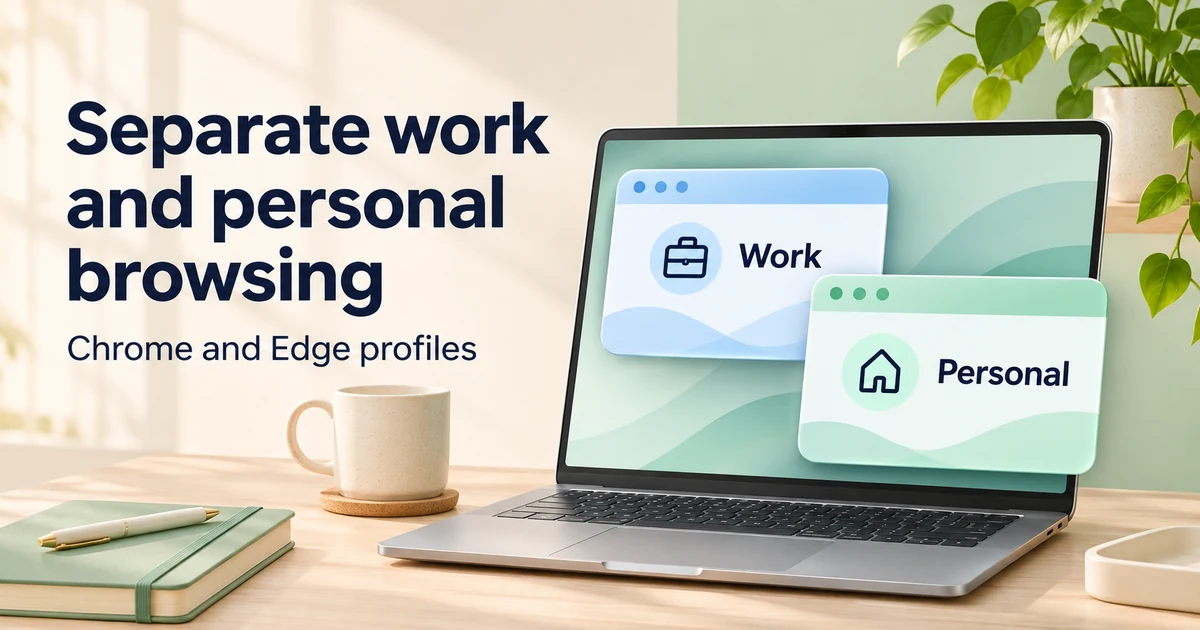
Per tenere separati lavoro e navigazione personale, crea due profili del browser e assegna loro nomi chiari. In Chrome o Edge, apri il menu del profilo vicino alla barra degli strumenti e cerca l'opzione per aggiungere un profilo. Usa una finestra per i servizi di lavoro e l'altra per la navigazione personale. Controlla il nome del profilo prima di accedere a un sito web o installare un'estensione.
Ogni profilo ha i propri preferiti, le proprie sessioni sui siti web e le proprie impostazioni del browser. I profili sono utili se accedi regolarmente allo stesso servizio con due account o vuoi usare estensioni diverse al lavoro e a casa. Un profilo fa comunque parte della stessa installazione del browser sullo stesso dispositivo. Chiunque possa usare il tuo computer sbloccato potrebbe riuscire a passare da un profilo all'altro.
Decidi cosa usare in ciascun profilo
Mantieni il profilo esistente per gli account e i preferiti che usi già più spesso. Crea un nuovo profilo per l'altro scopo. Ad esempio, lascia la posta e i preferiti personali dove sono, poi crea il profilo Lavoro per la posta aziendale, i documenti condivisi e i preferiti di lavoro. Così puoi iniziare senza dover prima spostare tutto.
Scegli nomi ben distinti e, se il browser lo consente, icone o colori diversi. Questi elementi ti aiutano quando entrambe le finestre sono aperte. Se il tuo datore di lavoro gestisce il browser o richiede un account specifico, usa la configurazione di lavoro che ti fornisce. Un profilo personale su un dispositivo gestito non prevale sui criteri dell'organizzazione relativi al dispositivo o al browser.
Crea profili di lavoro e personali in Chrome
- Apri Chrome sul computer e seleziona l'icona del profilo in alto a destra.
- Scegli l'opzione per aggiungere un profilo. Potrebbe chiamarsi Aggiungi nuovo profilo oppure comparire nella schermata di selezione del profilo.
- Segui le istruzioni di configurazione. Se vuoi una configurazione locale e Chrome offre questa opzione, continua senza accedere al browser. Se accedi a Chrome, usa l'Account Google che vuoi associare a quel profilo e controlla le opzioni mostrate.
- Assegna al profilo il nome Lavoro o Personale nel campo in cui puoi modificarlo, poi apri i siti che vuoi usare in quella finestra.
- Per cambiare profilo in seguito, apri il menu del profilo e seleziona l'altro profilo. Quando si apre la finestra, controllane il nome o l'icona.
Se un servizio ti fa accedere con un account diverso da quello previsto, controlla prima il profilo, poi l'account mostrato dal servizio. Puoi accedere a un sito web da quella finestra senza usare lo stesso account per i dati del browser Chrome. Guida di Google Chrome sui profili.
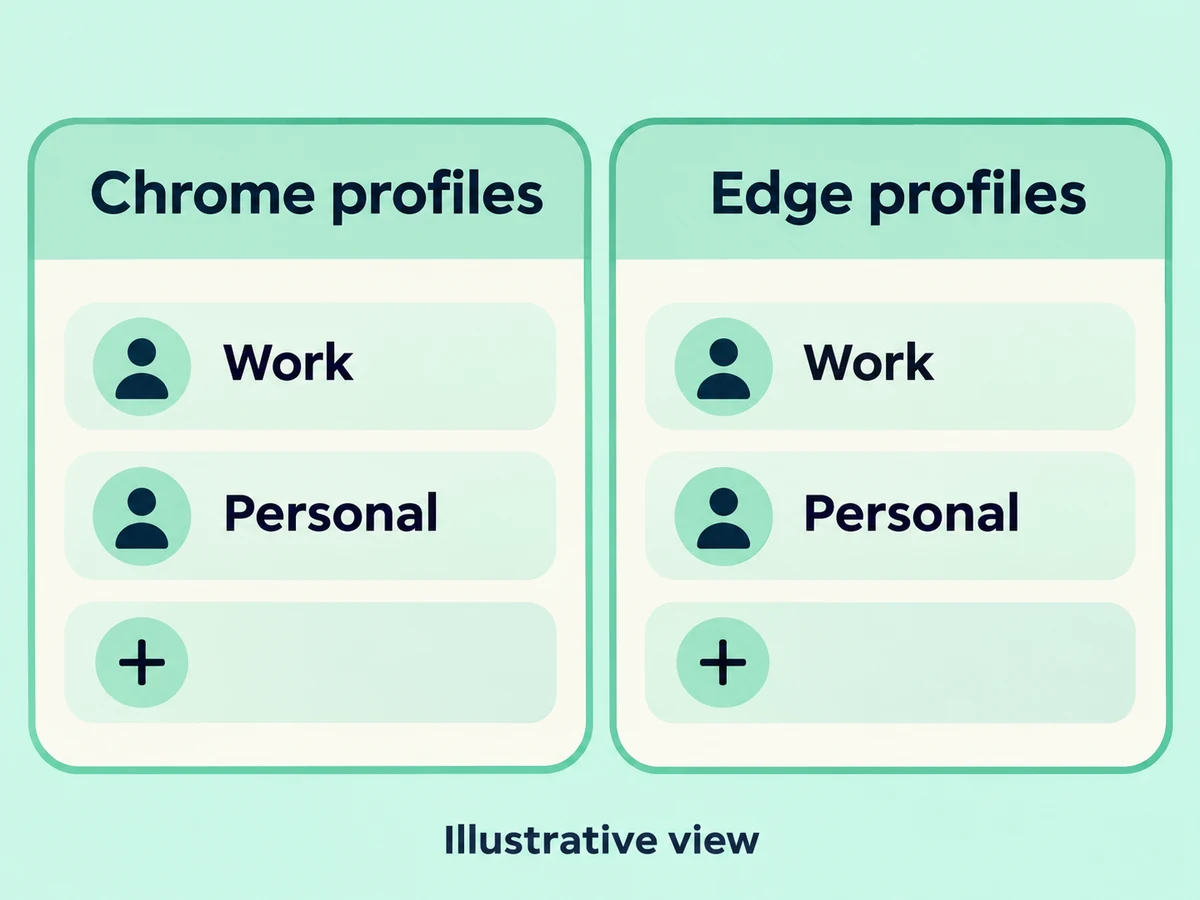
Crea profili di lavoro e personali in Microsoft Edge
- Apri Edge sul computer e seleziona l'icona del profilo.
- Scegli Configura un nuovo profilo. A seconda della versione, potresti invece vedere un'opzione per aggiungere un profilo.
- Scegli Personale o Lavoro o scuola se Edge offre queste opzioni.
- Scegli se accedere per sincronizzare i dati o iniziare senza i tuoi dati, se l’opzione è disponibile. Conferma la configurazione per aprire la finestra del nuovo profilo.
- Per cambiare profilo, riapri il menu del profilo e scegli l’altro profilo.
Se entrambe le finestre sono visibili sullo schermo, usa il menu del profilo prima di aprire un link di lavoro salvato. Un link su cui fai clic da un’altra app potrebbe aprirsi in un profilo diverso da quello previsto. Se succede, apri prima il profilo corretto, poi usa il preferito salvato o apri il link in quel profilo. Supporto Microsoft: creare e cambiare profilo in Edge.
Controlla quale account stai usando
Il profilo del browser e il selettore dell’account di un sito web rispondono a domande diverse. Il profilo indica quale configurazione del browser stai usando. Il sito web indica quale account può inviare un messaggio, modificare un documento o visualizzare un calendario. Una finestra chiamata Lavoro può comunque aprire un account personale se vi accedi da lì.
Fai una prova con un servizio che usi sia per lavoro sia per scopi personali. Aprilo dalla finestra Lavoro e controlla il nome dell’account. Passa a Personale, apri lo stesso servizio e verifica di usare l’account desiderato anche lì. Salva i link che usi spesso in ciascun profilo e controlla l’account del sito prima di inviare o condividere qualsiasi cosa.
La sincronizzazione è una scelta separata. Se vuoi ritrovare preferiti, password o impostazioni su un altro dispositivo, controlla quale account e quali tipi di dati sono associati a ciascun profilo. Usare lo stesso account di sincronizzazione in entrambi i profili può vanificare la separazione che volevi mantenere per i dati sincronizzati. Quali dati condivide la sincronizzazione del browser tra dispositivi.
Controlla ClearBlock in ogni profilo
Apri Estensioni nel profilo che stai usando e cerca ClearBlock. Se lo scudo non compare nella barra degli strumenti, l’estensione potrebbe essere installata ma non fissata alla barra. Controlla l’elenco delle estensioni prima di installare qualcosa. Se ClearBlock non è disponibile in quel profilo, installalo o attivalo lì solo se il browser e le regole del tuo luogo di lavoro lo consentono.
Quando ClearBlock è presente in entrambi i profili, apri il suo popup sullo stesso sito pubblico in ciascuna finestra. Controlla il sito indicato e lo stato della protezione prima di dare per scontato che un’eccezione, una pausa o un’altra impostazione si applichi a entrambi. Se hai appena attivato ClearBlock, salva il lavoro e ricarica la scheda di prova. Come fissare ClearBlock alla barra e trovare i suoi comandi.
Risolvi i problemi più comuni con i profili
- Manca un preferito. Passa al profilo in cui l’hai salvato. In Edge, controlla l’elenco dei Preferiti di quel profilo.
- Un sito web si apre con l’account sbagliato. Controlla il profilo del browser, poi l’account all’interno del sito. Se necessario, apri lo stesso indirizzo nella finestra corretta.
- Il browser non ti permette di creare o modificare un profilo. Controlla se il browser o il dispositivo è gestito. Chiedi alla tua organizzazione quale configurazione è consentita.
- Vuoi rimuovere un vecchio profilo. Prima di rimuoverlo, controlla se contiene preferiti o altri dati locali che ti servono ancora. Se vuoi solo mettere da parte quella sessione, basta chiudere la finestra del profilo.
Se altre persone usano il computer e vuoi mantenere private le tue sessioni, usa account utente separati nel sistema operativo e blocca la tua sessione quando ti allontani. Per altre guide pratiche, consulta Profili del browser e organizzazione.