

I gruppi di schede assegnano un nome e un colore alle pagine correlate, così puoi ritrovarle senza scorrere tutta la barra delle schede. Inizia con un progetto, raggruppa le sue schede e comprimi il gruppo quando passi a un'altra attività. Sia Chrome sia Microsoft Edge offrono i gruppi di schede su desktop, ma i menu e le opzioni per riaprire un gruppo sono diversi.
Come creare un gruppo di schede in Chrome
- Apri le pagine che vuoi raggruppare in un'unica finestra di Chrome.
- Fai clic con il tasto destro sulla prima scheda e seleziona Aggiungi scheda a un gruppo. Scegli Nuovo gruppo, oppure seleziona l'opzione per creare un nuovo gruppo se Chrome la mostra direttamente.
- Assegna al gruppo un nome breve, ad esempio Ricerca e scegli un colore. Per modificarli in seguito, fai clic con il tasto destro sull'etichetta colorata accanto alle schede.
- Trascina le altre schede nel gruppo. Puoi anche fare clic con il tasto destro su una scheda, aprire il sottomenu dei gruppi e scegliere il gruppo esistente.
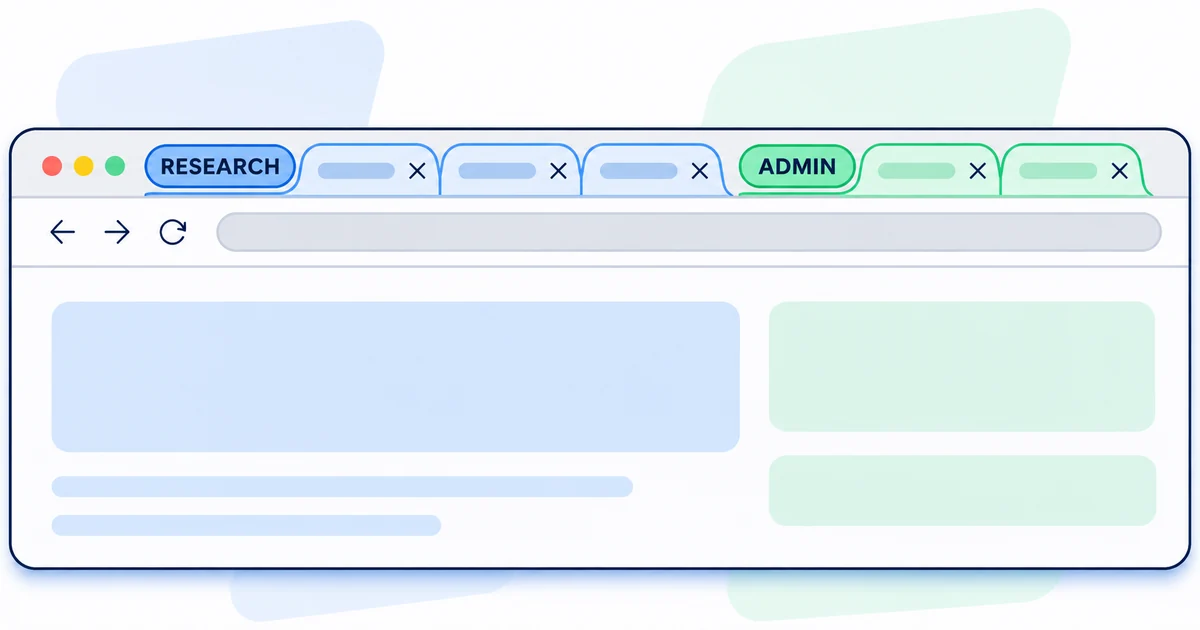
Fai clic sull'etichetta di un gruppo per comprimerlo. L'etichetta resta visibile e le schede rimangono aperte al suo interno. Fai di nuovo clic per espanderlo. Per rimuovere una sola scheda dal gruppo, fai clic con il tasto destro sulla scheda e scegli Rimuovi dal gruppo. Per mantenere aperte tutte le schede ma sciogliere il gruppo, usa Separa nel menu dell'etichetta del gruppo. Google precisa che questa operazione rimuove il gruppo sui dispositivi con cui è sincronizzato. Consulta la guida di Google alla gestione delle schede in Chrome.
Come chiudere e riaprire un gruppo di schede in Chrome
Se hai finito per oggi, fai clic con il tasto destro sull'etichetta del gruppo e scegli Chiudi gruppo. Le attuali istruzioni di Google per desktop indicano che il gruppo chiuso resta disponibile nella sezione Gruppi di schede del menu principale di Chrome o nella barra dei preferiti, se i gruppi di schede sono visualizzati lì. Per riaprirlo, seleziona il nome del gruppo. Se usi Chrome su più dispositivi, Google indica che i gruppi vengono sincronizzati quando la cronologia di navigazione e le schede sono sincronizzate con il tuo Account Google.
Elimina gruppo rimuove il gruppo salvato e può rimuoverlo anche dagli altri dispositivi che usano lo stesso Account Google. Se vuoi solo nascondere le schede, comprimi il gruppo. Se vuoi chiudere le pagine e riaprire il gruppo in seguito, cerca Chiudi gruppo e verifica dove compare il gruppo dopo averlo chiuso. Prima di chiudere il gruppo, salva il lavoro nei moduli o negli editor aperti.
Come creare un gruppo di schede in Microsoft Edge
- Apri le pagine per la tua attività in un'unica finestra di Edge.
- Fai clic con il pulsante destro del mouse su una delle schede e scegli l'opzione per aggiungerla a un gruppo. Crea un nuovo gruppo e digita un nome.
- Scegli un colore. Per rinominare il gruppo o cambiarne il colore in seguito, fai clic con il pulsante destro del mouse sulla sua etichetta per aprire i controlli del gruppo.
- Aggiungi le altre schede allo stesso gruppo. Puoi selezionare insieme le schede correlate prima di usare l'opzione di raggruppamento.
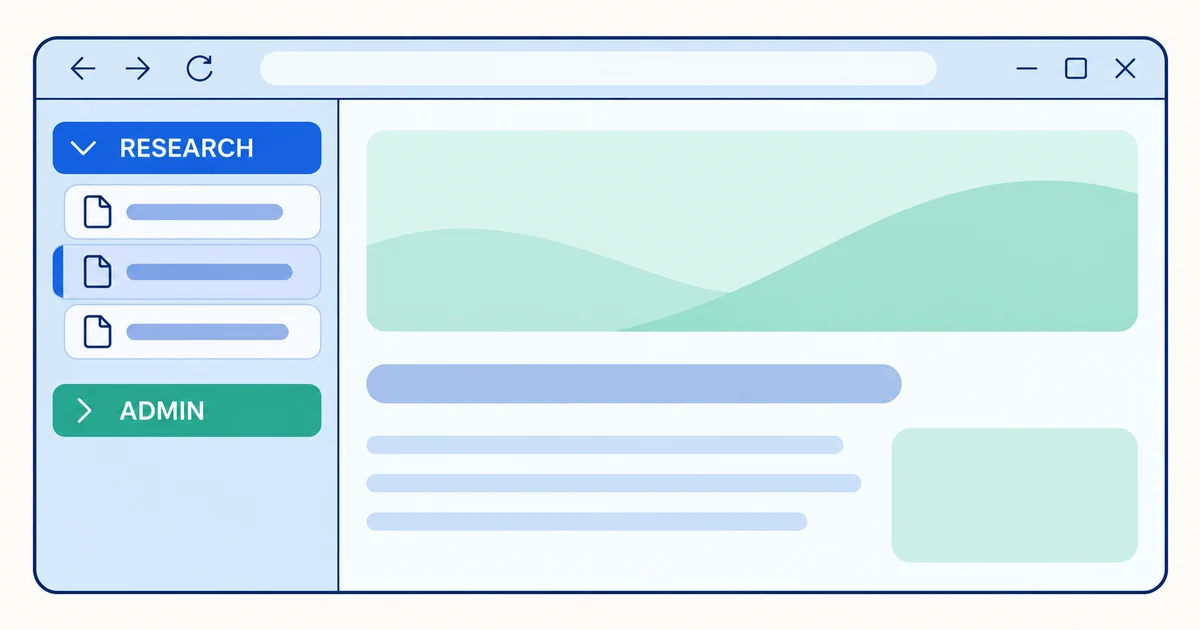
Fai clic sul nome del gruppo per comprimerlo o espanderlo. Microsoft supporta i gruppi sia nella barra delle schede orizzontale sia nella barra laterale delle schede verticali. Le schede verticali offrono più spazio ai titoli delle pagine quando un gruppo contiene diverse pagine con nomi simili.
Cosa succede ai gruppi quando chiudi Edge?
Secondo Microsoft, Edge aggiunge i gruppi di schede per impostazione predefinita, così da renderli disponibili quando riapri il browser. Microsoft precisa anche che la disponibilità può variare in base alla versione e al dispositivo. Prima di fare affidamento su questa funzione, provala con un piccolo gruppo di pagine comuni. Chiudi la finestra del browser lasciando il gruppo nell'elenco delle schede, riapri Edge con lo stesso profilo e verifica che il gruppo ricompaia.
Chiudere la finestra del browser che contiene un gruppo e chiudere intenzionalmente il gruppo dal suo menu sono due azioni diverse. Se hai chiuso un gruppo e non lo trovi più, controlla gli elementi chiusi di recente nella Cronologia. Per le pagine che ti servono a lungo, conserva i link anche in una cartella dei preferiti. Consulta la panoramica di Microsoft sui gruppi di schede di Edge.
Comprimere, chiudere o salvare nei preferiti?
- Comprimi un gruppo quando passi a un'altra attività e vuoi tenere aperte le pagine.
- Chiudi un gruppo quando hai finito di usare quelle pagine aperte. Prima verifica come il tuo browser gestisce la riapertura del gruppo.
- Salva le pagine nei preferiti quando ti serve un elenco di riferimento da consultare dopo settimane o da trasferire in un altro browser. Scopri come eseguire il backup e trasferire i preferiti di Chrome ed Edge.
Mantieni i gruppi facili da riconoscere
Inizia con due o tre gruppi con nomi legati alle tue attività, come Revisione cliente, Ricerca e Amministrazione. Usa nomi brevi e lo stesso colore per le attività ricorrenti. Quando finisci un progetto, salva nei preferiti le pagine che vuoi conservare e chiudi quelle che non ti servono più.
Se devi accedere ai siti con account diversi per il lavoro e per l'uso personale, usa profili del browser separati e crea i gruppi all'interno di ciascun profilo. Le schede di un gruppo continuano a usare gli account e le impostazioni del profilo attivo. Anche quando comprimi un gruppo, le schede restano aperte. Se vuoi capire quali schede stanno consumando risorse, apri il gestore attività del browser.
Cosa controllare se non trovi un gruppo
Controlla l'icona del profilo e le altre finestre dello stesso profilo. Un gruppo compresso appare come un nome breve o un indicatore colorato, quindi controlla la barra delle schede o la barra laterale verticale prima di ricrearlo. In Chrome, controlla anche nel menu principale alla voce Gruppi di schede. In Edge, controlla la finestra in cui hai creato il gruppo e, se le schede sono state chiuse, cerca tra gli elementi chiusi di recente.