
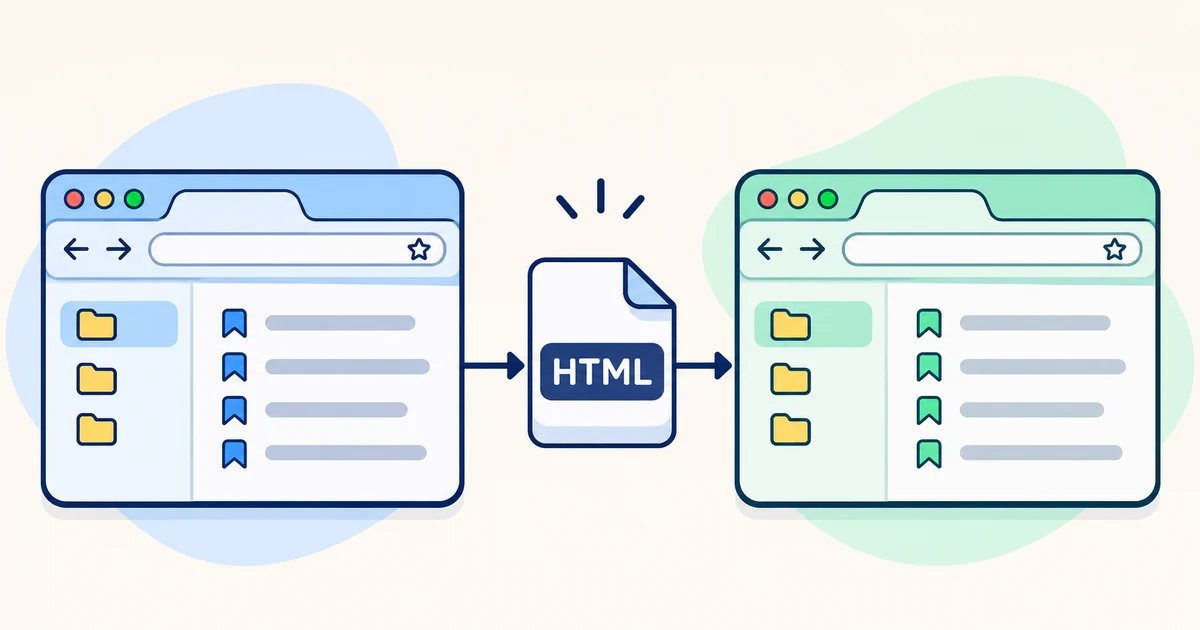
Stai passando a un nuovo computer, da Chrome a Microsoft Edge o vuoi creare un profilo di lavoro separato? Esporta i preferiti dal vecchio browser in un file HTML, poi importa il file nel profilo che vuoi usare. In Edge i link salvati si chiamano preferiti. Lo stesso tipo di file funziona in entrambi i browser.
Conserva il file esportato anche dopo aver completato il trasferimento. Avrai una copia datata dei link e delle cartelle salvati, da ripristinare in seguito. Queste istruzioni valgono per le versioni desktop di Chrome ed Edge.
Controlla quale profilo del browser contiene i tuoi preferiti
Fai clic sull’icona del profilo nel browser in cui si trovano attualmente i tuoi link. Seleziona il profilo che contiene i preferiti desiderati, poi apri la gestione dei preferiti. Prima di esportarli, cerca una cartella o un link che riconosci. Esegui lo stesso controllo nella finestra di destinazione prima di importarli.
Se il profilo di destinazione contiene già preferiti importanti, esporta anche quelli e assegna nomi diversi ai due file. Ad esempio, chrome-personal-before-transfer.html e edge-work-backup.html sono più facili da distinguere rispetto a due file chiamati bookmarks.html. Se devi ancora configurare i profili, scopri come separare la navigazione di lavoro da quella personale in Chrome ed Edge.
Come esportare i preferiti da Chrome
- Apri Chrome con il profilo che contiene i preferiti di cui vuoi creare una copia di backup.
- Apri il menu con i tre puntini di Chrome, poi scegli Preferiti ed elenchi e Gestione preferiti. Puoi anche digitare
chrome://bookmarks/nella barra degli indirizzi. - Apri il menu con i tre puntini all’interno di Gestione preferiti e scegli Esporta preferiti.
- Assegna al file HTML un nome che ti permetta di riconoscere il browser e il profilo, poi salvalo in una posizione facile da ritrovare.
L’esportazione crea una copia dei link salvati. Puoi continuare a usare Chrome mentre il backup rimane in un file separato. Per i percorsi originali dei menu, consulta le istruzioni di Google per importare ed esportare i preferiti di Chrome.
Come esportare i preferiti da Microsoft Edge
- Apri Edge con il profilo che contiene i tuoi preferiti.
- Scegli Preferiti dal menu con i tre puntini del browser. In inglese americano, la voce del menu è Favorites.
- Nel pannello Preferiti, apri il menu con i tre puntini e seleziona Esporta preferiti.
- Salva il file HTML con un nome che identifichi il profilo di origine.
Apri il gestore di file e verifica che il file HTML si trovi nella posizione prevista. Se stai cambiando computer, copia il file sul nuovo dispositivo prima di avviare l'importazione. Per avere un backup in caso di guasto o smarrimento del dispositivo, conserva una copia separata in un luogo accessibile anche senza quel dispositivo.
Come importare un file HTML di preferiti in Chrome
- Apri Chrome e passa al profilo di destinazione.
- Apri il menu con i tre puntini e scegli Preferiti ed elenchi, poi su Importa preferiti e impostazioni.
- Se Chrome ti chiede da dove importare, scegli l'opzione per il file HTML dei preferiti.
- Fai clic su Scegli file, seleziona il file esportato, poi fai clic su Apri e completa l'importazione.
- Apri Gestione preferiti e cerca un link salvato che riconosci. Se i link importati non sono subito visibili, controlla la barra dei preferiti e Altri preferiti .
Segui gli stessi passaggi per ripristinare una precedente esportazione di Chrome, trasferire i preferiti di Chrome tra profili o importare i preferiti di Edge in Chrome. Scegli ogni volta il file del profilo di origine.
Come importare un file HTML di preferiti in Microsoft Edge
- Apri Edge e passa al profilo di destinazione.
- Apri Impostazioni, poi vai a Profili e Importa dati del browser.
- Cerca nella sezione Altre posizioni di importazione e scegli Importa accanto a Importa dati del browser ora. La dicitura può variare in base alla versione di Edge.
- Nel Importa da , scegli l'opzione file HTML per i preferiti o i segnalibri.
- Scegli il file, aprilo e completa l'importazione.
Cerca i link importati nella barra dei Preferiti o in Gestione Preferiti. Edge potrebbe inserirli in una cartella chiamata Importati. Consulta le istruzioni di Microsoft per l'importazione in Edge per i percorsi nei menu e le altre opzioni di importazione.
Come copiare una sola cartella
L'esportazione da un browser include normalmente tutti i preferiti. Se ti serve solo la cartella di un progetto ed entrambi i profili Chrome sono sullo stesso computer, prova ad aprire Gestione Preferiti nelle finestre di entrambi i profili. Seleziona la cartella nel profilo di origine, copiala e incollala nella cartella di destinazione desiderata nell'altro profilo. Verifica che nella destinazione siano presenti la cartella e le relative sottocartelle. Usa Copia così l'originale rimane al suo posto mentre verifichi il risultato.
Per pochi link, un metodo che funziona anche tra browser diversi consiste nel creare la cartella di destinazione, aprire ogni link di origine e salvarlo nei preferiti del profilo di destinazione. Puoi incollare l'URL originale nella finestra di destinazione se aprendolo nel profilo di origine verrebbe usato l'account sbagliato.
Per trasferire una cartella di grandi dimensioni a un altro browser o computer, puoi prima importare l'intero file HTML in un profilo locale separato. Usa quel profilo per creare un'esportazione più piccola, mantenendo solo la cartella che ti serve. Prima di eliminare qualsiasi link, verifica che il profilo temporaneo sia quello attivo e che non sia abilitata la sincronizzazione con alcun account. Conserva l'esportazione originale come backup completo.
Verifica il trasferimento prima di rimuovere il profilo originale
- Cerca alcuni link che conosci. Scegline uno dalla barra dei preferiti e uno da una sottocartella. Aprine alcuni e verifica che portino alle pagine previste.
- Controlla il profilo di destinazione. Anche il preferito corretto può aprirsi con l'account sbagliato sul sito se lo hai importato nel profilo sbagliato.
- Controlla i duplicati prima di ripetere l'importazione. Prima di riprovare, cerca un titolo che riconosci e verifica se è presente una cartella con i preferiti importati. Una seconda importazione può aggiungere altre copie.
- Conserva il backup. Salva una copia con la data prima di reimpostare il browser, cambiare dispositivo o riorganizzare in modo sostanziale i preferiti. Il file rispecchia i link salvati al momento dell'esportazione.
Cosa include un backup dei preferiti
Il file HTML conserva gli URL salvati, i nomi dei link e l'organizzazione delle cartelle. Password salvate, schede aperte, cronologia, estensioni e accessi ai siti web sono separati. Se dopo il trasferimento un link di lavoro porta a una pagina di accesso, usa l'account di lavoro appropriato nel profilo di destinazione. Se vuoi usare ClearBlock in quel profilo, controlla il menu Estensioni e installa ClearBlock anche lì, se necessario.
Un'esportazione dei preferiti può contenere titoli di link privati, indirizzi aziendali interni o URL con parametri. Trattala come un file che contiene quei link e conserva le esportazioni di lavoro in una posizione approvata per quel tipo di dati. Per accedere ai preferiti da più dispositivi nel tempo, scopri come la sincronizzazione del browser gestisce i preferiti e gli altri dati di navigazione.
Cosa controllare se l'importazione sembra vuota
Per prima cosa, verifica di aver scelto il file HTML e il profilo di destinazione corretti. Apri la gestione dei preferiti e cerca il titolo esatto di un preferito presente nell'origine. Se non lo trovi, controlla nel vecchio profilo e verifica che il link sia stato salvato lì. Puoi aprire come file locale un'esportazione attendibile che hai creato tu per verificare che contenga i link previsti. Se l'esportazione proviene dal profilo sbagliato, creane una nuova prima di riprovare l'importazione.