
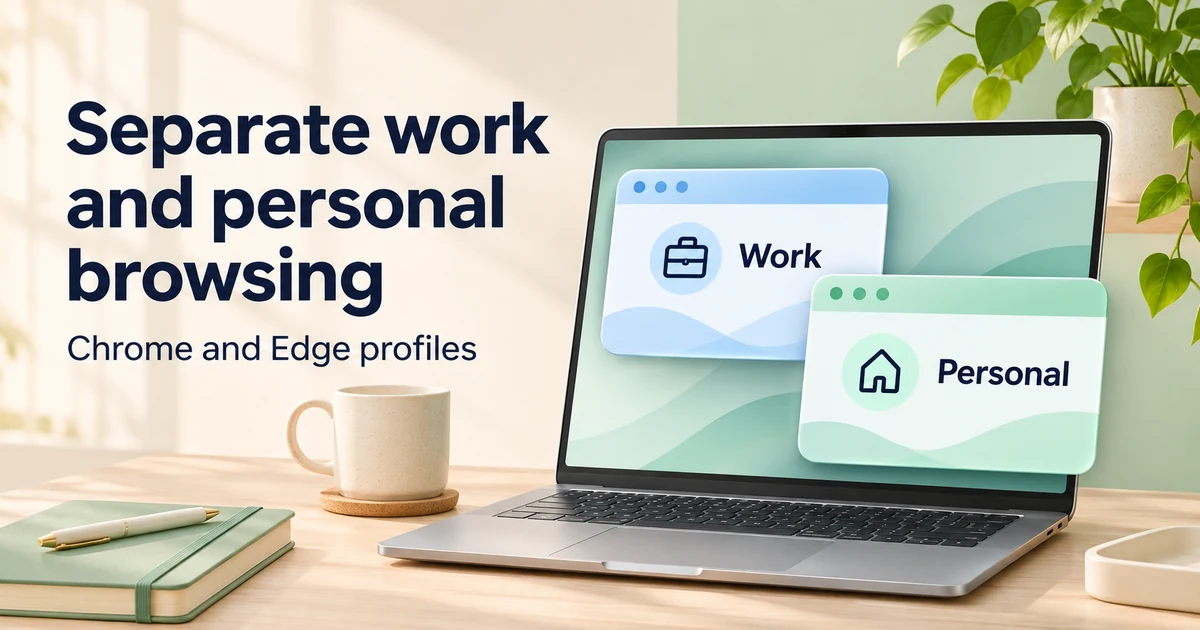
仕事用と個人用のブラウジングを分けるには、ブラウザーのプロファイルを2つ作成し、分かりやすい名前を付けます。ChromeまたはEdgeで、ツールバー付近にある プロファイルメニュー を開き、プロファイルを追加する項目を探します。一方のウィンドウを仕事用サービスに、もう一方を個人用のブラウジングに使います。ウェブサイトへのログインや拡張機能のインストール前に、プロファイル名を確認してください。
プロファイルごとに、ブックマークやお気に入り、ウェブサイトのログイン状態、ブラウザーの設定を分けられます。同じサービスを2つのアカウントで日常的に使う場合や、職場と自宅で異なる拡張機能を使いたい場合に便利です。ただし、プロファイルは同じ端末にインストールされた同じブラウザーの一部です。ロックが解除されたパソコンを使える人は、プロファイルを切り替えられる可能性があります。
各プロファイルの用途を決める
よく使っているアカウントやブックマークは、既存のプロファイルに残します。もう一方の用途には、新しいプロファイルを作成します。たとえば、個人用のメールとブックマークはそのままにして、会社のメール、共有ドキュメント、仕事用のお気に入りをまとめるプロファイルを 仕事用 という名前で作成します。これなら、すべてを移動しなくても使い始められます。
区別しやすい名前を付け、ブラウザーで設定できる場合はアイコンや色も変えます。両方のウィンドウを開いているときに見分けやすくなります。勤務先がブラウザーを管理している場合や、特定のアカウントの使用を求めている場合は、勤務先が用意した仕事用の環境を使ってください。管理対象の端末に個人用プロファイルを作成しても、組織の端末ポリシーやブラウザーポリシーは引き続き適用されます。
Chromeで仕事用と個人用のプロフィールを作成する
- パソコンでChromeを開き、右上付近のプロフィールアイコンを選択します。
- プロフィールを追加する項目を選択します。 新しいプロフィールを追加 と表示される場合や、プロフィールの選択画面に追加項目が表示される場合があります。
- 画面の案内に従って設定します。ローカルで使いたい場合は、Chromeに該当する選択肢があれば、ブラウザーにログインせずに続行します。Chromeにログインする場合は、そのプロフィールに関連付けたいGoogle アカウントを使い、表示される選択肢を確認してください。
- 名前を編集できる箇所で、プロフィールに 仕事用 または 個人用 という名前を付け、そのウィンドウで使いたいサイトを開きます。
- 後で切り替えるには、プロフィールメニューを開いて、もう一方のプロフィールを選択します。ウィンドウが開いたら、名前またはアイコンを確認してください。
サービスで想定外のアカウントにログインした場合は、まずプロフィールを確認し、次にサービス側に表示されるアカウントを確認します。そのウィンドウからウェブサイトにログインしても、そのアカウントをChromeのブラウザーデータ用アカウントとして使う必要はありません。 Google Chrome ヘルプ:プロフィールについて.
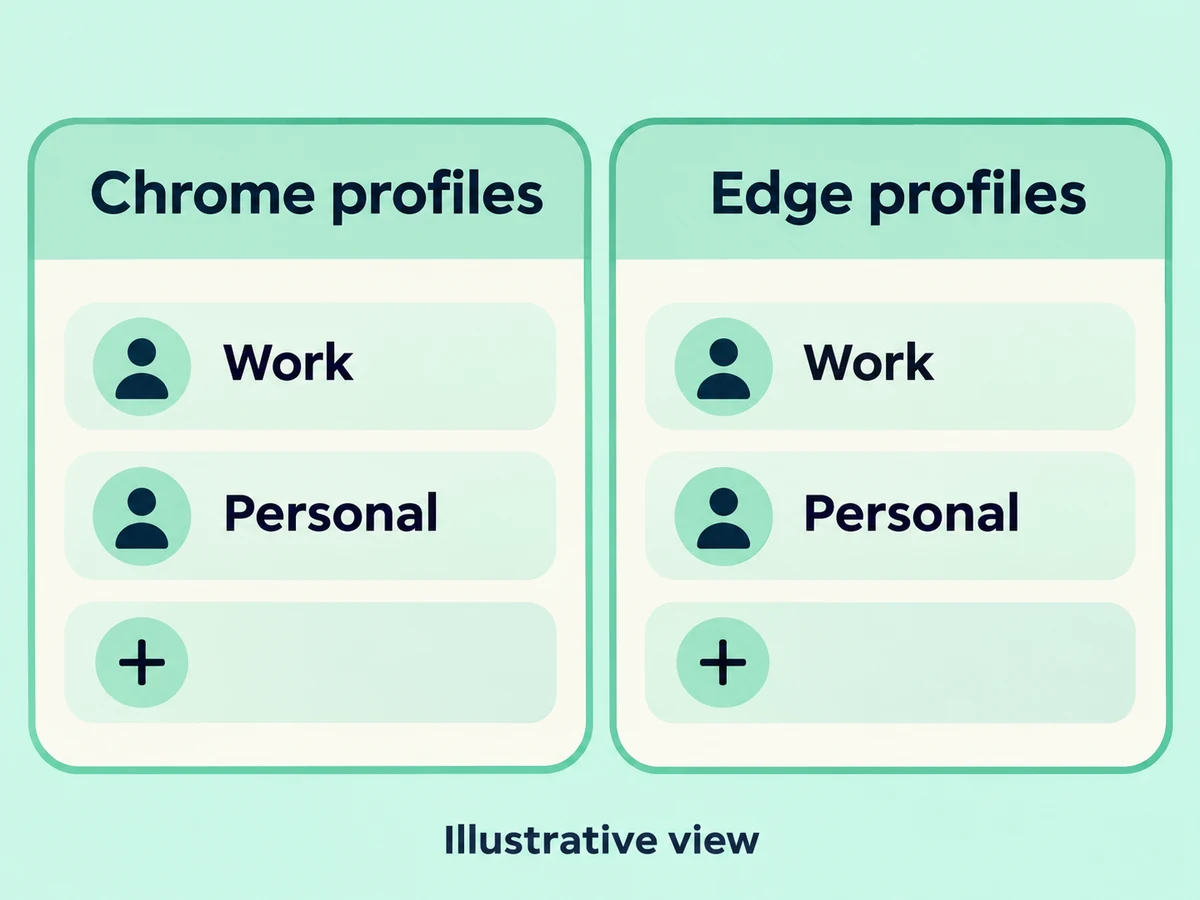
Microsoft Edgeで仕事用と個人用のプロファイルを作成する
- パソコンでEdgeを開き、プロファイルアイコンを選択します。
- 「新しいプロファイルの設定」を選択します。バージョンによっては、代わりにプロファイルを追加する項目が表示される場合があります。
- Edgeにこれらの選択肢が表示される場合は、「個人用」または「職場または学校」を選択します。
- 選択肢が表示されたら、サインインしてデータを同期するか、データを引き継がずに開始するかを選びます。設定を確定すると、新しいプロファイルのウィンドウが開きます。
- プロファイルを切り替えるには、プロファイルメニューをもう一度開き、別のプロファイルを選びます。
両方のウィンドウが画面に表示されている場合は、保存済みの仕事用リンクを開く前に、プロファイルメニューで確認します。別のアプリでクリックしたリンクは、意図しないプロファイルで開くことがあります。その場合は、先に正しいプロファイルを開いてから、そのプロファイルに保存したブックマークを使うか、そこでリンクを開いてください。 Edgeプロファイルの作成と切り替えに関するMicrosoft サポート.
使用中のアカウントを確認する
ブラウザーのプロファイルとウェブサイトのアカウント選択機能では、確認できることが異なります。プロファイルでは、どのブラウザー環境を使っているかが分かります。ウェブサイトでは、どのアカウントでメッセージを送信したり、ドキュメントを編集したり、カレンダーを表示したりするかが分かります。「仕事用」という名前のウィンドウでも、そこで個人用アカウントにサインインすれば、そのアカウントが開きます。
仕事と個人の両方で使うサービスで試してみてください。仕事用ウィンドウからサービスを開き、アカウント名を確認します。個人用に切り替えて同じサービスを開き、そちらでも意図したアカウントを使っていることを確認します。よく使うリンクはそれぞれのプロファイルに保存し、送信や共有の前にウェブサイトのアカウントを確認してください。
同期するかどうかは別に選べます。別のデバイスでもブックマーク、パスワード、設定を使いたい場合は、各プロファイルに紐づくアカウントと同期対象のデータの種類を確認してください。両方のプロファイルで同じ同期アカウントにサインインすると、同期データを分けておくという目的を果たせなくなることがあります。 ブラウザーの同期でデバイス間に共有されるデータ.
各プロファイルでClearBlockを確認する
開く Extensions 使用中のプロファイルでClearBlockを探します。ツールバーに盾のアイコンがない場合でも、拡張機能はインストール済みで、ピン留めされていないだけかもしれません。何かをインストールする前に、拡張機能の一覧を確認してください。そのプロファイルでClearBlockを利用できない場合は、ブラウザーと職場のルールで許可されている場合に限り、そこでインストールまたは有効化してください。
両方のプロファイルにClearBlockがある場合は、それぞれのウィンドウで同じ一般公開サイトを開き、ClearBlockのポップアップを開きます。例外、一時停止、その他の設定が両方に適用されていると思い込まず、表示されているサイトと保護の状態を確認してください。ClearBlockを有効にしたばかりの場合は、作業内容を保存してから、確認用のタブを再読み込みします。 ClearBlockをピン留めして操作メニューを開く方法.
よくあるプロファイルの取り違えを解決する
- ブックマークが見つかりません。 保存したプロファイルに切り替えます。Edgeでは、そのプロファイルのお気に入り一覧を確認してください。
- ウェブサイトが別のアカウントで開きます。 ブラウザーのプロファイルを確認してから、ウェブサイト内のアカウントを確認します。必要に応じて、正しいウィンドウで同じアドレスを開いてください。
- ブラウザーでプロファイルを作成・編集できません。 ブラウザーやデバイスが組織によって管理されているか確認します。許可されている設定については、所属組織に問い合わせてください。
- 古いプロファイルを削除したいです。 削除する前に、必要なブックマークなどのローカルデータが残っていないか確認してください。そのセッションをいったん閉じたいだけなら、プロファイルのウィンドウを閉じるだけで十分です。
ほかの人も使うパソコンで、自分のセッションをほかの利用者から見られないようにする必要がある場合は、OSのユーザーアカウントを分け、席を離れるときにセッションをロックしてください。より実践的な手順については、次をご覧ください: ブラウザのプロファイルと整理.