
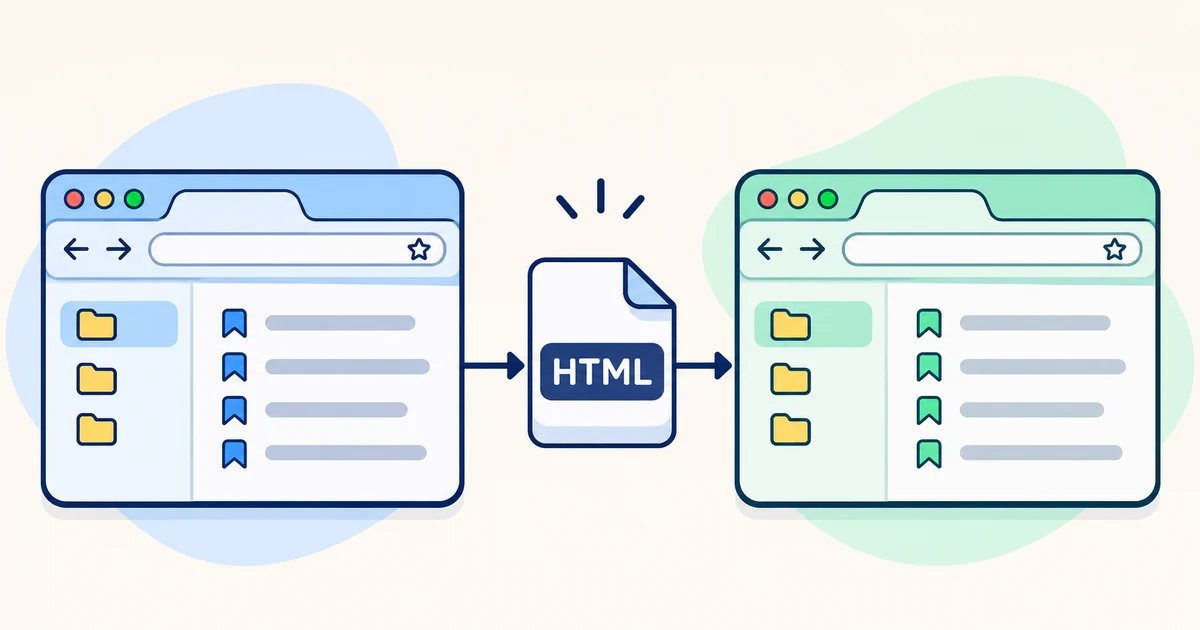
新しいパソコンへの移行、ChromeからMicrosoft Edgeへの乗り換え、仕事用プロファイルの作成をお考えですか? 元のブラウザからブックマークをHTMLファイルとしてエクスポートし、使いたいプロファイルにインポートしましょう。Edgeではブックマークを お気に入りと呼びます。どちらのブラウザでも同じ形式のファイルを使えます。
移行が完了しても、エクスポートしたファイルは保管しておきましょう。保存したリンクやフォルダを日付付きのコピーとして残しておけば、後から復元できます。ここで紹介する手順は、パソコン版のChromeとEdgeが対象です。
ブックマークが保存されているプロファイルを確認する
現在リンクを保存しているブラウザで、プロファイルアイコンをクリックします。移行したいブックマークが入っているプロファイルを選び、ブックマーク マネージャまたはお気に入りの管理画面を開きます。エクスポートする前に、見覚えのあるフォルダやリンクがあることを確認しましょう。インポート前には、移行先のウィンドウでも同じ確認を行ってください。
移行先のプロファイルに大切なブックマークがすでにある場合は、それらもエクスポートし、2つのファイルに別々の名前を付けてください。例えば、ファイル名をchrome-personal-before-transfer.htmlとedge-work-backup.htmlのようにすると、両方ともbookmarks.htmlという名前にするより見分けやすくなります。まだプロファイルを設定していない場合は、こちらをご覧ください:ChromeとEdgeで仕事用と個人用のブラウジングを分ける方法。
Chromeからブックマークをエクスポートする方法
- バックアップしたいブックマークが保存されているプロファイルでChromeを開きます。
- Chromeの3点メニューを開き、「ブックマークとリスト」→「ブックマーク マネージャ」の順に選択します。アドレスバーに
chrome://bookmarks/を入力して開くこともできます。 - 3点メニュー( ブックマーク マネージャ内 )を開き、次の項目を選択します: ブックマークをエクスポート.
- ブラウザとプロファイルを識別できる名前をHTMLファイルに付け、見つけやすい場所に保存します。
エクスポートでは、保存済みのリンクがコピーされます。バックアップは別のファイルに保存されるため、そのままChromeを使い続けられます。公式のメニュー操作手順は、こちらをご覧ください: GoogleによるChromeのブックマークのインポート・エクスポート手順.
Microsoft Edgeからお気に入りをエクスポートする方法
- お気に入りが保存されているプロファイルでEdgeを開きます。
- ブラウザーの3点メニューから「お気に入り」を選択します。米国英語版でのメニュー名は「Favorites」です。
- 「お気に入り」パネル内の3点メニューを開き、次の項目を選択します: お気に入りのエクスポート.
- エクスポート元のプロファイルがわかる名前を付けて、HTMLファイルを保存します。
ファイル管理アプリを開き、HTMLファイルが目的の場所に保存されていることを確認します。パソコンを移行する場合は、インポートを始める前にファイルを新しい端末にコピーしてください。端末の故障や紛失に備えて、その端末がなくてもアクセスできる場所に別のコピーを保管しておきましょう。
HTMLブックマークファイルをChromeにインポートする方法
- Chromeを開き、インポート先のプロファイルに切り替えます。
- 3点メニューを開き、 ブックマークとリスト、次に ブックマークと設定をインポート.
- インポート元を選ぶ画面が表示されたら、ブックマークのHTMLファイルを選択します。
- 次のボタンをクリックします: ファイルを選択をクリックし、エクスポートしたファイルを選択して、 開く をクリックし、インポートを完了します。
- ブックマークマネージャを開き、見覚えのある保存済みリンクを検索します。インポートしたリンクがすぐに見つからない場合は、ブックマークバーと その他のブックマーク を確認してください。
同じ手順で、以前Chromeからエクスポートしたブックマークの復元、Chromeのプロファイル間でのブックマークの移行、Edgeのお気に入りのChromeへの取り込みもできます。いずれの場合も、移行元のプロファイルからエクスポートしたファイルを選択してください。
HTMLブックマークファイルをMicrosoft Edgeにインポートする方法
- Edgeを開き、インポート先のプロファイルに切り替えます。
- 「設定」を開き、「プロファイル」→「ブラウザー データのインポート」の順に進みます。
- 「その他のインポート元」で、「ブラウザー データを今すぐインポートする」の横にある「インポート」を選択します。表記はEdgeのバージョンによって異なる場合があります。
- 「 インポート元 」の一覧で、お気に入りまたはブックマークの HTML ファイルを選択します。
- ファイルを選んで開き、インポートを完了します。
お気に入りバーまたはお気に入りの管理画面で、取り込んだリンクを確認します。Edge では、リンクが「 インポート済み」というフォルダーに保存される場合があります。メニューの操作手順やその他のインポート方法については、 Microsoft の Edge インポート手順 をご覧ください。
フォルダーを1つだけコピーする方法
ブラウザーからエクスポートすると、通常はすべてのブックマークが含まれます。特定のプロジェクトのフォルダーだけが必要で、両方の Chrome プロファイルが同じパソコンにある場合は、それぞれのプロファイルのウィンドウでブックマーク マネージャを開いてみてください。コピー元でフォルダーを選択してコピーし、コピー先の目的の親フォルダーに貼り付けます。コピー先でフォルダーとそのサブフォルダーを確認してください。確認中も元のフォルダーを残しておくために、「 コピー 」を使ってください。
リンクが少数なら、コピー先にフォルダーを作成し、コピー元のリンクを1つずつ開いてコピー先のプロファイルでブックマークする方法もあります。この方法は異なるブラウザー間でも使えます。コピー元のプロファイルで開くと別のアカウントが使われてしまう場合は、元の URL をコピー先のウィンドウに貼り付けてください。
大きなフォルダーを別のブラウザーやパソコンに移す場合は、まず HTML ファイル全体を別のローカルプロファイルにインポートする方法があります。そのプロファイルで必要なフォルダーだけを残し、容量を抑えたファイルをエクスポートします。リンクを削除する前に、一時プロファイルが現在使用中のプロファイルであり、アカウント同期が有効になっていないことを確認してください。元のエクスポートファイルは、全体のバックアップとして保管しておきます。
元のプロファイルを削除する前に移行結果を確認する
- よく使うリンクをいくつか検索します。 ツールバーから1つ、階層の深いフォルダーから1つ選びます。いくつか開いて、目的のページが表示されることを確認してください。
- 移行先のプロファイルを確認します。 正しいブックマークでも、インポート先のプロファイルを間違えると、ウェブサイトで別のアカウントが使われる場合があります。
- 再インポートする前に重複を確認します。 再試行する前に、見覚えのあるタイトルを検索し、インポート済みのフォルダーがないか確認してください。もう一度インポートすると、重複が増える場合があります。
- バックアップを保管します。 ブラウザーのリセット、端末の変更、大幅な整理を行う前に、日付付きのコピーを保存してください。ファイルには、エクスポート時点で保存されていたリンクが記録されます。
ブックマークのバックアップに含まれるもの
HTML ファイルには、保存済みの URL、リンク名、フォルダー構成が記録されます。保存済みパスワード、開いているタブ、履歴、拡張機能、ウェブサイトへのログイン状態は別です。移行後に仕事用のリンクを開いてログインページが表示された場合は、移行先のプロファイルで適切な仕事用アカウントを使ってください。そのプロファイルでも ClearBlock を使いたい場合は、拡張機能メニューを確認し、必要に応じてそこから ClearBlock をインストール してください。
ブックマークのエクスポートファイルには、非公開のリンクタイトル、社内アドレス、パラメーター付きの URL が含まれることがあります。これらのリンクを含むファイルとして慎重に扱い、仕事用のエクスポートファイルは、そのデータの保存先として承認された場所に保管してください。複数の端末で継続的に利用する方法については、次をご覧ください: ブラウザの同期でブックマークなどの閲覧データがどう扱われるか.
インポートした内容が見当たらない場合の確認事項
まず、正しいHTMLファイルとインポート先のプロファイルを選んだか確認します。ブックマークマネージャーを開き、インポート元にあるブックマークのタイトルを完全一致で検索します。見つからない場合は、以前のプロファイルを開き、そのリンクが保存されているか確認します。自分で作成した信頼できるエクスポートファイルなら、ローカルファイルとして開き、目的のリンクが含まれているか確認できます。別のプロファイルからエクスポートしていた場合は、正しいプロファイルから再度エクスポートしてから、インポートをやり直してください。