
タブグループを使うと、関連するページを名前と色でまとめられるため、タブバー全体を探さずに見つけられます。まずは1つのプロジェクトのタブをまとめ、別の作業に移るときにグループを折りたたんでみましょう。ChromeとMicrosoft Edgeは、どちらもデスクトップ版でタブグループを利用できます。ただし、メニューやグループを開き直す方法は異なります。
Chromeでタブグループを作成する方法
- グループにまとめたいページを、1つのChromeウィンドウで開きます。
- 最初のタブを右クリックし、 タブをグループに追加を選択します。続いて 新しいグループを選択します。Chromeに新しいグループを作成する項目が直接表示される場合は、その項目を選択します。
- グループに Research などの短い名前を付け、色を選びます。後から名前や色を変更するには、タブの横にある色付きのラベルを右クリックします。
- 残りのタブをグループ内にドラッグします。タブを右クリックしてグループのサブメニューを開き、作成済みのグループを選択することもできます。
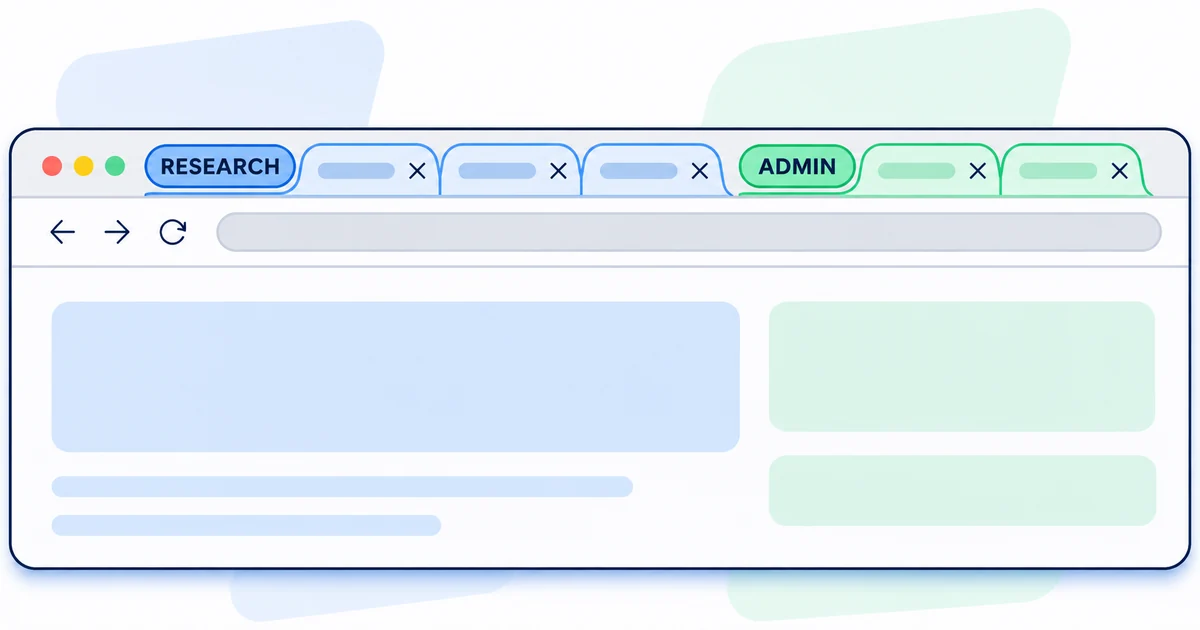
グループのラベルをクリックすると折りたたまれます。ラベルは表示されたままで、タブもその中で開いた状態を保ちます。もう一度クリックすると展開されます。タブを1つだけグループから外すには、そのタブを右クリックし、 グループから削除を選択します。すべてのタブを開いたままグループだけを解除するには、グループのラベルを右クリックし、 グループ化を解除 を選択します。Googleによると、グループ化を解除すると、同期先のデバイスでもそのグループが削除されます。詳しくは、次のガイドをご覧ください: GoogleのChromeタブ管理ガイド.
Chromeのタブグループを閉じて開き直す方法
その日の作業を終えたら、グループのラベルを右クリックし、 グループを閉じるを選択します。Googleの現在のデスクトップ版向け手順によると、閉じたグループはChromeのメインメニューにある タブグループ セクションから引き続き開けます。ブックマークバーにタブグループを表示している場合は、そこからも開けます。開き直すには、グループ名を選択します。複数のデバイスでChromeを使っている場合、Googleによると、閲覧履歴とタブをGoogleアカウントと同期していれば、グループも同期されます。
グループを削除 を選択すると、保存済みのグループが削除され、同じGoogleアカウントを使う他のデバイスからも削除される場合があります。タブを見えなくしたいだけなら、グループを折りたたみます。ページを閉じて後からグループを開き直したい場合は、次の項目を探してください: グループを閉じる 閉じた後にどこに表示されるかも確認してください。グループを閉じる前に、開いているフォームやエディタで作業内容を保存してください。
Microsoft Edgeでタブグループを作成する方法
- 作業に使うページを、1つのEdgeウィンドウで開きます。
- いずれかのタブを右クリックし、タブをグループに追加する項目を選びます。新しいグループを作成して、名前を入力します。
- 色を選びます。後でグループ名や色を変更するには、グループのラベルを右クリックして操作メニューを開きます。
- ほかのタブも同じグループに追加します。関連するタブをまとめて選択してから、グループ化することもできます。
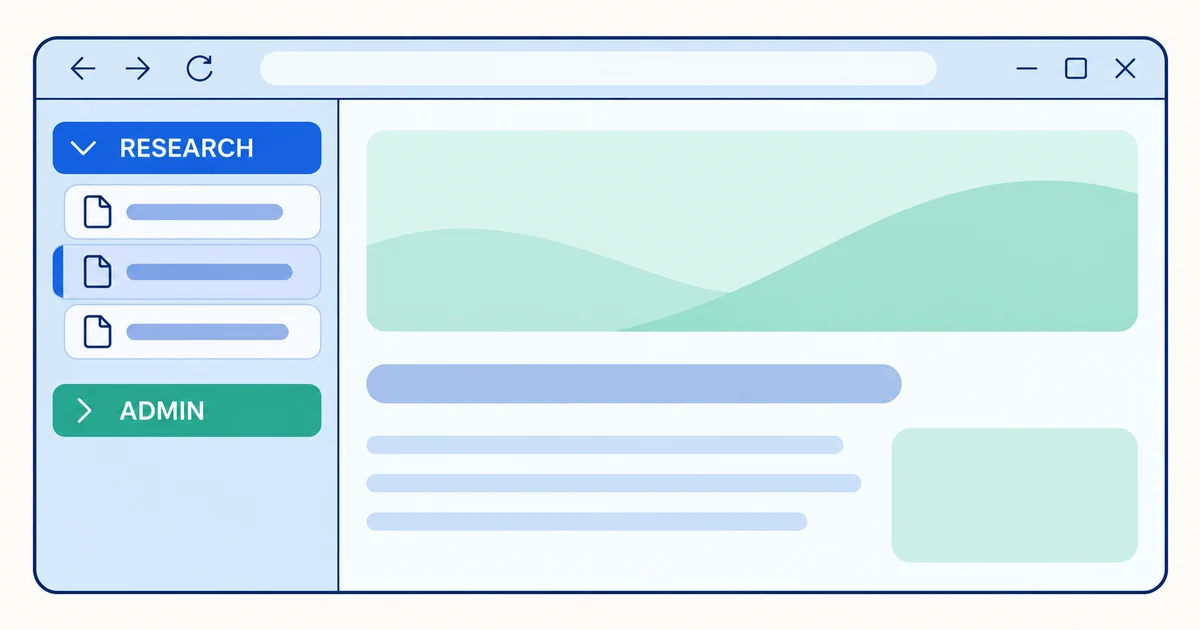
グループ名をクリックすると、折りたたみと展開を切り替えられます。Microsoft Edgeでは、横向きのタブバーでも垂直タブのサイドバーでもグループを使えます。似た名前のページが複数あるグループでは、垂直タブを使うとページタイトルの表示スペースを広く取れます。
Edgeを閉じるとタブグループはどうなりますか?
Microsoftによると、Edgeでは既定でタブグループがピン留めされ、ブラウザを再起動したときにも利用できるようになっています。ただし、バージョンやデバイスによって利用状況が異なる場合があるとしています。この機能を頼りにする前に、通常のページをいくつかまとめた小さなグループで試してください。グループをタブ一覧に残したままブラウザのウィンドウを閉じ、同じプロフィールでEdgeを開き直して、グループが復元されるか確認します。
グループがあるブラウザウィンドウを閉じる操作と、グループのメニューから意図的にグループを閉じる操作は別です。グループを閉じて表示されなくなった場合は、履歴の「最近閉じた項目」を確認してください。長期間使うページは、お気に入りフォルダーにもリンクを保存しておきましょう。参考: MicrosoftによるEdgeのタブグループの概要.
折りたたむ・閉じる・ブックマークする、どれを選ぶ?
- グループを折りたたむ のは、作業を切り替えるときに、ページを開いたままにしておきたい場合です。
- グループを閉じる のは、開いているページでの作業が終わった場合です。まず、お使いのブラウザでグループを開き直すとどうなるかを確認してください。
- ページをブックマークする のは、数週間後にも参照できるページ一覧が必要な場合や、別のブラウザに移したい場合です。参考: ChromeのブックマークとEdgeのお気に入りをバックアップ・移行する方法.
グループをひと目で見分けやすくする
まずは、作業内容に合わせた名前でグループを2〜3個作りましょう。たとえば、「顧客レビュー」「調査」「事務作業」などです。名前は短くし、繰り返し行う作業には同じ色を使いましょう。プロジェクトが終わったら、残したいページをブックマークし、使い終わったページは閉じます。
仕事用と自宅用でウェブサイトのログインを使い分ける必要がある場合は、 ブラウザのプロフィールを分けて使用し、 それぞれのプロフィール内でグループを作成してください。グループ内のタブも、使用中のプロフィールのアカウントと設定を使います。また、グループを折りたたんでもタブは開いたままです。どのタブがリソースを使っているかを調べるには、次の機能を開いてください: ブラウザのタスクマネージャー.
グループが見つからない場合の確認事項
プロフィールアイコンと、同じプロフィールで開いているほかのウィンドウを確認してください。折りたたまれたグループは短い名前や色付きのマークで表示されるため、作り直す前にタブバーや縦型サイドバーを確認しましょう。Chromeでは、メインメニュー内の次の項目も確認してください: タブグループ。Edgeでは、グループを作成したウィンドウを確認し、タブを閉じていた場合は最近閉じた項目も確認してください。