
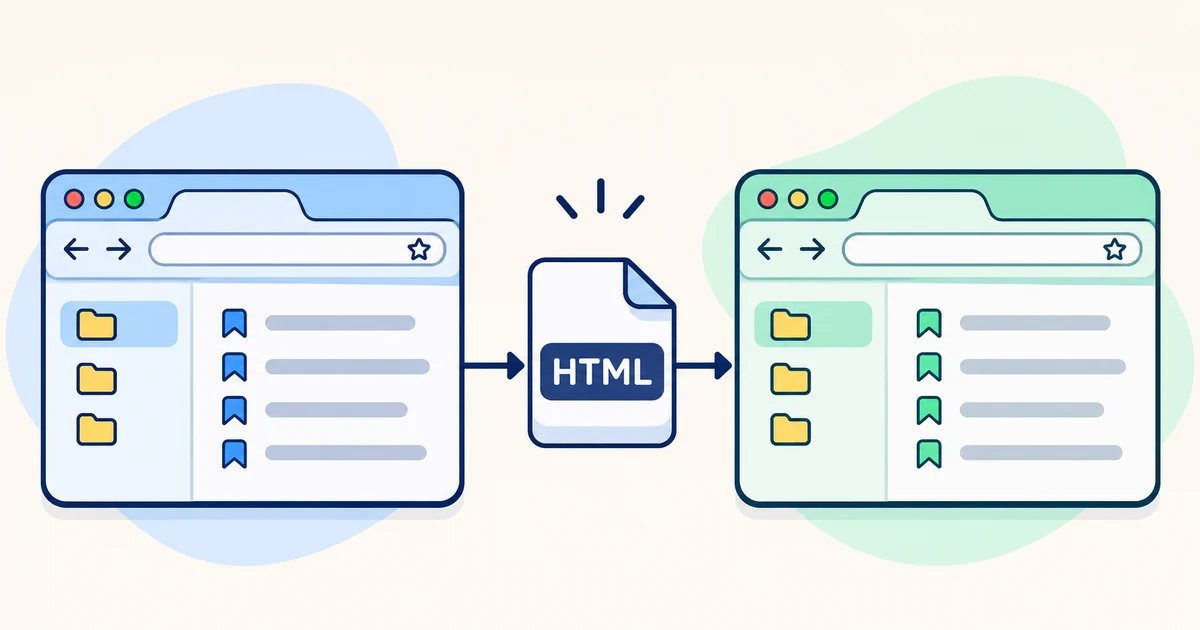
Stap je over op een nieuwe computer of van Chrome naar Microsoft Edge, of stel je een apart werkprofiel in? Exporteer je bladwijzers uit de oude browser als HTML-bestand en importeer dat bestand in het profiel dat je wilt gebruiken. Edge noemt bladwijzers favorieten. Hetzelfde bestandstype werkt in beide browsers.
Bewaar het exportbestand ook nadat het overzetten is gelukt. Zo heb je een gedateerde kopie van je opgeslagen links en mappen die je later kunt terugzetten. Deze stappen gelden voor de desktopversies van Chrome en Edge.
Controleer in welk browserprofiel je bladwijzers staan
Klik op het profielpictogram in de browser waarin je links nu staan. Selecteer het profiel met de gewenste bladwijzers en open het bladwijzer- of favorietenbeheer. Zoek vóór het exporteren een map of link die je herkent. Controleer vóór het importeren op dezelfde manier het profiel in het doelvenster.
Staan er al belangrijke bladwijzers in het doelprofiel? Exporteer die dan ook en geef de twee bestanden verschillende namen. Bijvoorbeeld: chrome-personal-before-transfer.html en edge-work-backup.html zijn makkelijker uit elkaar te houden dan twee bestanden met de naam bookmarks.html. Moet je je profielen nog instellen? Lees dan hoe je werk en privé gescheiden houdt in Chrome en Edge.
Bladwijzers exporteren uit Chrome
- Open Chrome in het profiel met de bladwijzers waarvan je een back-up wilt maken.
- Open het menu met de drie stippen in Chrome en kies Bookmarks en lijsten en Bookmarkmanager. Je kunt ook
chrome://bookmarks/in de adresbalk typen. - Open het menu met de drie stippen in Bookmarkmanager en kies Bookmarks exporteren.
- Geef het HTML-bestand een naam waaraan je de browser en het profiel kunt herkennen. Sla het daarna op een plek op waar je het makkelijk terugvindt.
Bij het exporteren worden je opgeslagen links gekopieerd. Je kunt Chrome gewoon blijven gebruiken terwijl de back-up in een apart bestand staat. De oorspronkelijke menupaden vind je in Googles instructies voor het importeren en exporteren van bladwijzers in Chrome.
Favorieten exporteren uit Microsoft Edge
- Open Edge in het profiel met je favorieten.
- Kies Favorieten via het menu met de drie puntjes van de browser. In de Amerikaans-Engelse versie heet de menuoptie Favorites.
- Open in het deelvenster Favorieten het eigen menu met de drie puntjes en selecteer Favorieten exporteren.
- Sla het HTML-bestand op met een naam waaraan je het bronprofiel herkent.
Open je bestandsbeheerder en controleer of het HTML-bestand op de verwachte locatie staat. Stap je over naar een andere computer? Kopieer het bestand dan naar het nieuwe apparaat voordat je begint met importeren. Bewaar als back-up voor een defect of verloren apparaat een aparte kopie op een plek die je ook zonder dat apparaat kunt bereiken.
Een HTML-bestand met bladwijzers importeren in Chrome
- Open Chrome en schakel over naar het profiel waarin je de bladwijzers wilt importeren.
- Open het menu met de drie puntjes en kies Bookmarks en lijsten. Ga vervolgens naar Bladwijzers en instellingen importeren.
- Als Chrome vraagt waaruit je wilt importeren, kies je de optie voor een HTML-bestand met bladwijzers.
- Klik op Bestand kiezen, selecteer je geëxporteerde bestand en klik op Open en rond het importeren af.
- Open Bladwijzerbeheer en zoek naar een opgeslagen link die je herkent. Kijk op de bladwijzerbalk en bij Andere bladwijzers als de geïmporteerde links niet meteen zichtbaar zijn.
Gebruik dezelfde stappen om een eerdere Chrome-export terug te zetten, Chrome-bladwijzers tussen profielen te verplaatsen of Edge-favorieten in Chrome te importeren. Kies telkens het bestand van het bronprofiel.
Een HTML-bestand met bladwijzers importeren in Microsoft Edge
- Open Edge en schakel over naar het profiel waarin je de favorieten wilt importeren.
- Open Instellingen, ga vervolgens naar Profielen en Browsergegevens importeren.
- Kijk onder Andere importlocaties en kies Importeren naast Browsergegevens nu importeren. De formulering kan per Edge-versie verschillen.
- Kies in het menu Importeren uit de optie voor een HTML-bestand met favorieten of bladwijzers.
- Selecteer het bestand, open het en rond het importeren af.
Controleer de favorietenbalk of het favorietenbeheer op de geïmporteerde links. Edge plaatst ze mogelijk in een map met de naam Geïmporteerd. Bekijk de importinstructies van Microsoft voor Edge voor de menupaden en andere importopties.
Zo kopieer je één map
Een browserexport bevat normaal gesproken alle bladwijzers. Als je maar één projectmap nodig hebt en beide Chrome-profielen op dezelfde computer staan, kun je Bladwijzerbeheer in beide profielvensters openen. Selecteer de map in het bronprofiel, kopieer deze en plak deze in de gewenste bovenliggende map in het doelprofiel. Controleer of de map en de submappen op de juiste plek staan. Gebruik Kopiëren zodat het origineel blijft staan terwijl je de kopie controleert.
Voor een paar links kun je ook een methode gebruiken die tussen verschillende browsers werkt: maak de doelmap aan, open elke bronlink en sla deze op als bladwijzer in het doelprofiel. Je kunt de oorspronkelijke URL in het doelvenster plakken als openen in het bronprofiel het verkeerde account zou gebruiken.
Wil je een grote map naar een andere browser of computer overzetten, dan kun je eerst het volledige HTML-bestand in een apart lokaal profiel importeren. Bewaar in dat profiel alleen de gewenste map en maak vervolgens een kleinere export. Controleer voordat je links verwijdert of het tijdelijke profiel actief is en of accountsynchronisatie daarin uitstaat. Bewaar de oorspronkelijke export als volledige back-up.
Controleer de overdracht voordat je het oorspronkelijke profiel verwijdert
- Zoek een paar bekende links. Kies er één uit de werkbalk en één uit een submap. Open een paar links en controleer of ze naar de verwachte pagina’s leiden.
- Controleer het doelprofiel. Ook de juiste bladwijzer kan met het verkeerde websiteaccount worden geopend als je deze in het verkeerde profiel hebt geïmporteerd.
- Controleer op dubbele bladwijzers voordat je opnieuw importeert. Zoek op een titel die je herkent en kijk of er een geïmporteerde map is voordat je het opnieuw probeert. Een tweede import kan extra kopieën toevoegen.
- Bewaar de back-up. Bewaar een kopie met datum voordat je de browser reset, van apparaat wisselt of je bladwijzers grondig reorganiseert. Het bestand bevat de links die op het moment van export waren opgeslagen.
Wat een back-up van bladwijzers bevat
Het HTML-bestand bevat opgeslagen URL’s, linknamen en de mapstructuur. Opgeslagen wachtwoorden, geopende tabbladen, geschiedenis, extensies en aanmeldingen bij websites staan daar los van. Als een werklink na de overdracht naar een inlogpagina leidt, gebruik dan het juiste werkaccount in het doelprofiel. Wil je ClearBlock in dat profiel gebruiken, controleer dan het menu Extensies en installeer ClearBlock daar indien nodig.
Een bladwijzerexport kan privétitels van links, interne bedrijfsadressen of URL’s met parameters bevatten. Behandel het bestand alsof het die links zelf bevat en bewaar werkexports op een locatie die voor die gegevens is goedgekeurd. Wil je blijvend toegang op meerdere apparaten, lees dan hoe browsersynchronisatie omgaat met bladwijzers en andere browsergegevens.
Wat je kunt controleren als de import leeg lijkt
Controleer eerst of je het juiste HTML-bestand en doelprofiel hebt gekozen. Open de bladwijzerbeheerder en zoek op een exacte titel uit de bron. Ontbreekt die? Kijk dan in het oude profiel en controleer of de link daar is opgeslagen. Je kunt een betrouwbaar exportbestand dat je zelf hebt gemaakt als lokaal bestand openen om te zien of het de verwachte links bevat. Komt de export uit het verkeerde profiel? Maak dan een nieuwe export voordat je opnieuw probeert te importeren.