
Om werk en privé gescheiden te houden tijdens het browsen, maak je twee browserprofielen met duidelijke namen. Open in Chrome of Edge het profielmenu bij de werkbalk en zoek de optie om een profiel toe te voegen. Gebruik één venster voor werkgerelateerde diensten en het andere voor privégebruik. Controleer de profielnaam voordat je inlogt op een website of een extensie installeert.
Elk profiel heeft eigen bladwijzers of favorieten, websitesessies en browserinstellingen. Dat is handig als je regelmatig dezelfde dienst met twee accounts gebruikt of op je werk andere extensies wilt gebruiken dan thuis. Een profiel blijft onderdeel van dezelfde browserinstallatie op hetzelfde apparaat. Iedereen die je ontgrendelde computer kan gebruiken, kan mogelijk ook van profiel wisselen.
Bepaal wat in welk profiel hoort
Behoud je bestaande profiel voor de accounts en bladwijzers die je nu het meest gebruikt. Maak een nieuw profiel voor het andere doel. Laat bijvoorbeeld je privémail en bladwijzers staan waar ze staan en maak het profiel Werk voor je werkmail, gedeelde documenten en werkgerelateerde favorieten. Zo hoef je niet eerst alles te verplaatsen voordat je aan de slag kunt.
Kies duidelijk verschillende namen en, als je browser die mogelijkheid biedt, verschillende pictogrammen of kleuren. Zo herken je de profielen makkelijker als beide vensters openstaan. Als je werkgever de browser beheert of een bepaald account verplicht stelt, gebruik dan de werkomgeving die je werkgever aanbiedt. Een privéprofiel op een beheerd apparaat omzeilt het apparaat- of browserbeleid van de organisatie niet.
Werk- en privéprofielen maken in Chrome
- Open Chrome op je computer en selecteer het profielpictogram rechtsboven.
- Kies de optie om een profiel toe te voegen. Deze heet mogelijk Nieuw profiel toevoegen of staat in het profielkeuzescherm.
- Volg de stappen om het profiel in te stellen. Wil je het profiel alleen lokaal gebruiken en biedt Chrome die optie, ga dan verder zonder in te loggen bij de browser. Als je wel inlogt bij Chrome, gebruik dan het Google-account dat je aan dat profiel wilt koppelen en bekijk de getoonde opties.
- Geef het profiel de naam Werk of Privé waar je de naam kunt aanpassen en open vervolgens de gewenste websites in dat venster.
- Wil je later wisselen, open dan het profielmenu en selecteer het andere profiel. Controleer de naam of het pictogram zodra het venster opent.
Als een dienst je bij een onverwacht account aanmeldt, controleer dan eerst het profiel en daarna het account dat de dienst toont. Je kunt vanuit dat venster op een website inloggen zonder dat account ook te gebruiken voor de browsergegevens van Chrome. Google Chrome Help over profielen.
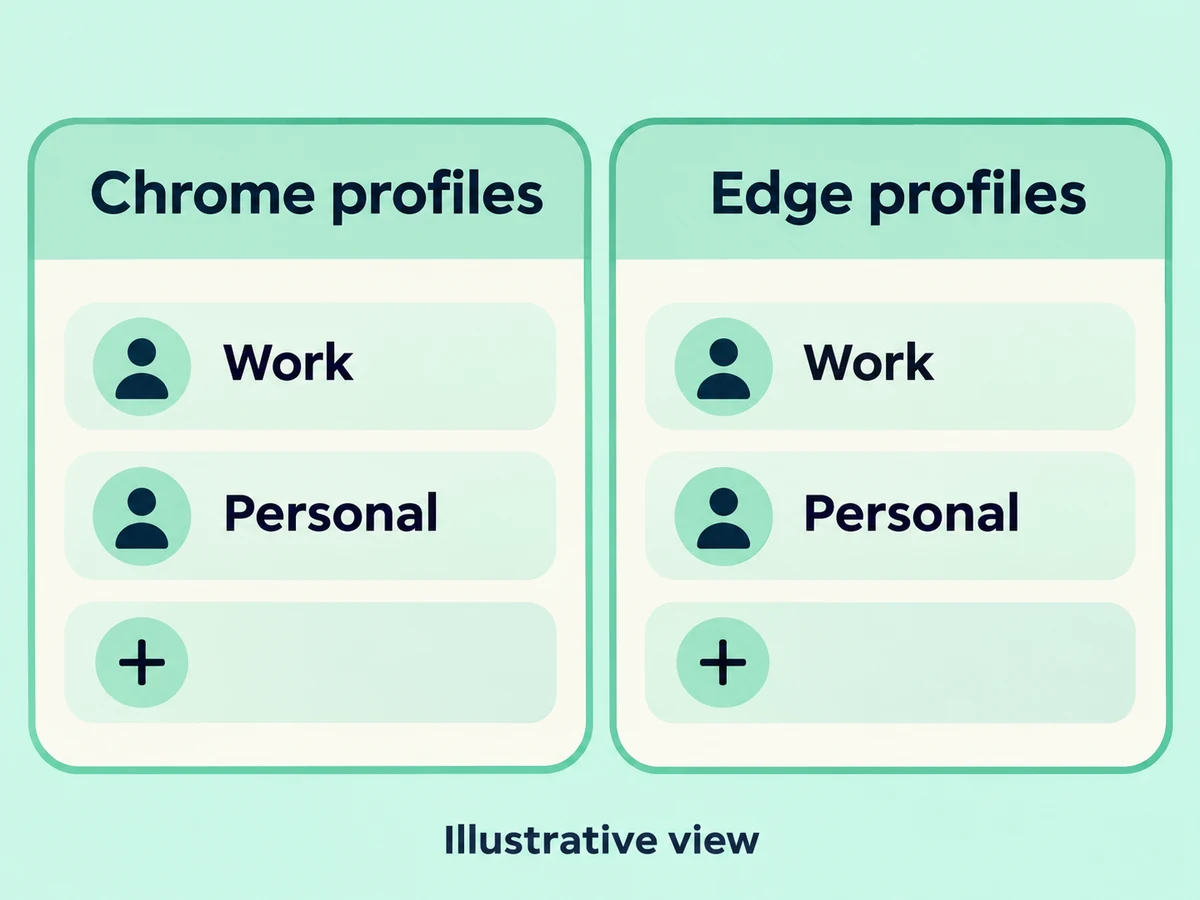
Werk- en privéprofielen maken in Microsoft Edge
- Open Edge op je computer en selecteer het profielpictogram.
- Kies Een nieuw profiel instellen. Afhankelijk van je versie zie je mogelijk een optie om een profiel toe te voegen.
- Kies Privé of Werk of school als Edge die opties biedt.
- Kies of je wilt inloggen om gegevens te synchroniseren of zonder je gegevens wilt beginnen, als die keuze beschikbaar is. Bevestig de instellingen om het venster van het nieuwe profiel te openen.
- Om van profiel te wisselen, open je het profielmenu opnieuw en kies je het andere profiel.
Gebruik het profielmenu voordat je een opgeslagen werklink opent als beide vensters op het scherm staan. Een link waarop je in een andere app klikt, kan openen in een profiel dat je niet wilde gebruiken. Open in dat geval eerst het juiste profiel en gebruik daar je opgeslagen bladwijzer of open de link daar. Microsoft Support over het maken van en wisselen tussen Edge-profielen.
Controleer welk account je gebruikt
Het browserprofiel en de accountkiezer van een website beantwoorden verschillende vragen. Het profiel geeft aan welke browseromgeving je gebruikt. De website geeft aan met welk account je een bericht kunt versturen, een document kunt bewerken of een agenda kunt bekijken. In een venster met de naam Werk kun je nog steeds een persoonlijk account openen als je daar met dat account inlogt.
Probeer dit met een dienst die je zowel voor werk als privé gebruikt. Open die vanuit het venster Werk en controleer de accountnaam. Schakel over naar Persoonlijk, open dezelfde dienst en controleer of je daar ook het bedoelde account gebruikt. Sla veelgebruikte links op in elk profiel en controleer het account op de website voordat je iets verstuurt of deelt.
Synchronisatie is een aparte keuze. Controleer welk account en welke gegevenstypen aan elk profiel zijn gekoppeld als je bladwijzers, wachtwoorden of instellingen op een ander apparaat wilt gebruiken. Als je beide profielen bij hetzelfde synchronisatieaccount aanmeldt, kan de beoogde scheiding van gesynchroniseerde gegevens verloren gaan. Welke gegevens browsersynchronisatie tussen apparaten deelt.
Controleer ClearBlock in elk profiel
Open Extensies in het profiel dat je gebruikt en zoek ClearBlock. Als het schildje niet op de werkbalk staat, is de extensie mogelijk wel geïnstalleerd maar niet vastgemaakt. Controleer de lijst met extensies voordat je iets installeert. Als ClearBlock niet beschikbaar is in dat profiel, installeer of activeer het daar dan alleen als je browser en je organisatie dat toestaan.
Als beide profielen ClearBlock hebben, open je de pop-up ervan in elk venster op dezelfde openbare website. Controleer de weergegeven site en de beschermingsstatus voordat je ervan uitgaat dat een uitzondering, pauze of andere instelling in beide profielen geldt. Heb je ClearBlock net ingeschakeld? Sla dan je werk op en laad het testtabblad opnieuw. ClearBlock vastmaken en de bediening vinden.
Veelvoorkomende profielverwarring oplossen
- Er ontbreekt een bladwijzer. Schakel over naar het profiel waarin je die hebt opgeslagen. Controleer in Edge de lijst met favorieten van dat profiel.
- Een website opent met het verkeerde account. Controleer het browserprofiel en daarna het account op de website. Open zo nodig hetzelfde adres in het juiste venster.
- Je kunt in de browser geen profiel maken of bewerken. Controleer of de browser of het apparaat wordt beheerd. Vraag je organisatie welke instellingen zijn toegestaan.
- Je wilt een oud profiel verwijderen. Controleer voordat je het verwijdert of er bladwijzers of andere lokale gegevens in staan die je nog nodig hebt. Het profielvenster sluiten is voldoende als je die sessie alleen even wilt afsluiten.
Als anderen de computer gebruiken en je je sessies voor hen privé wilt houden, gebruik dan aparte gebruikersaccounts in het besturingssysteem en vergrendel je sessie wanneer je wegloopt. Voor meer praktische stappenplannen, zie Browserprofielen en organisatie.