
Met tabbladgroepen geef je bij elkaar horende pagina’s een naam en een kleur, zodat je ze terugvindt zonder de hele tabbladbalk af te zoeken. Begin met één project, groepeer de bijbehorende tabbladen en klap de groep in als je naar een andere taak overschakelt. Chrome en Microsoft Edge bieden allebei tabbladgroepen op de desktop. De menu’s en opties om een groep terug te halen verschillen.
Een tabbladgroep maken in Chrome
- Open de pagina’s die je wilt groeperen in één Chrome-venster.
- Klik met de rechtermuisknop op het eerste tabblad en kies Tabblad toevoegen aan groep. Kies Nieuwe groep, of kies de optie om een nieuwe groep te maken als Chrome die direct toont.
- Geef de groep een korte naam, zoals Onderzoek en kies een kleur. Wil je de naam of kleur later wijzigen? Klik dan met de rechtermuisknop op het gekleurde label naast de tabbladen.
- Sleep de overige tabbladen naar de groep. Je kunt ook met de rechtermuisknop op een tabblad klikken, het submenu voor groepen openen en je bestaande groep kiezen.
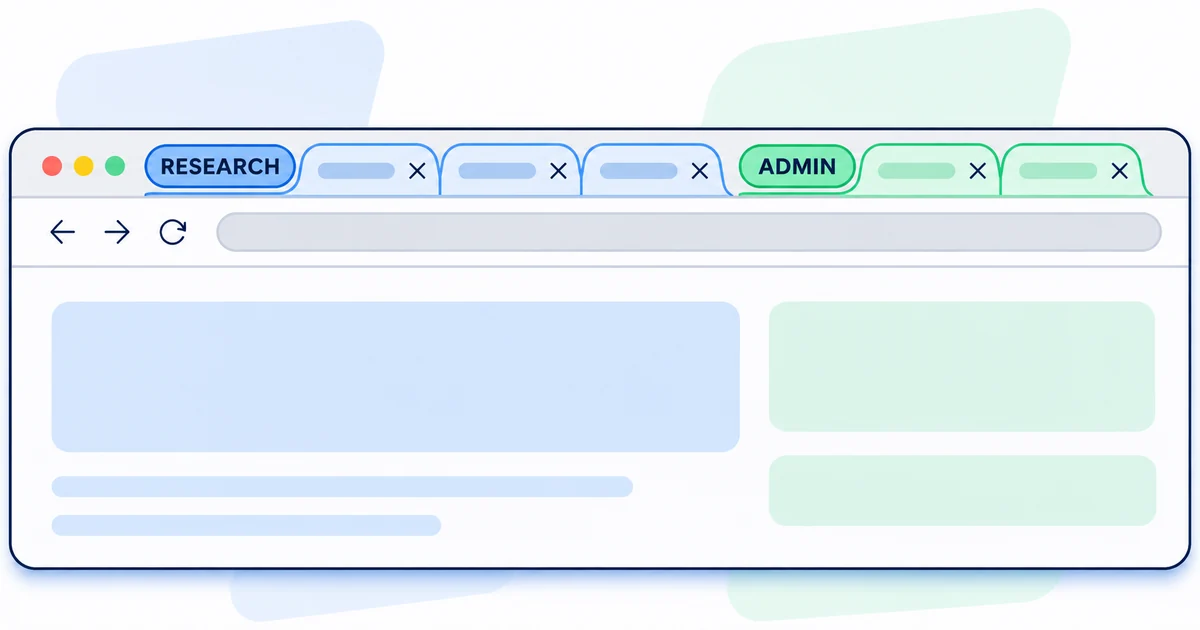
Klik op een groepslabel om de groep in te klappen. Het label blijft zichtbaar en de tabbladen blijven erachter open. Klik er nogmaals op om de groep uit te klappen. Wil je één tabblad uit de groep halen? Klik dan met de rechtermuisknop op dat tabblad en kies Verwijderen uit groep. Wil je alle tabbladen openhouden maar de groep opheffen? Kies dan Groep opheffen in het menu van het groepslabel. Google vermeldt dat de groep dan ook wordt verwijderd op apparaten waarmee deze wordt gesynchroniseerd. Bekijk Googles handleiding voor het beheren van tabbladen in Chrome.
Een tabbladgroep sluiten en opnieuw openen in Chrome
Ben je klaar voor vandaag? Klik dan met de rechtermuisknop op het groepslabel en kies Groep sluiten. Volgens de huidige instructies van Google voor de desktop blijft de gesloten groep beschikbaar onder Tabbladgroepen in het hoofdmenu van Chrome of via de bladwijzerbalk als tabbladgroepen daar worden weergegeven. Selecteer de naam van de groep om deze opnieuw te openen. Gebruik je Chrome op meerdere apparaten? Volgens Google worden groepen gesynchroniseerd wanneer je browsegeschiedenis en tabbladen met je Google-account worden gesynchroniseerd.
Groep verwijderen verwijdert de opgeslagen groep en kan deze ook verwijderen van andere apparaten met hetzelfde Google-account. Wil je de tabbladen alleen uit het zicht hebben? Klap de groep dan in. Wil je de pagina’s sluiten en de groep later weer openen? Zoek dan naar Groep sluiten en controleer waar de groep na het sluiten verschijnt. Sla je werk in open formulieren of editors op voordat je de groep sluit.
Een tabbladgroep maken in Microsoft Edge
- Open de pagina’s voor je taak in één Edge-venster.
- Klik met de rechtermuisknop op een van de tabbladen en kies de optie om het tabblad aan een groep toe te voegen. Maak een nieuwe groep en geef die een naam.
- Kies een kleur. Wil je de naam of kleur later wijzigen? Klik dan met de rechtermuisknop op het groepslabel om de groepsopties te openen.
- Voeg de andere tabbladen toe aan dezelfde groep. Je kunt bij elkaar horende tabbladen samen selecteren voordat je de groeperingsoptie gebruikt.
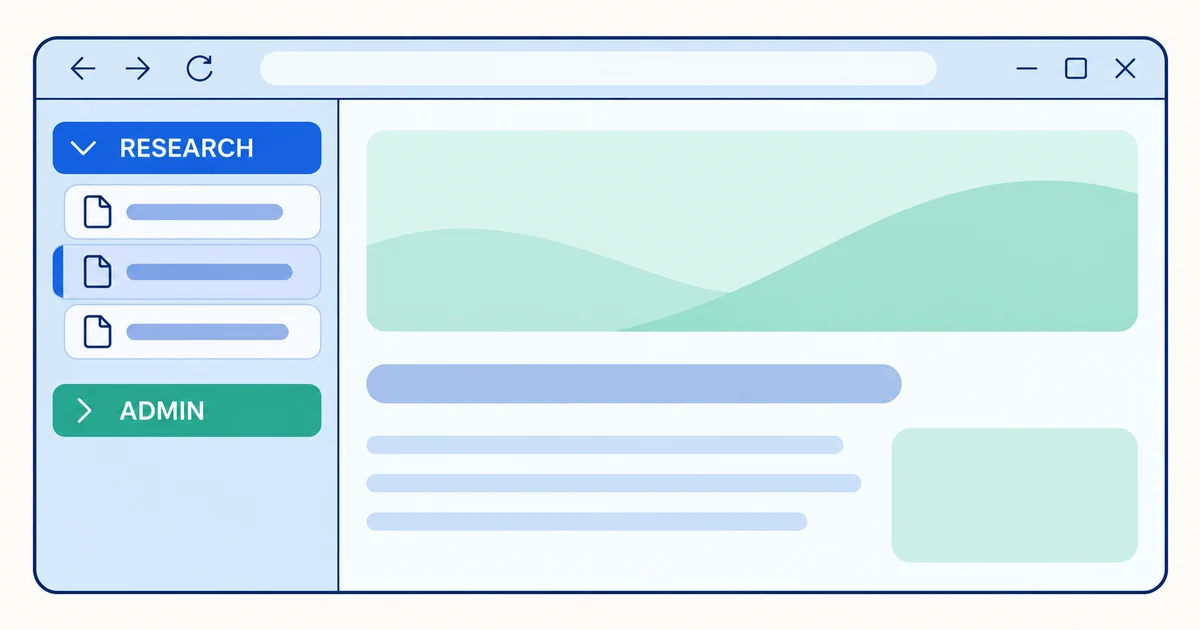
Klik op de groepsnaam om de groep in of uit te klappen. Microsoft ondersteunt groepen zowel in de horizontale tabbladbalk als in de zijbalk met verticale tabbladen. Verticale tabbladen bieden meer ruimte voor paginatitels wanneer een groep meerdere pagina’s met vergelijkbare namen bevat.
Wat gebeurt er met groepen als je Edge sluit?
Volgens Microsoft zet Edge tabbladgroepen standaard vast, zodat ze beschikbaar kunnen zijn wanneer je de browser opnieuw opent. Microsoft geeft ook aan dat de beschikbaarheid per versie en apparaat kan verschillen. Test dit met een kleine groep gewone pagina’s voordat je erop vertrouwt. Sluit het browservenster terwijl de groep nog in de tabbladenlijst staat, open Edge opnieuw met hetzelfde profiel en controleer of de groep terugkomt.
Het browservenster sluiten waarin een groep staat, is iets anders dan de groep bewust sluiten via het groepsmenu. Heb je een groep gesloten en is die verdwenen? Kijk dan bij de onlangs gesloten items in Geschiedenis. Bewaar links naar pagina’s die je langere tijd nodig hebt ook in een favorietenmap. Zie het overzicht van Microsoft over tabbladgroepen in Edge.
Inklappen, sluiten of opslaan als favorieten?
- Klap een groep in wanneer je van taak wisselt en de pagina’s open wilt houden.
- Sluit een groep wanneer je klaar bent met die open pagina’s. Controleer eerst hoe je de groep in je browser opnieuw kunt openen.
- Sla de pagina’s op als favorieten wanneer je een naslaglijst nodig hebt die je weken later weer kunt raadplegen of naar een andere browser kunt overzetten. Zie hoe je een back-up maakt van Chrome-bladwijzers en Edge-favorieten en ze overzet.
Houd groepen overzichtelijk
Begin met twee of drie groepen die je naar je taken noemt, zoals Klantbeoordeling, Onderzoek en Administratie. Houd namen kort en gebruik steeds dezelfde kleur voor terugkerende taken. Als je een project afrondt, sla je de pagina’s die je wilt bewaren op als favorieten en sluit je de pagina’s waarmee je klaar bent.
Als je voor werk en privé verschillende accounts op websites nodig hebt, gebruik dan aparte browserprofielen en maak binnen elk profiel groepen aan. Tabbladen in een groep gebruiken nog steeds de accounts en instellingen van het actieve profiel. Ook als je een groep inklapt, blijven de tabbladen open. Wil je uitzoeken welke tabbladen systeembronnen gebruiken? Open dan het taakbeheer van de browser.
Wat je kunt controleren als je een groep niet kunt vinden
Controleer het profielpictogram en eventuele andere vensters van dat profiel. Een ingeklapte groep ziet eruit als een korte naam of gekleurde markering. Bekijk dus de tabbladbalk of verticale zijbalk voordat je de groep opnieuw aanmaakt. Kijk in Chrome ook in het hoofdmenu onder Tabbladgroepen. Controleer in Edge het venster waarin je de groep hebt gemaakt en bekijk de onlangs gesloten items als de tabbladen zijn gesloten.