
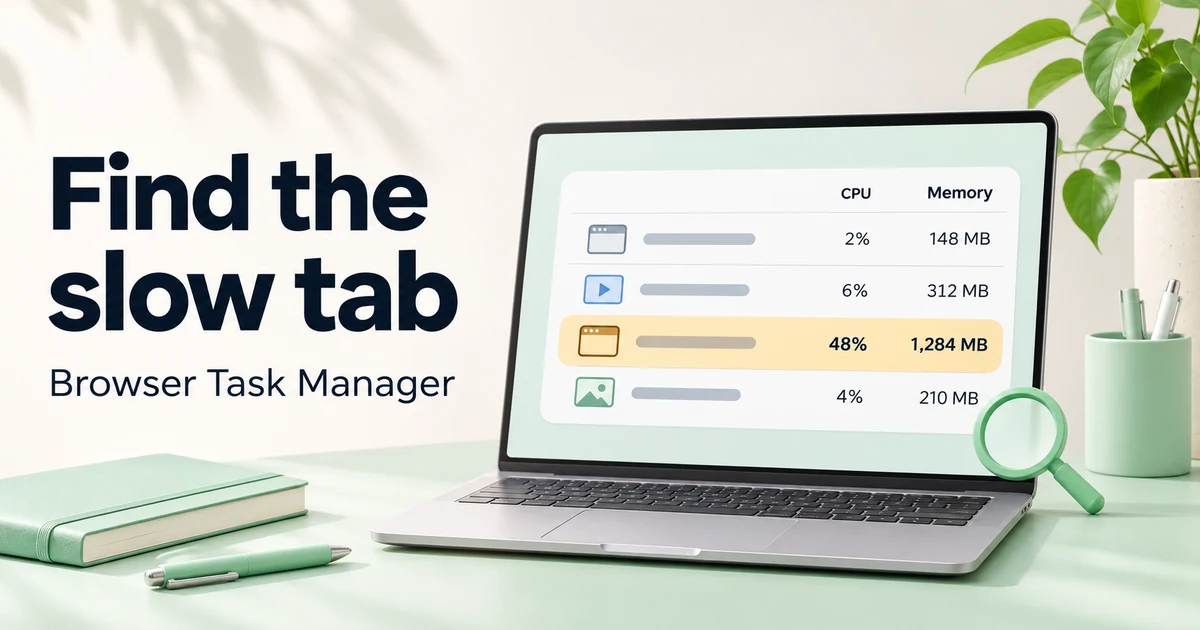
Chrome lub Edge może działać wolno, nawet gdy na oglądanej stronie pozornie nic się nie dzieje. Film w tle, intensywnie działająca aplikacja internetowa lub rozszerzenie mogą zużywać zasoby w innej części przeglądarki. Wbudowany menedżer zadań przeglądarki pokazuje poszczególne zadania przeglądarki, dzięki czemu możesz sprawdzić, które z nich były aktywne w chwili spowolnienia.
Zacznij od posortowania zadań według CPU jeśli pisanie, przewijanie lub przełączanie kart działa z opóźnieniem. Posortuj zadania według Pamięć lub Wykorzystanie pamięci jeśli problem nasila się wraz ze wzrostem liczby otwartych kart. Obserwuj listę, odtwarzając spowolnienie, a potem testuj po jednej zmianie naraz. Zadanie na szczycie listy to trop do sprawdzenia. Więcej dowiesz się z tego, co nastąpi po jego wstrzymaniu, zamknięciu lub wyłączeniu.
Jak otworzyć menedżera zadań w Chrome lub Edge
- Google Chrome: Otwórz menu z trzema kropkami, wybierz Więcej narzędzi, a następnie Menedżer zadań. W Chrome na Windows możesz też nacisnąć Shift + Esc. Instrukcje dotyczące wydajności Chrome.
- Microsoft Edge: Otwórz Ustawienia i nie tylko, wybrać Więcej narzędzi, a następnie menedżer zadań przeglądarki. Microsoft podaje też Shift + Esc jako skrót klawiszowy. Skorzystaj z menu, jeśli na Twojej klawiaturze lub w Twoim systemie ta kombinacja klawiszy służy do czegoś innego. Instrukcje dotyczące menedżera zadań przeglądarki Edge.
Ustaw menedżera zadań tak, by widzieć go obok okna, w którym występuje problem. Jeśli brakuje miejsca, przełączaj się między oknami i sprawdzaj listę od razu po spowolnieniu. Zanim zamkniesz karty lub zakończysz zadania, zapisz otwarte formularze i dokumenty. Samo przeglądanie listy i sortowanie kolumn nie przerywa żadnych działań.
Co mówią użycie procesora, pamięci i nazwy zadań
CPU pokazuje bieżące obciążenie procesora
Aktywność procesora odzwierciedla takie działania jak wykonywanie skryptów czy przetwarzanie elementów strony. Nagły wzrost obciążenia podczas ładowania panelu, rozpoczynania spotkania lub otwierania dużego dokumentu może być normalny. Szukając przyczyny problemu, obserwuj wiersz, który regularnie przesuwa się w górę listy, gdy przeglądarka się zacina, lub nadal wykazuje aktywność, gdy nie wykonujesz już żadnych działań na stronie.
Porównaj tę samą czynność kilka razy. Jeśli karta za każdym razem przesuwa się w górę listy podczas przewijania konkretnego kanału aktualności, spróbuj przewinąć zwykły artykuł w innej karcie. Jeśli przewijanie działa tam płynnie, masz już bardziej konkretny trop niż „Chrome działa wolno”. Nie traktuj jednej wartości jako uniwersalnego progu. Urządzenia, strony i obciążenia różnią się między sobą.
Użycie pamięci pokazuje, ile zajmuje dane zadanie
Użycie pamięci warto sprawdzić, gdy przeglądarka działa gorzej po kilku godzinach pracy lub przy kilku otwartych aplikacjach internetowych. Posortuj zadania według użycia pamięci i sprawdź, które zajmują jej najwięcej. Edytor wideo, mapa czy arkusz kalkulacyjny mogą zasadnie potrzebować dużo pamięci. Jeśli urządzenie reaguje sprawnie, a zużycie stabilizuje się po załadowaniu strony, zamykanie jej może nie być konieczne.
Aby test był powtarzalny, otwórz ten sam dokument lub stronę i porównaj użycie pamięci po pełnym załadowaniu. Powtórz czynność, która zdaje się pogarszać działanie, na przykład przełączanie między sekcjami panelu. Zwróć uwagę, czy zużycie się stabilizuje, czy nadal rośnie w kolejnych porównywalnych cyklach. Tendencję wzrostową warto zgłosić, zwłaszcza jeśli zamknięcie strony przywraca sprawne działanie. Sama ta obserwacja nie wystarcza jednak do stwierdzenia wycieku pamięci. Poradnik Microsoft dotyczący obserwowania użycia pamięci.
Wiersz zadania może oznaczać kartę, rozszerzenie lub wspólny proces
Patrz nie tylko na liczbę, ale też na nazwę. Tytuł karty często pozwala rozpoznać stronę. Wpisy rozszerzeń mogą wskazywać zainstalowane dodatki. Pozycje przeglądarki i GPU mogą odzwierciedlać pracę wspólną dla kilku stron, więc ich miejsce na liście może się zmieniać, nawet gdy nie otwierasz nowej karty. Osadzona ramka może być widoczna oddzielnie od strony, która ją zawiera.
Na podstawie tych nazw zdecyduj, co przetestować. Jeśli ramka pojawia się zawsze po otwarciu konkretnego artykułu, spróbuj zamknąć artykuł po zapisaniu ewentualnych zmian. Jeśli proces GPU jest obciążony podczas odtwarzania, wstrzymaj film i porównaj wyniki. Zamknięcie strony lub wstrzymanie odtwarzania łatwiej cofnąć niż zatrzymanie wspólnego procesu. Poradnik Microsoft dotyczący rozwiązywania problemów z wysokim użyciem procesora i pamięci.
Wykonaj prosty test przed zmianą i po niej
- Wybierz jeden objaw. Na przykład pisanie w dokumencie internetowym odbywa się z opóźnieniem, gdy otwartych jest kilka innych kart.
- Obserwuj przeglądarkę w spoczynku. Poczekaj, aż ostatnio otwarte strony się załadują, i sprawdź, które zadania przeglądarki pozostają aktywne, gdy nic nie robisz.
- Odtwórz objaw. Pisz w dokumencie, przełączaj karty lub przewijaj tę samą stronę. Szukaj wiersza, którego aktywność zmienia się w tym samym czasie.
- Zmień jedną rzecz. Wstrzymaj transmisję w tle, zamknij kartę po zapisaniu pracy lub tymczasowo wyłącz jedno niekonieczne rozszerzenie.
- Powtórz tę samą czynność. Porównaj zarówno płynność działania przeglądarki, jak i wskazania menedżera zadań. Jeśli to możliwe, ponownie włącz lub otwórz podejrzany element, aby sprawdzić, czy objaw powróci.
Zachowaj na tyle dużo elementów swojego zwykłego środowiska pracy, by test był miarodajny. Jeśli problem występuje tylko podczas spotkań, zamknięcie spotkania i wszystkich pozostałych kart naraz utrudni ustalenie, co pomogło. Przeprowadź test po rozmowie, używając bezpiecznego zamiennika, na przykład nagrania lub połączenia testowego. Podczas porównywania korzystaj z tego samego profilu przeglądarki, tej samej strony i tej samej czynności.
Gdy jedna karta zużywa najwięcej zasobów procesora
Załóżmy, że edytujesz dokument, a otwarta wcześniej strona sportowa regularnie trafia na szczyt listy użycia procesora. Przejdź na tę stronę i poszukaj wyników na żywo, odtwarzanego materiału lub innej funkcji aktualizującej się w tle. Wstrzymaj film, jeśli jest dostępny odpowiedni przycisk, a następnie wróć do dokumentu i znów zacznij pisać. Jeśli dokument nadal reaguje z opóźnieniem, zamknij stronę sportową i powtórz test.
Karta może wykonywać przydatną pracę, nawet gdy patrzysz gdzie indziej. Spotkanie, przesyłanie plików lub edytor w chmurze mogą wymagać pozostawienia jej otwartej. Jeśli obciążające zadanie jest niezbędne, najpierw spróbuj usunąć inne źródło obciążenia. Na przykład wstrzymaj niezwiązany z rozmową film, zanim zmienisz cokolwiek w samym połączeniu. Zapisz, która czynność pomogła, aby móc ją powtórzyć następnym razem.
Gdy rozszerzenie wydaje się obciążać przeglądarkę
Jeśli rozszerzenie utrzymuje się blisko szczytu listy użycia procesora, gdy przeglądarka jest w spoczynku, otwórz menedżer rozszerzeń i sprawdź jego nazwę. Wybierz jedno niekonieczne rozszerzenie, tymczasowo je wyłącz i powtórz ten sam test. Resztę środowiska pracy pozostaw bez zmian. Następnie włącz je ponownie, jeśli wynik jest niejednoznaczny lub rozszerzenie jest potrzebne do codziennej pracy.
Niektóre rozszerzenia uruchamiają też kod na stronach internetowych, więc ich wpływ może być częściowo widoczny w zadaniu strony. Obciążona karta i mało aktywny wiersz rozszerzenia nadal mogą uzasadniać porównanie w kontrolowanych warunkach. Jeśli rozszerzeniem zarządza pracodawca albo jest ono wymagane do uzyskania dostępu lub zapewnienia bezpieczeństwa, pozostaw je włączone i przekaż obserwacje administratorowi. Instrukcja Microsoft dotycząca izolowania rozszerzeń.
Ta sama metoda sprawdza się przy ocenie blokera reklam. Na zaufanej stronie porównaj tę samą czynność przewijania lub ładowania przy włączonym i wstrzymanym blokerze, nie zmieniając nic w pozostałych rozszerzeniach. Zwróć uwagę na zmiany na stronie, w tym reklamy lub odtwarzacze, które ładują się podczas jednej z prób. Wyniki z jednej witryny dotyczą tylko testowanej konfiguracji. Mogą się różnić zależnie od witryny, zawartości strony i ustawień filtrów. Poradniki dotyczące ustawień ClearBlock dla witryn.
Kiedy używać opcji „Zakończ proces”?
Użyj Zakończ proces w przypadku konkretnego, rozpoznanego zadania, które możesz bezpiecznie przerwać, na przykład karty, która nie odpowiada i nie zawiera niezapisanej pracy. Najpierw spróbuj zamknąć kartę w zwykły sposób. Zakończenie procesu może natychmiast zatrzymać stronę i spowodować utratę wpisanego tekstu, przerwać pobieranie lub wysyłanie pliku albo wpłynąć na inną stronę korzystającą z tego samego procesu. Podczas rutynowych kontroli nie kończ zadań obsługujących całą przeglądarkę. Wskazówki Chrome dotyczące kończenia zadań.
Po zakończeniu zadania otwórz ponownie daną stronę tylko wtedy, gdy jej potrzebujesz. Jeśli problem od razu powróci, zapisz, co się wczytywało i jaka czynność go wywołała. Jeśli problem wraca dopiero po dłuższej sesji, zanotuj, po jakim mniej więcej czasie się pojawia i co robisz, zanim przeglądarka zwolni. Pomoże to odróżnić obciążenie związane z wczytywaniem wymagającej strony od problemu, który narasta z czasem.
Co zrobić, jeśli Menedżer zadań przeglądarki nie pokazuje niczego nietypowego?
Jeśli dostępna jest kolumna Sieć, sprawdź w niej, czy zadanie przesyła dane podczas testu. Brak aktywności może też oznaczać, że strona czeka na odpowiedź serwera. Aby odróżnić te sytuacje, porównaj wolno działającą witrynę z niezwiązaną z nią stroną i sprawdź, czy już wczytana strona nadal reaguje płynnie.
Jeśli wszystkie aplikacje działają wolno, sprawdź systemowy Menedżer zadań w Windows lub Monitor aktywności na Macu. Przyczyną problemów przeglądarki może być tworzenie kopii zapasowej, aktualizacja albo inna aplikacja. Jeśli tylko nowe strony długo zaczynają się wczytywać, a już otwarte przewijają się płynnie, sprawdź, czy dotyczy to jednej witryny, czy kilku. Wolny serwer lub połączenie mogą wydłużać oczekiwanie, nawet gdy użycie procesora przez przeglądarkę jest niewielkie.
Jeśli głównym objawem jest ponowne wczytywanie kart działających w tle po powrocie do nich, osobno sprawdź usypianie kart lub oszczędzanie pamięci. Chrome może dezaktywować nieużywane karty, aby zwolnić pamięć, i wczytywać je ponownie, gdy do nich wracasz. Wprowadzaj zmiany tylko dla kart, których stan chcesz zachować. Ustawienia wydajności Chrome i dlaczego karty przeglądarki ciągle wczytują się ponownie.
Zgłaszając problem, podaj wersję przeglądarki, system operacyjny, czynność powodującą opóźnienie i widoczną nazwę zadania. Przydatna notatka to na przykład: „Powrót do arkusza kalkulacyjnego był opóźniony, gdy w tle odtwarzała się transmisja, a po jej wstrzymaniu przełączanie znów działało płynnie”. Jeśli dołączasz zrzut ekranu, wykadruj go tak, by nie zawierał tytułów niezwiązanych kart ani danych konta.
Krótkie odpowiedzi
Dlaczego procesów jest więcej niż otwartych kart?
Przeglądarka rozdziela pracę między różne zadania, obejmujące między innymi treść stron, rozszerzenia i usługi takie jak obsługa grafiki. Jedna strona może też zawierać osadzone treści widoczne jako osobne pozycje. Korzystaj z nazw zadań i porównania stanu przed daną czynnością i po niej, aby powiązać wpis z działaniem.
Czy duże zużycie pamięci oznacza, że trzeba zamknąć kartę?
Najpierw sprawdź, czy faktycznie powoduje to problem. Duża aplikacja internetowa może zajmować dużo pamięci i nadal działać płynnie. Jeśli urządzenie zwalnia wraz ze wzrostem liczby kart, zamknij jedną niepotrzebną kartę lub zakończ pracę w dużej aplikacji, a następnie sprawdź, czy płynność się poprawiła. Powtarzalny efekt mówi więcej niż sam ranking zużycia pamięci.
Czy przed testem trzeba wyczyścić pamięć podręczną?
Zacznij od swojej zwykłej sesji w przeglądarce. Wyczyszczenie danych może zmienić sposób wczytywania stron i sprawić, że pierwsza próba będzie się różnić od codziennego korzystania. Jeśli problem nie ogranicza się do jednego obciążającego zadania, skorzystaj z listy kontrolnej przyspieszania Chrome aby zawęzić listę innych możliwych przyczyn. Więcej poradników znajdziesz tutaj: Szybkość i wydajność przeglądarki.