
Aby uprościć widok artykułu w Chrome, kliknij stronę prawym przyciskiem myszy i wybierz Otwórz w trybie czytania. W Microsoft Edge znajdź opcję Włącz czytnik immersyjny na pasku adresu obsługiwanej strony lub wypróbuj F9. Oba narzędzia mogą ułatwić czytanie tekstu i odczytać go na głos.
Zacznij od zwykłego artykułu, który możesz już otworzyć. Widok do czytania pozwala skupić się na głównym tekście, powiększyć czcionkę lub zmienić kolory. Zachowaj dostęp do oryginalnej strony, jeśli potrzebujesz diagramu, tabeli lub elementu interaktywnego. Poniższe ilustracje przedstawiają oba układy na przykładzie fikcyjnego artykułu.
Jak włączyć tryb czytania w Chrome
- Otwórz artykuł w Chrome na komputerze.
- Kliknij prawym przyciskiem myszy puste miejsce na stronie i wybierz Otwórz w trybie czytania. Jeśli nie widzisz tego polecenia, wypróbuj Więcej → Więcej narzędzi → Tryb czytania lub poszukaj ikony trybu czytania na pasku adresu.
- Aby czytać obok oryginalnej strony, otwórz Ustawienia w widoku do czytania i znajdź Widok → Panel boczny. Wybierz widok pełnoekranowy, jeśli chcesz mieć więcej miejsca na tekst.
- Jeśli korzystasz z panelu bocznego, przeciągnij jego krawędź, aby zapewnić więcej miejsca na tekst. Zostaw oryginalny artykuł obok, jeśli chcesz sprawdzić obraz lub link.
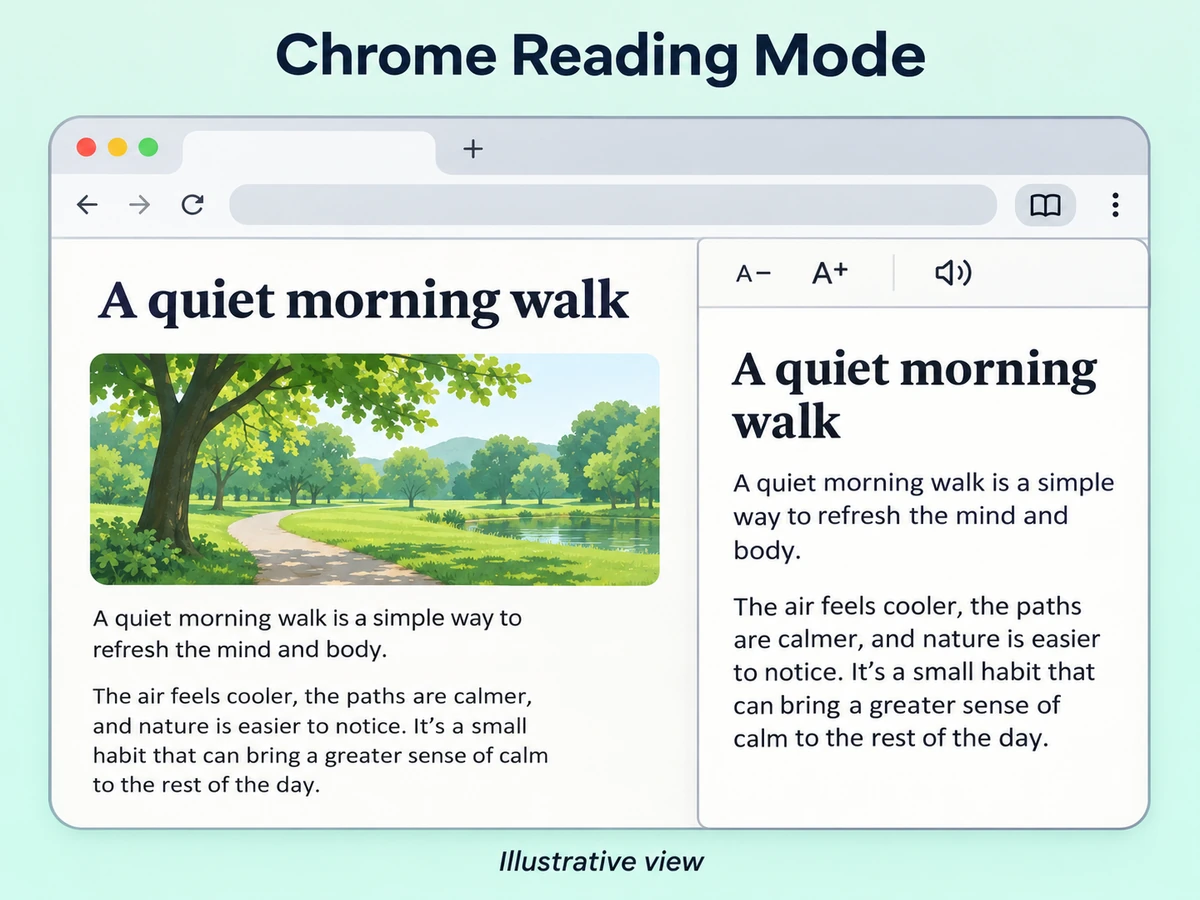
Google podaje Command + Option + R na Macu oraz Alt + Shift + R w systemach Windows, Linux i ChromeOS. Jeśli inna aplikacja używa tego samego skrótu, włącz tryb czytania z menu Chrome. Google opisuje też opcję przypięcia w ustawieniach czytania, która zapewnia dostęp z paska narzędzi. Pomoc Google Chrome dotycząca trybu czytania.
Dostosuj tekst i dźwięk w Chrome
Użyj przycisków zmiany rozmiaru czcionki w widoku do czytania, aby powiększyć tekst. Otwórz ustawienia tego widoku, aby wypróbować inną czcionkę, motyw kolorystyczny, wysokość wiersza lub odstępy między literami. Opcje Linki i Obrazy, jeśli są dostępne, pozwalają wybrać, czy te elementy mają się pojawiać w widoku do czytania. Te ustawienia dotyczą tylko tego widoku. Aby powiększyć także oryginalną stronę, osobno użyj funkcji powiększenia strony w przeglądarce.
Wybierz Odtwórz w trybie czytania, aby posłuchać tekstu. Jeśli chcesz mieć czas na śledzenie tekstu na ekranie, zmniejsz prędkość odtwarzania. Używaj przycisków poprzedniego i następnego zdania, aby przechodzić między zdaniami. Jeśli te opcje są dostępne, w ustawieniach czytania możesz odsłuchać próbki głosów lub zmienić sposób wyróżniania czytanego tekstu. Opcje czytania i odtwarzania dźwięku w Chrome.
Jak otworzyć czytnik immersyjny w Microsoft Edge
- Otwórz artykuł w Edge na komputerze.
- Wybierz Włącz czytnik immersyjny na pasku adresu, jeśli ikona jest dostępna, lub naciśnij F9 na obsługiwanej stronie.
- Na pasku narzędzi nad artykułem otwórz Preferencje tekstu lub włącz Czytaj na głos.
- Aby wrócić do oryginalnej strony, użyj przycisku wyjścia na pasku adresu lub ponownie naciśnij F9 .
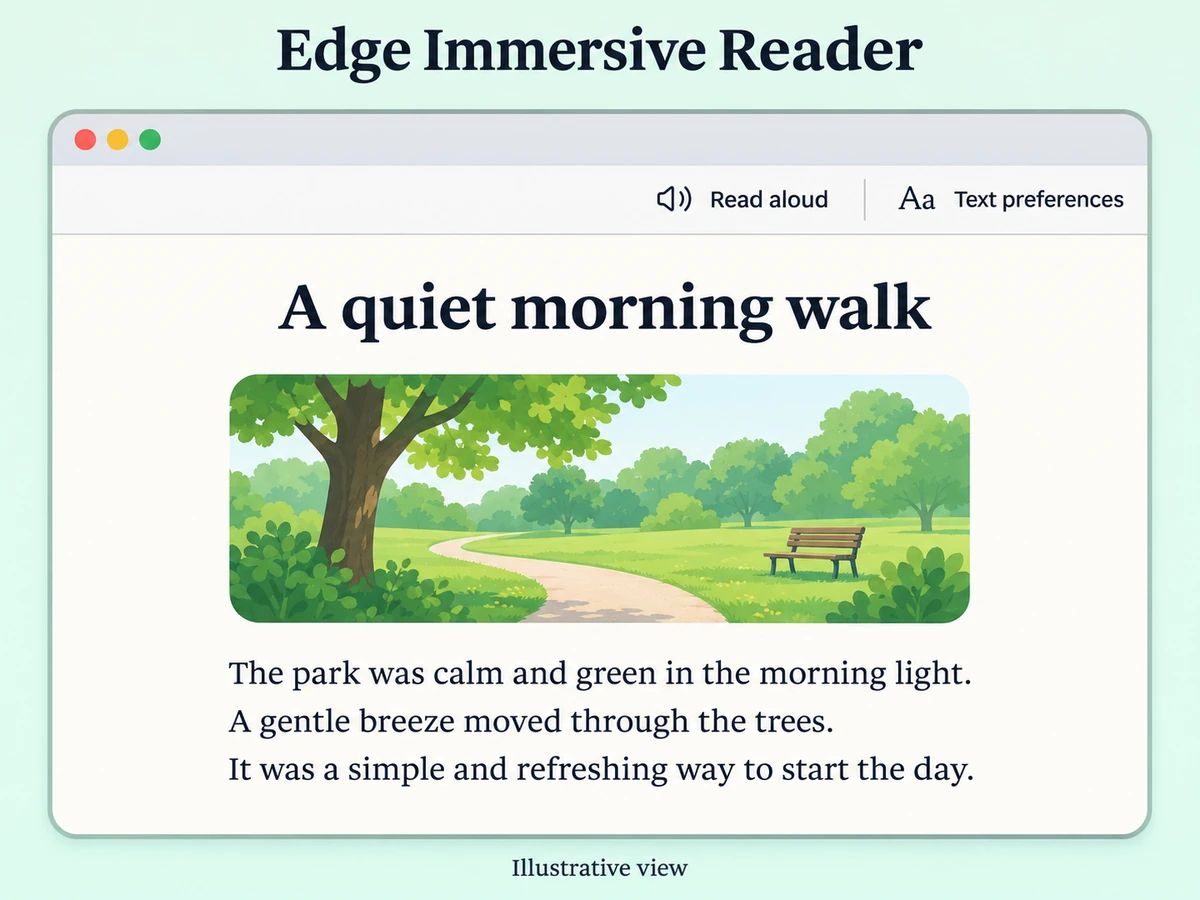
Jeśli na pasku adresu nie ma ikony, zaznacz wybrany fragment, kliknij go prawym przyciskiem myszy i poszukaj polecenia Otwórz w czytniku immersyjnym. To przydatne, gdy chcesz skupić się na kilku akapitach. Jeśli tego polecenia również nie ma, spróbuj powiększyć oryginalną stronę w przeglądarce lub sprawdź inny artykuł. Pomoc techniczna Microsoft: otwieranie czytnika immersyjnego.
Dostosuj tekst i dźwięk w Edge
Otwórz Preferencje tekstu aby wypróbować większą czcionkę, większe odstępy lub inny motyw strony. W sekcji Preferencje czytania poszukaj opcji Koncentracja na wierszach, która pomaga śledzić jeden lub kilka wierszy naraz. Zanim wybierzesz ustawienia, przeczytaj cały akapit. Przy bardzo dużej czcionce wiersze w wąskim oknie mogą być krótkie. Jeśli więc gubisz miejsce w tekście, poszerz okno lub zmień szerokość tekstu.
Wybierz Czytaj na głos aby posłuchać tekstu. Otwórz Opcje głosu aby dostosować głos i prędkość. Używaj przycisków odtwarzania, aby wstrzymywać czytanie lub przechodzić między akapitami. Jeśli chcesz zachować oryginalny układ strony, Microsoft opisuje też polecenie Czytaj na głos dostępne w menu przeglądarki. Instrukcje Microsoft dotyczące preferencji tekstu i czytania na głos.
Wybierz układ odpowiedni do zadania
Jeśli czytasz długi artykuł, wypróbuj widok pełnoekranowy i dostosuj tekst tak, by wygodnie czytać całe akapity. Jeśli korzystasz z instrukcji, miej pod ręką oryginalną stronę, by móc sprawdzić zrzut ekranu lub kliknąć link. Podczas nauki spróbuj słuchać krótkiego fragmentu, jednocześnie śledząc tekst. Przed przejściem na inną stronę wstrzymaj odtwarzanie, by po powrocie łatwiej odnaleźć miejsce, w którym przerwiesz czytanie.
Co sprawdzić, gdy strona nie działa w trybie czytania
Wypróbuj stronę z wyraźnym tytułem artykułu i kilkoma akapitami. Strona oparta na formularzu, interaktywnym wykresie lub filmie może nie nadawać się do uproszczonego widoku. Jeśli tryb czytania pokazuje tylko część potrzebnych treści, wróć do oryginalnej strony, by przeczytać podpisy, sprawdzić odnośniki lub skorzystać z elementów sterujących. W Chrome panel boczny pozwala zachować dostęp do oryginalnej strony podczas czytania uproszczonego tekstu.
Jeśli widzisz artykuł, ale go nie słyszysz, sprawdź, czy odtwarzanie jest uruchomione, czy wybrano właściwe głośniki lub słuchawki i czy głośność systemowa jest odpowiednio wysoka. Zanim zmienisz inne ustawienia, przetestuj krótki fragment. Jeśli skrót do sterowania dźwiękiem koliduje z inną aplikacją, użyj paska narzędzi trybu czytania, by rozpocząć lub wstrzymać odtwarzanie.
Tryby czytania są najbardziej przydatne, gdy masz już dostęp do samego artykułu. Jeśli wydawca wymaga zalogowania się lub wykupienia subskrypcji, skorzystaj z oferowanych przez niego opcji dostępu. Informacje o wyskakujących oknach i nakładkach pojawiających się podczas przeglądania oryginalnej witryny znajdziesz w jak ograniczyć wyskakujące okna i elementy rozpraszające w przeglądarce.
Powiązane instrukcje znajdziesz w Ułatwienia dostępu i czytanie w przeglądarce.