
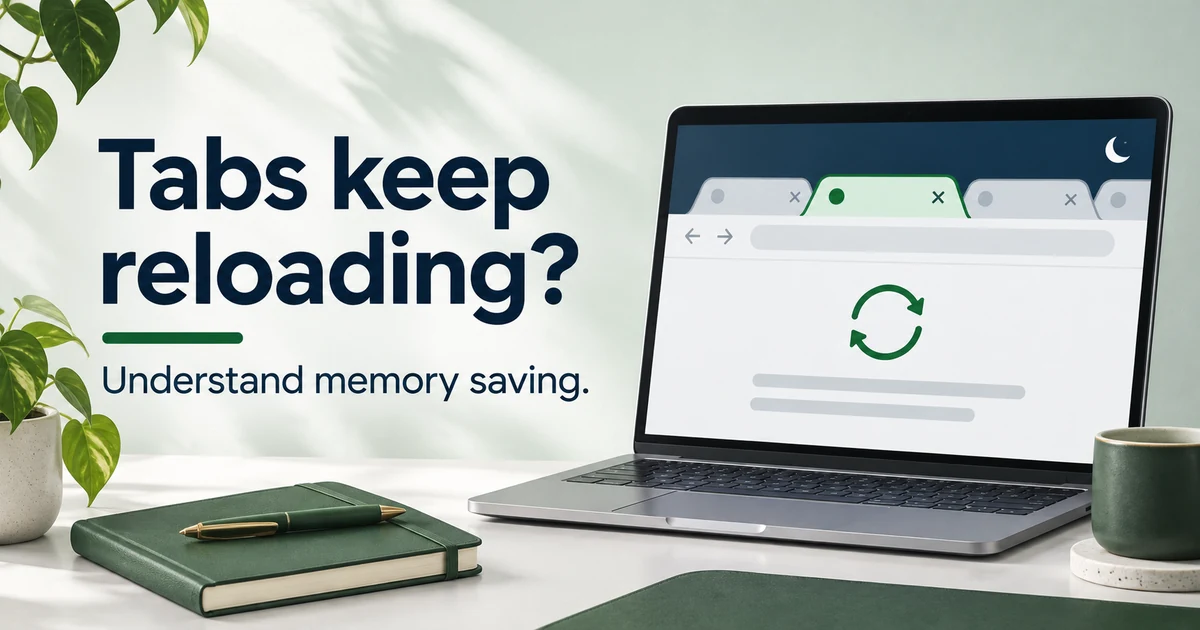
Wracasz do karty przeglądarki, a strona ładuje się ponownie. Panel się resetuje, artykuł przeskakuje w inne miejsce albo formularz nie wygląda już tak jak wcześniej. Czasem to oczekiwany efekt oszczędzania pamięci. Innym razem odpowiada za to witryna, rozszerzenie lub problem z zasobami. Najpierw warto ustalić, kiedy dochodzi do przeładowania.
Ten poradnik wyjaśnia, jak zbadać przyczyny powtarzającego się przeładowywania kart w Chrome i Edge na komputerze. Omawia ustawienia wydajności przeglądarki, wyjątki dla wybranych witryn i praktyczne sposoby ochrony efektów pracy. Utrzymywanie wszystkich kart w stanie aktywnym nie zawsze jest najlepszym rozwiązaniem, a wyjątek w ustawieniach wydajności nie zastępuje zapisania dokumentu.
Zacznij od ustalenia, kiedy pojawia się problem
Czy strona przeładowuje się dopiero po pozostawieniu jej w tle, czy także podczas aktywnego korzystania z niej? Czy dzieje się tak w każdej witrynie, w jednej aplikacji, czy po wybudzeniu komputera? Każdy z tych scenariuszy wymaga sprawdzenia czegoś innego.
Zapisz prostą sekwencję: „Otwieram panel, przełączam się na inną kartę, wracam po pewnym czasie i strona ładuje się ponownie”. Zanotuj też, czy pojawia się wskaźnik przeglądarki, błąd lub prośba o ponowne zalogowanie.
Wygaśnięcie sesji logowania może przypominać problem z odświeżaniem, choć ma inną przyczynę. Witryna może też aktualizować własną zawartość bez usuwania całej strony z pamięci przez przeglądarkę. Zanim wskażesz źródło problemu, opisz to, co obserwujesz.
Dlaczego przeglądarki ograniczają aktywność kart w tle
Podczas przeglądania internetu często korzystasz jednocześnie z wielu wymagających stron. Karta może zawierać edytor dokumentów, transmisję multimedialną, wykres aktualizowany na żywo lub skrypty działające w tle. Przeglądarka próbuje pogodzić te obciążenia z dostępną pamięcią i mocą obliczeniową.
Ograniczenie aktywności stron, z których obecnie nie korzystasz, może pozostawić więcej zasobów dla bieżącego zadania. To jednak kompromis: powrót do strony w tle może wymagać wznowienia jej działania lub ponownego załadowania treści.
Przygaszona karta lub zmieniony wskaźnik nie muszą więc oznaczać złośliwego oprogramowania ani uszkodzonej instalacji. Sprawdź, jak przeglądarka wyjaśnia ten stan i czy zachowanie jest zgodne z jej ustawieniami wydajności.
Oszczędzanie pamięci w Chrome a przeładowywanie kart
Funkcja oszczędzania pamięci w Chrome może dezaktywować nieużywane karty, aby zwolnić pamięć. Google wyjaśnia, że powrót do takiej karty powoduje jej ponowne załadowanie. Może to tłumaczyć odświeżanie strony po powrocie z innej karty.
Otwórz ustawienia Chrome i przejdź do sekcji Wydajność. Dostępne opcje mogą zależeć od wersji i urządzenia. Zapoznaj się z aktualnymi wskazówkami Google dotyczącymi wydajności przed zmianą ustawienia.
Nie zakładaj, że każde przeładowanie wynika z oszczędzania pamięci tylko dlatego, że ta funkcja jest włączona. Dodaj odpowiedni wyjątek dla konkretnej witryny i porównaj jej działanie. Taki kontrolowany test jest bardziej przydatny niż wyłączenie wszystkich funkcji wydajności naraz.
Uśpione karty w Edge — podobny, ale inny mechanizm
Microsoft Edge usypia karty, aby wstrzymać ich aktywność w tle i zwolnić zasoby. Uśpiona karta nie musi zachowywać się tak samo jak strona całkowicie usunięta z pamięci, dlatego nie traktuj uśpienia i przeładowania jako pojęć zamiennych.
W ustawieniach Edge przejdź do sekcji System i wydajność, a następnie sprawdź dostępne opcje dotyczące nieaktywnych kart. Przygotowane przez Microsoft wskazówki dotyczące funkcji wydajności wyjaśniają dostępne opcje i wyjątki.
Jeśli strona przeładowuje się w całości, zbadaj właśnie to zachowanie, zamiast zakładać, że wyjaśnia je sam przygaszony wygląd karty. Znaczenie może mieć również sama witryna, rozszerzenie lub inne problemy z zasobami.
Utrzymuj wybrane witryny w stanie aktywnym
Obie przeglądarki oferują ustawienia pozwalające utrzymywać wybrane witryny w stanie aktywnym, o ile jest to obsługiwane. Wyjątek dla konkretnej witryny może być bardziej przydatny niż wyłączenie oszczędzania pamięci w całej sesji przeglądania.
Dodaj witrynę w ustawieniach przeglądarki i sprawdź zakres wpisu. Zbyt ogólne wpisy mogą obejmować więcej stron, niż zamierzasz. Ogranicz listę do usług, w których ciągła aktywność ma wyraźny cel.
Po wprowadzeniu zmiany, gdy efekty pracy są już zabezpieczone, celowo przeładuj stronę, powtórz pierwotną sekwencję i zanotuj wynik. Jeśli zachowanie się nie zmieni, nie rozszerzaj wyjątków bez uzasadnienia.
Wyjątek nie gwarantuje zapisania efektów pracy
Utrzymywanie witryny w stanie aktywnym nie zapobiega wszystkim awariom, przerwom w połączeniu ani wygaśnięciu sesji konta. Strona nadal może utracić swój stan z przyczyn niezwiązanych z oszczędzaniem pamięci w tle. Traktuj wyjątek jako ustawienie wydajności, a nie gwarancję zachowania danych.
Korzystaj z opcji zapisywania w aplikacji i sprawdzaj stan zapisu. W przypadku długich tekstów twórz odpowiednie kopie zapasowe lokalnie lub na swoim koncie, używając narzędzi obsługiwanych przez usługę. Nie zostawiaj jedynej kopii ważnej pracy w karcie na nieokreślony czas.
Zanim sprawdzisz, jak działa ponowne wczytywanie, użyj nieistotnej wersji roboczej lub strony testowej. Nie zostawiaj celowo niezapisanego formularza płatności ani aplikacji z poufnymi danymi tylko po to, by sprawdzić, czy ich stan zostanie zachowany.
Sprawdź sesje w witrynach i automatyczne aktualizacje
Niektóre usługi wymagają ponownego zalogowania po pewnym czasie bezczynności. Inne odświeżają panel lub wczytują stronę ponownie, gdy aplikacja wykryje aktualizację. To zachowania witryny, na które wyjątek w ustawieniach oszczędzania pamięci przeglądarki może nie mieć wpływu.
Poszukaj komunikatu wyjaśniającego, co się stało. Jeśli tak zachowuje się tylko jedna usługa, sprawdź jej materiały pomocy i zanotuj, czy konto było nieaktywne. Nie próbuj obchodzić zabezpieczenia w postaci limitu czasu sesji za pomocą nieznanego rozszerzenia podtrzymującego aktywność.
Jeśli witryna oferuje automatyczne zapisywanie lub odzyskiwanie wersji roboczych, sprawdź, co dokładnie obejmuje ta funkcja. Komunikat o zapisaniu powinien dotyczyć potrzebnej Ci treści, a nie tylko jej wcześniejszej wersji.
Obserwuj obciążenie zasobów
Jeśli wiele kart wczytuje się ponownie, a komputer przestaje reagować, sprawdź jego ogólne obciążenie. Zapisz pracę, zamknij niepotrzebne aplikacje i karty z multimediami, a następnie powtórz te same czynności w przeglądarce przy mniejszej liczbie otwartych kart i aplikacji.
Menedżer zadań przeglądarki i systemowe narzędzia monitorowania aktywności mogą pomóc wykryć długotrwałe zużycie zasobów. Zanim cokolwiek zakończysz, ustal, do jakiej aplikacji należy proces. Sama wysoka wartość nie jest powodem, by kończyć nieznany proces systemowy.
Nasz poradnik na temat wolne działanie Chrome wyjaśnia, jak zawęzić zakres poszukiwań. Jedna mało wymagająca karta i wiele rozbudowanych aplikacji to zupełnie inne warunki testowe.
Sprawdź rozszerzenia do zarządzania kartami
Niektóre rozszerzenia usypiają karty, zwalniają zajmowaną przez nie pamięć lub automatycznie odświeżają strony. Jeśli masz rozszerzenie do porządkowania kart lub poprawy wydajności, sprawdź jego konfigurację. Jego reguły mogą nakładać się na funkcje samej przeglądarki.
Wyłącz odpowiednie rozszerzenie w menedżerze rozszerzeń przeglądarki i porównaj tę samą sekwencję działań. Ukrycie ikony rozszerzenia na pasku narzędzi nie jest równoznaczne z jego wyłączeniem. Po zmianie konfiguracji wczytaj stronę testową ponownie, aby porównanie zaczynało się od jednoznacznego stanu.
Jeśli ponowne wczytywanie ustanie, zanotuj nazwę rozszerzenia i związane z nim ustawienie. To wskazówka dotycząca Twojej konfiguracji, a nie dowód, że każde narzędzie do zarządzania kartami jest wadliwe. Zachowaj tylko te narzędzia, których przeznaczenie i uprawnienia rozumiesz.
Osobno sprawdź warunki oszczędzania energii
Ustawienia energii w przeglądarce i systemie operacyjnym mogą wpływać na aktywność w tle. Zwróć uwagę, czy problem występuje tylko podczas pracy na baterii, po ostrzeżeniu o niskim poziomie naładowania lub po uśpieniu urządzenia.
Porównaj te warunki, nie zmieniając kilku ustawień naraz. Podłączenie urządzenia do zasilania może dostarczyć przydatnych wskazówek, ale nie pozwala zdiagnozować każdego problemu z wydajnością ani stwierdzić, że funkcja oszczędzania baterii działa nieprawidłowo.
Pamiętaj, by przywrócić docelową konfigurację zasilania. Tymczasowy test nie powinien niepostrzeżenie stać się trwałą zmianą, która skraca czas pracy na baterii podczas codziennego użytkowania.
Powrót po uśpieniu urządzenia
Po wybudzeniu laptopa może być konieczne przywrócenie połączeń i sesji kont. Panel, który ponownie nawiązuje połączenie lub prosi o zalogowanie, może reagować na tę przerwę, a nie wyłącznie na brak aktywności karty.
Porównaj pozostawienie karty w tle bez usypiania urządzenia z powrotem do niej po uśpieniu. Użyj tej samej aplikacji i zachowaj zbliżony czas oczekiwania, aby wynik był miarodajny.
Jeśli problem występuje tylko po uśpieniu, podaj tę informację, kontaktując się z pomocą techniczną aplikacji. Zgłoszenie „wczytuje się ponownie po wybudzeniu” jest bardziej precyzyjne i przydatne niż „losowo się odświeża”.
Transmisje wideo, rozmowy i panele z danymi na żywo
Aplikacje wymagające ciągłej aktywności warto dokładnie przetestować. To, że strona jest widoczna, nie dowodzi, że rozmowa nadal trwa, nagrywanie jest kontynuowane lub panel pokazuje aktualne dane.
Zanim polegniesz na wyjątku podczas ważnej sesji, przetestuj sposób działania obsługiwany przez aplikację. Przeprowadź niezobowiązującą rozmowę testową lub wykonaj przykładowe zadanie i sprawdź wynik w samej aplikacji.
Jeśli problemem jest zatrzymywanie odtwarzania wideo, zobacz jak sprawdzić problemy z buforowaniem w YouTube. Buforowanie, wstrzymywanie odtwarzania i ponowne wczytywanie to podobne objawy, które mogą mieć różne przyczyny.
Nie zaczynaj od usuwania wszystkich danych przeglądarki
Usunięcie plików cookie i pamięci podręcznej zmienia stan konta i zapisane zasoby. Nie zmienia automatycznie reguły zarządzania wydajnością, która dezaktywuje kartę w tle.
Usuń dane tylko konkretnej witryny, jeśli zebrane informacje wskazują na problem z jej stanem. Najpierw przeczytaj pliki cookie a pamięć podręczna i upewnij się, że możesz zalogować się ponownie.
Resetowanie przeglądarki ma jeszcze szerszy zakres. Zapisz ważne informacje i zapoznaj się z treścią potwierdzenia, zanim przejdziesz dalej. Unikaj eksperymentalnych flag i skryptów, które obiecują zatrzymać każde przeładowanie bez wyjaśnienia konsekwencji.
Jaką rolę odgrywa ClearBlock
ClearBlock bezpłatnie blokuje reklamy i elementy śledzące, których żądania pasują do reguł filtrowania, w tym obsługiwane reklamy w YouTube. Ograniczenie obsługiwanych reklam może zmniejszyć część obciążenia generowanego przez stronę, ale ClearBlock nie kontroluje wszystkich decyzji przeglądarki dotyczących oszczędzania pamięci.
Wyjątek dla witryny w ClearBlock i wyjątek utrzymujący aktywność karty w przeglądarce mają różne cele. Pierwszy zmienia sposób filtrowania, a drugi dotyczy zarządzania wydajnością przeglądarki. Nie zakładaj, że zmiana jednego wpływa na drugi.
Jeśli podejrzewasz, że filtrowanie wpływa na konkretną funkcję, przeprowadź porównanie skupione na tej funkcji i zapisz wynik. Nie przypisuj każdego przeładowania blokerowi reklam bez sprawdzenia strony, przeglądarki i innych rozszerzeń.
Praktyczna kolejność diagnozowania problemu
- Zanotuj, czy przeładowania następują po okresie bezczynności, uśpieniu urządzenia czy podczas aktywnego korzystania.
- Zapisz swoją pracę i wybierz do testów stronę, na której przeładowanie nie spowoduje szkód.
- Sprawdź ustawienia pamięci i usypiania kart w przeglądarce.
- Jeśli to uzasadnione, przetestuj wyjątek utrzymujący aktywność wybranej witryny.
- Sprawdź komunikaty witryny dotyczące sesji, rozszerzenia i ogólne obciążenie urządzenia.
- Powtórz pierwotną sekwencję czynności i zanotuj, co się zmieniło.
Na przykład panel może przeładowywać się tylko po powrocie z innej karty. Jeśli wyjątek dla tej witryny w przeglądarce eliminuje to zachowanie, znaczenie mają ustawienia wydajności. Jeśli po takim samym okresie bezczynności nadal pojawia się prośba o zalogowanie, sprawdź zasady sesji w usłudze, zamiast rozszerzać listę wyjątków.
Co wysłać do pomocy technicznej
Podaj wersję przeglądarki, urządzenie, witrynę, której dotyczy problem, i dokładną sekwencję czynności. Napisz, czy strona się przeładowuje, wznawia działanie, wylogowuje Cię czy wyświetla błąd. Zanotuj, jakie wyjątki i testy rozszerzeń zostały przez Ciebie wypróbowane.
Nie udostępniaj haseł, prywatnych linków do konta ani zrzutów ekranu zawierających poufne dokumenty. Krótki przykład pozwalający odtworzyć problem zwykle dostarcza lepszych informacji niż obszerny, nieprzefiltrowany eksport historii przeglądania.
Najczęściej zadawane pytania
Czy całkowicie wyłączyć oszczędzanie pamięci?
Zacznij od wyjątku dla wybranej witryny i porównaj wyniki. Wyłączenie tej funkcji dla całej przeglądarki może zwiększyć zużycie zasobów i może być zbędne, jeśli problem dotyczy tylko jednej usługi.
Czy przypięcie karty ochroni niezapisaną pracę?
Nie traktuj przypięcia karty jako sposobu zapisywania pracy. Korzystaj z funkcji zapisywania i odzyskiwania danych w aplikacji niezależnie od wyglądu karty.
Czy uśpienie oznacza zamknięcie karty?
Nie. Uśpiona karta pozostaje dostępna, ale jej aktywność jest ograniczona. Całkowite usunięcie karty z pamięci, awaria lub przeładowanie strony to inne zdarzenia.
Dlaczego strona nadal się przeładowuje po dodaniu wyjątku?
Przyczyną może być witryna, rozszerzenie, wygaśnięcie sesji lub inny czynnik. Sprawdź dokładnie, w jakich okolicznościach występuje problem, zamiast zakładać, że wyjątek obejmuje wszystkie przyczyny.
Zobacz więcej Poradniki dotyczące szybkości i wydajności przeglądarki z praktycznymi sposobami zarządzania codziennym obciążeniem przeglądarki.