
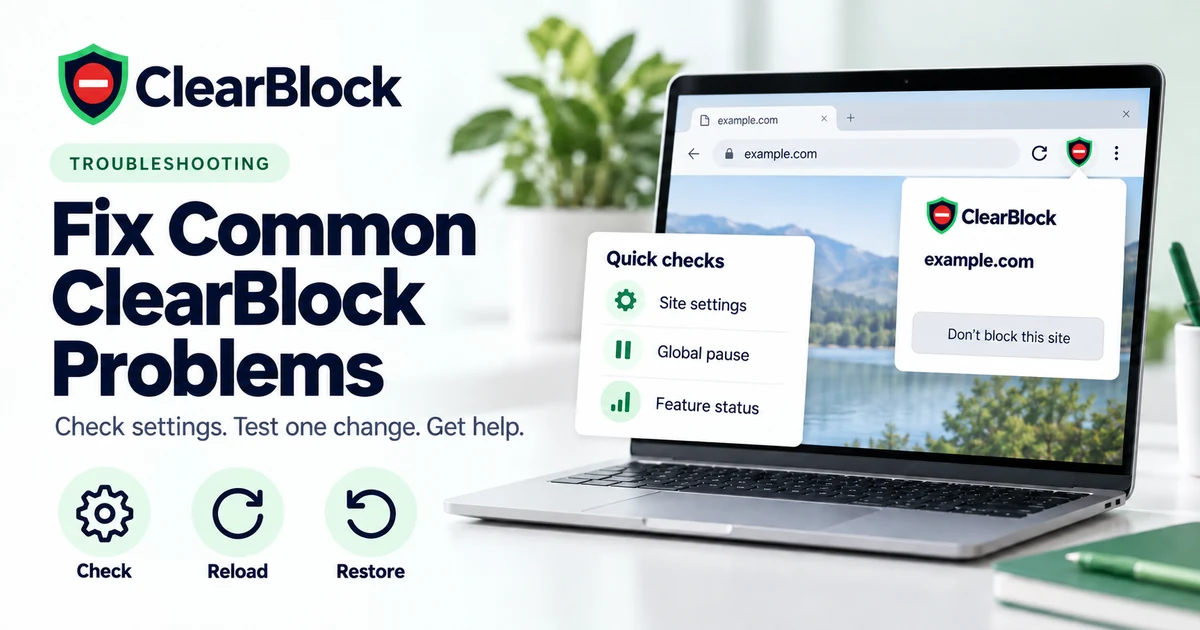
Hvis ClearBlock ikke ser ud til at virke, skal du først tjekke browserprofilen, det aktuelle websted, global pause og eventuelle webstedsundtagelser. Hvis ét websted opfører sig anderledes, skal du gemme dit arbejde, foretage én kontrolleret ændring og genindlæse siden, før du sammenligner resultatet. Du behøver ikke starte med at fjerne udvidelsen, rydde alle browserdata eller ændre alle indstillinger.
Denne guide dækker manglende knapper på værktøjslinjen, websteder, der holder op med at virke, uventede annoncer, utilgængelige tællere og valgfrie Premium-funktioner. Målet er at finde et nyttigt næste skridt og en klar forklaring på, hvad der skete. Artiklens hovedbillede er en illustration; de faktiske skærmbilleder i browseren og udvidelsen kan se anderledes ud. Du finder en kortere tjekliste på ClearBlocks fejlfindingsside.
Start med fem tjek, der forklarer mange problemer
- Browserprofil: kontrollér, at du bruger den profil, hvor ClearBlock er installeret.
- Udvidelsens status: find ClearBlock i browserens udvidelsesoversigt, og kontrollér, at udvidelsen er aktiveret.
- Valgt websted: åbn ClearBlocks pop op-vindue fra værktøjslinjen på en almindelig HTTP- eller HTTPS-side, og tjek værtsnavnet.
- Global pause: hvis der står Resume on all sites på knappen, er blokeringen sat på pause.
- Tilladelse for webstedet: hvis der står Stop allowing this site på knappen, er en tilsvarende undtagelse aktiv.
Disse tjek hjælper dig med at skelne mellem en inaktiv opsætning og et problem med en bestemt funktion. En aktiveret Premium-kontakt tilsidesætter ikke en webstedstilladelse og fortæller dig heller ikke, om den aktuelle side understøtter alle handlinger. Læs både statusmeddelelserne og kontakternes positioner.
Hvis du lige har installeret eller opdateret ClearBlock, skal du gemme ufærdigt arbejde og derefter genindlæse den berørte webside. En side, der allerede var åben, afspejler muligvis ikke de samme forhold som en nyindlæst side. Notér browserens og udvidelsens versionsnumre, før du indberetter et problem, så resultatet har en klar kontekst.
Find det næste tjek ud fra symptomet
| Symptom | Første tjek | Nyttig sammenligning |
|---|---|---|
| ClearBlock-ikonet mangler | Udvidelsesmenu, profil og aktiveringsstatus | Åbn pop op-vinduet fra menuen, før du ændrer synligheden på værktøjslinjen. |
| Et websted holder op med at virke | Aktuelt domæne og seneste indstillingsændringer | Tillad webstedet midlertidigt, genindlæs siden, og gentag den samme handling. |
| Annoncer vises stadig | Global pause, webstedsundtagelse og filterstatus | Tjek en almindelig webside, efter at du har genindlæst den. |
| Tælleren er ikke tilgængelig | Statusmeddelelse i pop op-vinduet og den aktuelle fane | Åbn fra værktøjslinjen, og lad den understøttede kontrol køre. |
| En Premium-funktion er ikke tilgængelig | Premium-adgang og funktionsstatus | Gennemgå den viste aktiveringsstatus uden at ændre andre filtre. |
| Cookiebanneret bliver ved med at være synligt | Cookietilstand og understøttet håndtering | Gennemgå panelet manuelt. Tilstanden, der kun afviser cookies, kan lade det blive stående. |
Et symptom er et udgangspunkt, ikke en diagnose. At en annonce stadig er synlig, viser for eksempel ikke, at ingen netværksanmodninger blev blokeret. At et websted virker efter tilføjelse af en undtagelse, er nyttig information, men det udpeger ikke i sig selv en bestemt regel.
Hvis ikonet mangler på værktøjslinjen
Åbn browserens menu Udvidelser, og se efter ClearBlock. Udvidelsen kan være installeret uden at være fastgjort. Brug den tilgængelige funktion til at fastgøre eller vise udvidelsen på værktøjslinjen, hvis du vil have en synlig genvej. Fastgørelse ændrer adgangen til pop op-vinduet. Det aktiverer ikke Premium og installerer ikke en ekstra kopi.
Hvis ClearBlock mangler, skal du tjekke, om du bruger en anden browser eller profil end den, du brugte under installationen. Din private profil og din arbejdsprofil kan have forskellige udvidelser. Brug browserens udvidelsesoversigt til at afgøre, om installationen mangler, eller ikonet blot er skjult.
Hvis udvidelsen er deaktiveret, skal du læse browserens forklaring, før du aktiverer den. En browser, der administreres af en organisation, kan begrænse installation eller adgang. Følg administratorens vejledning i stedet for at installere den samme pakke igen og igen. Installationsvejledningen til ClearBlock beskriver det normale installationsforløb.
Hvis et websted holder op med at virke efter en ændring
Notér præcis, hvilken handling der mislykkes: at åbne en menu, afspille en video, indsende en formular eller indlæse et bestemt afsnit. Gem ufærdigt arbejde, før du genindlæser siden. Hvis du for nylig har redigeret en post for et blokeret domæne eller ændret en funktion, skal du notere ændringen i stedet for straks at nulstille alt.
- Åbn ClearBlock på det berørte websted, og kontrollér dets værtsnavn.
- Hvis webstedet ikke allerede er tilladt, skal du vælge Don’t block this site.
- Lad fanen genindlæse, og gentag den samme handling.
- Notér, om adfærden har ændret sig.
- Hvis tilladelsen kun var en test, skal du bruge Stop allowing this site og lade siden genindlæse igen.
Den gennemgåede udvidelse genindlæser fanen, når webstedets indstilling ændres via værktøjslinjen. En undtagelse gemmes, så den fjernes ikke, når du lukker fanen. Når du gendanner beskyttelsen, skal du også tjekke, om den globale blokering stadig er sat på pause. At fjerne en tilladelse og afslutte en global pause er to separate handlinger.
Hvis webstedet kun virker, mens det er tilladt, skal du rapportere forskellen sammen med sidens URL og den berørte handling. Hvis problemet fortsætter, har testen ikke vist, at ClearBlock var årsagen. Fortsæt efter behov med webstedets egen hjælp og browserens indstillinger.
Tjek domæneomfanget, før du redigerer undtagelser
En webstedsundtagelse er baseret på et værtsnavn, ikke kun stien til en enkelt artikel. I den gennemgåede version kan en tilladelse til et overordnet domæne også gælde for dets underdomæner. Tjek de gemte poster i Site exceptions and blocks, hvis status i pop op-vinduet overrasker dig.
Hvis du fjerner en nedarvet tilladelse fra et underdomæne, kan det fjerne den tilsvarende undtagelse for det overordnede domæne. Det kan påvirke andre sider, som er omfattet af den overordnede post. Gennemgå det tilsigtede omfang, før du foretager en ændring blot for at teste én side.
Brug guiden til indstillinger for enkelte websites for en detaljeret gennemgang af, hvordan du tillader et website. Tilføj ikke flere tilsyneladende modstridende poster i stedet for at finde ud af, hvilken gemt regel der matcher det aktuelle værtsnavn.
Hvis der stadig vises annoncer
Kontrollér først, at den globale blokering ikke er sat på pause, og at websitet ikke er tilladt. Åbn Options, og læs status for de medfølgende filtre. Den gennemgåede pakke indeholder delmængder af netværksfiltrene fra EasyList og EasyPrivacy. Filtertyper, der ikke understøttes, er udeladt. Der gives ingen garanti for, at alle annoncer på alle websites fjernes.
Genindlæs den berørte side, og undersøg, hvad der stadig vises. En reklameblok fra websitet selv, et sponsoreret afsnit og en forespørgsel til et eksternt annoncedomæne håndteres ikke nødvendigvis på samme måde. Brug ikke ét synligt element som bevis på, at hele udvidelsen er inaktiv.
Hvis du for nylig har valgt den ældre indstilling til at tillade annoncebilleder eller en anden relevant indstilling, så læs forklaringen til den. Undgå at tilføje blokerede domæner på må og få blot for at få aktivitetstallet til at stige. Blokering af en delt tjeneste kan også stoppe ønskede billeder, scripts eller sidefunktioner.
Hvis der er tomme områder tilbage, eller layoutet ændrer sig
Hide matched ad spaces (Free) er adskilt fra netværksblokering. Gennemgå indstillingen og dens statusmeddelelse. Den håndterer understøttede annonceområder, der matcher filtrene – ikke alle tomme områder eller alle layoutvalg på et website.
Tilladelser for websites, global pause og andre indstillinger, der har forrang, kan påvirke kosmetisk skjulning. Den gennemgåede brugerflade forklarer, at valgte tilladelser til annoncebilleder og Image Swap har forrang. Et afkrydsningsfelt kan derfor stadig være markeret, selvom funktionen ikke virker som forventet på en bestemt side.
Hvis et layoutproblem opstod efter en ændring, så fortryd netop den indstilling, genindlæs siden, og sammenlign. Notér, hvilket område der ændrede sig, og om vigtige betjeningselementer stadig kunne bruges. I til filtre og indstillinger forklares disse indstillinger mere detaljeret.
Hvis en tæller viser nul, en bindestreg eller en gammel værdi
En nulværdi og en utilgængelig værdi er ikke det samme. Nul kan betyde, at der ikke blev registreret nogen aktivitet, som indgår i optællingen, ved den pågældende kontrol. En bindestreg eller en meddelelse om, at værdien ikke er tilgængelig, kan betyde, at udvidelsen ikke kunne hente et bekræftet tal. Læs den tilhørende meddelelse i stedet for at betragte alle tal, der ikke stiger, som den samme fejl.
Åbn ClearBlock via ikonet på værktøjslinjen, mens du er på den side, du vil undersøge. Det gennemgåede pop op-panel kan vise midlertidige forhold som krav om tilladelser, en ændret side eller grænser for forespørgsler. Gentagne kontroller hurtigt efter hinanden hjælper muligvis ikke, når browseren midlertidigt begrænser forespørgsler.
Mærket på værktøjslinjeikonet viser det seneste bekræftede øjebliksbillede af netværksaktiviteten og opdateres, mens pop op-panelet er åbent og synligt. Det er ikke en baggrundstæller, der løbende opdateres i realtid. At skjule mærket er en visningsindstilling og er ikke det samme som at sætte blokeringen på pause.
Ads Blocked viser registrerede blokerede netværksforespørgsler, herunder brugerdefinerede blokerede domæner. Det er ikke en optælling af enkelte synlige annoncer, der er fjernet. Kosmetisk skjulning, forsøg på at åbne pop op-vinduer og resultater af cookiehåndtering er forskellige målinger og bør ikke lægges sammen for at vurdere det samme resultat.
Hvis Popup Shield eller indstillingerne for automatisk afspilning ikke ser ud til at virke
Kontrollér, at din Premium-adgang er aktiv, og at den relevante funktion er slået til. Kontrollér tilladelsen for det aktuelle website og den globale pause. Gem derefter dit arbejde, og genindlæs siden. Test den samme handling, som tidligere udløste afbrydelsen, f.eks. at indlæse siden eller klikke på en bestemt knap.
Skeln mellem et separat browservindue og et panel, der ligger oven på selve websiden. Du bør ikke forvente, at Popup Shield fjerner alle nyhedsbrevspaneler. Tilsvarende kan en video, der stadig er synlig, men sat på pause, være tegn på, at indstillingen for automatisk afspilning fungerer korrekt.
Hvis du selv starter afspilningen, skal du ikke sammenligne resultatet med en tidligere indlæsning, hvor du ikke foretog dig noget. Udfør den samme handling hver gang. Du kan læse en detaljeret forklaring af, hvilke typer afbrydelser der understøttes, i guiden til pop op-vinduer og forstyrrelser.
Hvis der fortsat vises notifikationer
Block Push Notifications håndterer websites, der beder om tilladelse til at sende notifikationer. Du skal ikke regne med, at funktionen tilbagekalder en tilladelse, du allerede har givet et website. Åbn browserens indstillinger, søg efter notifikationer, og gennemgå den eksisterende tilladelse for det pågældende website.
Kontrollér, om meddelelsen er en notifikation fra et website, et tilmeldingspanel på siden eller en notifikation fra et andet program. Det er forskellige kilder. ClearBlocks funktion til websites erstatter ikke notifikationsindstillingerne for hele dit styresystem.
Betegnelserne varierer fra browser til browser, så brug de indstillinger, der findes i din installerede version. Skift kun den tilladelse, du ønsker at ændre, og kontrollér værtsnavnet omhyggeligt. At fjerne tilladelsen for ét website er ikke det samme som at slå alle notifikationer fra.
Hvis cookiehåndteringen ikke lever op til dine forventninger
Gennemgå både funktionen Block Cookie Banners og den valgte cookietilstand. Reject only accepterer aldrig automatisk cookies blot for at fjerne et banner. Hvis afvisning ikke understøttes, kan et panel blive stående, så du selv skal håndtere det. Tilstanden, der først forsøger at afvise og ellers accepterer, er anderledes og kan tillade sporing.
Et website kan allerede have gemt et valg. Derfor medfører en ændring af ClearBlocks tilstand ikke nødvendigvis, at et nyt panel vises, eller at en tidligere accept fortrydes. Brug websitets samtykkeindstillinger til at gennemgå det gemte valg. At et panel forsvinder, er ikke i sig selv bevis på, at cookies er blevet afvist.
Hold bekræftede resultater af cookiehåndtering adskilt fra ubekræftede forsøg. Læs eventuelle statusmeddelelser om manuelle valg eller genindlæsning, og følg guiden til cookiesamtykke før du skifter tilstand gentagne gange.
Hvis Premium-adgang eller en funktion ikke er tilgængelig
Åbn Options, og se den viste aktiveringsstatus. Kontrollér, at du bruger den browserprofil, hvor du indtastede licensen, og at en eventuel aktivering blev gennemført. Læs den konkrete fejlmeddelelse i stedet for at antage, at alle utilgængelige kontrolelementer skyldes det samme problem.
Hvis aktivering kræver en forbindelse, skal du kontrollere, at din normale internetforbindelse virker, før du prøver igen. Køb ikke gentagne gange et nyt abonnement som led i fejlfindingen. Brug support hvis din adgang ikke svarer til det, du forventer.
En ændring af udseendet via Premium er også adskilt fra den gratis grundlæggende blokering. Den gennemgåede udvidelse bruger sit standardudseende uden aktiv Premium, men bevarer gemte temaindstillinger. At standardtemaet vises, betyder ikke i sig selv, at alle dine indstillinger er blevet slettet.
Sammenlign andre browserindstillinger uden at miste udgangspunktet
Flere udvidelser kan påvirke annoncer, scripts, sidens udseende eller afspilning. Browserindstillinger kan også påvirke dette. Hvis de tidligere kontroller ikke forklarer problemet, skal du notere, hvilke relevante udvidelser og browserfunktioner der er aktive.
Hvis du vælger at teste en relevant udvidelse, skal sammenligningen være midlertidig og kontrolleret. Foretag én ændring, genindlæs siden, og gentag den samme handling. Gendan derefter udgangspunktet. Deaktivér ikke uvedkommende beskyttelsesfunktioner i hele din opsætning, blot fordi én webside opfører sig anderledes.
Geninstallation og rydning af alle browserdata bør ikke automatisk være de første skridt. Det kan fjerne nyttige indstillinger eller logge dig ud uden at afdække årsagen. Gem de oplysninger, der er nødvendige for at forklare problemet, før du overvejer en mere omfattende nulstilling.
Et konkret eksempel: en manglende afspiller i en artikel
Forestil dig en fiktiv nyhedsartikel med en afspiller, der ikke indlæses. Du bekræfter, at ClearBlock er installeret i den aktuelle profil, at global blokering er aktiv, og at webstedet ikke har en gemt tilladelse. Du noterer sidens URL og det præcise trin, hvor afspilleren svigter.
Når du har gemt dit arbejde, tillader du webstedet, lader det genindlæse og gentager den samme handling. Hvis afspilleren nu virker, noterer du resultatet af sammenligningen. Derefter genaktiverer du blokeringen, hvis undtagelsen var midlertidig, og sender en rapport, der beskriver begge tilstande.
Hvis afspilleren stadig ikke virker, når webstedet er tilladt, konkluderer du ikke, at en bestemt ClearBlock-regel var årsagen. Du tjekker webstedets egne anvisninger og andre relevante indstillinger. Denne fremgangsmåde giver nyttig dokumentation uden at gætte på en teknisk årsag eller gentagne gange ændre uvedkommende indstillinger.
Udarbejd en nyttig supportrapport
- Den berørte sides URL med private tokens og kontooplysninger fjernet.
- Din browsers navn og version.
- Din installerede version af ClearBlock.
- Den konkrete handling, der mislykkes, og hvad du forventede i stedet.
- Relevante funktionsindstillinger samt status for global pause og webstedsundtagelser.
- Hvad der skete efter en ny genindlæsning og efter sammenligningen på det enkelte websted.
- Den nøjagtige fejltekst, der vises, hvis der er en.
Options indeholder en download af en diagnosticeringsfil, hvor følsomme oplysninger er fjernet, og som kun indeholder begrænsede tekniske statusoplysninger. Gennemgå filen, før du deler den, og undlad at vedhæfte skærmbilleder, der viser licensnøgler, adgangskoder, betalingsoplysninger eller private kontooplysninger. En kort trinvis beskrivelse af, hvordan problemet genskabes, er som regel mere nyttig end en lang række uvedkommende skærmbilleder.
Ofte stillede spørgsmål
Skal jeg geninstallere ClearBlock først?
Start med at kontrollere profilen, om udvidelsen er aktiveret, det aktuelle websted, pausestatus og tilladelser. En geninstallation kan fjerne nyttige oplysninger uden at vise, hvad der forårsagede problemet.
Hvorfor opfører ét websted sig anderledes, mens andre virker?
Websteder bruger forskelligt indhold, forskellige tjenester og forskellige kontrolelementer på siderne. Lav en målrettet sammenligning på webstedet, og rapportér den berørte handling i stedet for at antage, at alle websteder skal opføre sig ens.
Beviser en uændret ikonmarkering, at blokeringen er stoppet?
Nej. Ikonmarkeringen er et verificeret øjebliksbillede, ikke en løbende optælling i baggrunden. Åbn pop op-vinduet, og læs den aktuelle status og meddelelserne.
Fjerner det en webstedstilladelse, hvis jeg lukker en fane?
Nej. Tilladelsen er gemt. Fjern den via webstedskontrollen eller de gemte undtagelser, når du vil genaktivere blokeringen.
Skal jeg have Premium til de grundlæggende tjek?
Nej. Gratis grundfunktioner som annonceblokering og webstedsindstillinger kan tjekkes separat. Premium er relevant, når du undersøger valgfrie Premium-værktøjer.
Hvad skal jeg gendanne efter en midlertidig test?
Fjern midlertidige tilladelser, afslut en global pause, hvis du har startet en, og gendan de indstillinger eller andre udvidelser, du har ændret. Kontrollér bagefter på siden, at alt er indstillet som ønsket.
Afslut med den opsætning, du ønsker
Efter fejlfinding skal du kontrollere, at du ikke ved et uheld har ladet en global pause, en bred undtagelse eller en eksperimentel domæneregel være aktiv. Gem resultatet af hver nyttig sammenligning, og send en fokuseret rapport, hvis du har brug for mere hjælp. Vend tilbage til Fejlfindingsvejledninger eller til ClearBlocks guidebibliotek for at finde det næste relevante emne.
Klar til at prøve?
Find praktiske tjek af problemer med websteder og udvidelsen.
Få hjælp til fejlfinding →