
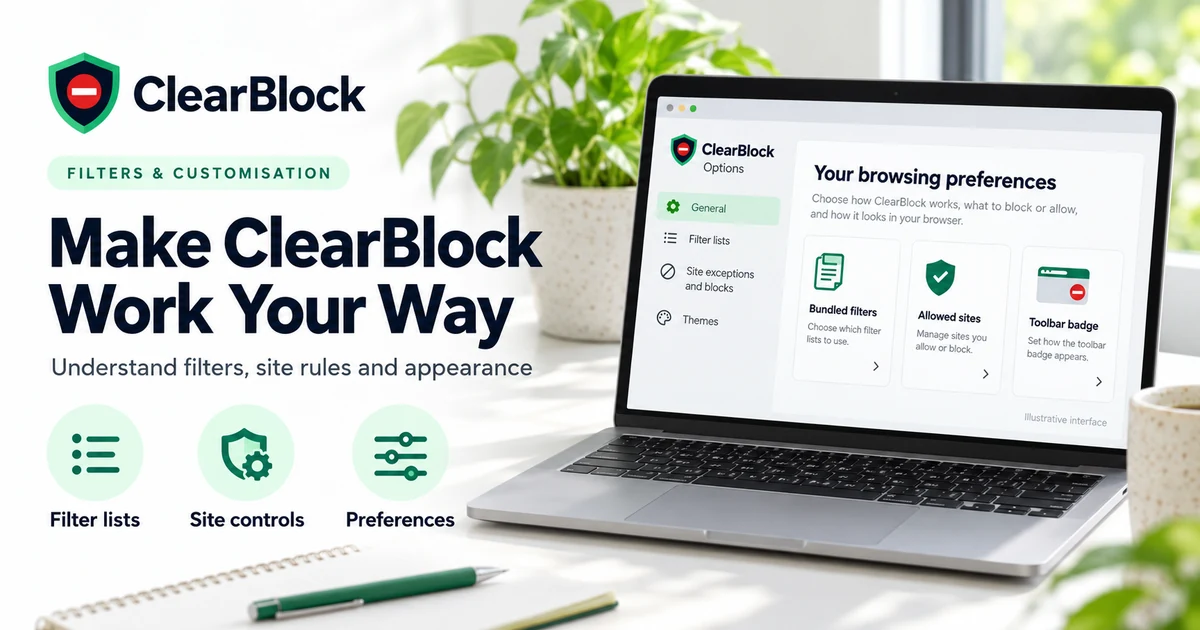
Åbn siden Options i ClearBlock, og vælg den indstilling, der passer til dit mål. Filter lists beskriver den medfølgende netværksfiltrering, Site exceptions and blocks styrer domæneregler, General indeholder indstillinger for at skjule annoncefelter og vise tælleren på værktøjslinjeikonet, og Themes ændrer udseendet for Premium-brugere. Start med én konkret ændring, gem, hvor det er nødvendigt, og genindlæs det berørte websted, før du sammenligner resultatet.
Denne guide forklarer, hvad indstillingerne faktisk styrer, hvordan du foretager ændringer, der kan fortrydes, og hvorfor mere blokering ikke automatisk giver en bedre opsætning. Den gratis grundlæggende annonceblokering og styring af websteder er adskilt fra de valgfrie Premium-funktioner. Artiklens hovedbillede er en illustrativ skitse af Options: Brug de faktiske betegnelser og forklaringer i din installerede udvidelse, når du foretager ændringer.
Start med det, du vil ændre ved din browsing
Beskriv, hvad du vil ændre, før du åbner alle indstillingerne. Måske vil du have et velkendt websted til at fungere uden en undtagelse, der påvirker al din browsing. Måske generer tomme annoncefelter dig, eller du foretrækker en mere diskret værktøjslinje. Disse mål kræver forskellige indstillinger.
Hvis du ændrer flere indstillinger på én gang, bliver resultatet sværere at gennemskue. En gemt domæneundtagelse kan påvirke, om beskyttelsen gælder, mens et tema ændrer udseendet. En skjult tæller på værktøjslinjeikonet betyder ikke, at blokeringen er stoppet. Når du holder disse forskelle adskilt, kan du lave en opsætning, du kan forklare og fortryde.
| Dit mål | Hvor skal du starte? | Vigtig forskel |
|---|---|---|
| Forstå netværksfiltrering | Filterlister | De medfølgende filterundersæt er ikke en funktion til løbende administration af filterabonnementer. |
| Tillad et websted | Site exceptions and blocks eller pop op-vinduet på værktøjslinjen | Et tilladt websted omgår beskyttelsen. |
| Bloker anmodninger til et domæne | Blocked domains | En netværksblokering er ikke det samme som at skjule et sideelement. |
| Skjul annoncefelter, der matcher filtrene | General: Hide matched ad spaces (Free) | Kosmetisk skjulning lægger ikke antallet af synlige annoncer til netværkstallene. |
| Skift visningen af ikontælleren | General: Show badge counter | Ikontælleren viser et verificeret øjebliksbillede, ikke et samlet tal, der løbende opdateres i baggrunden. |
| Skift udvidelsens farver | Themes | Premium-indstillinger for udseendet gør ikke blokeringen mere effektiv. |
Åbn Options, og notér dit udgangspunkt
Åbn ClearBlock via ikonet på værktøjslinjen, og vælg derefter Options. Hvis du ikke kan finde udvidelsen, skal du bruge browserens udvidelsesmenu og kontrollere den aktuelle profil. Vores installationsvejledning gennemgår den indledende opsætning.
Før du redigerer en liste, skal du kopiere de eksisterende poster til en privat note, så du kan gendanne dem om nødvendigt. Notér den relevante kontakts tilstand, men undgå at få licensnøgler eller andre private oplysninger med på skærmbilleder. Du behøver ikke at registrere alle indstillinger, hvis din ændring kun påvirker én funktion.
Kontrollér den globale pause, og om det aktuelle website er tilladt, når du tester et website. Hvis beskyttelsen er sat på pause globalt, eller der er gemt en undtagelse for websitet, kan en funktion se inaktiv ud, selvom dens indstilling er valgt. Se både på tilstanden i pop op-vinduet, eventuelle statusmeddelelser og selve indstillingen.
Forstå de medfølgende filterlister
Den gennemgåede ClearBlock-pakke indeholder fastlåste versioner af delmængder af netværksreglerne fra EasyList og EasyPrivacy. Disse medfølgende regler står for en del af udvidelsens netværksfiltrering. Siden Options forklarer, at filtertyper, som ikke understøttes, og udvidede kosmetiske regler er udeladt. Pakken bør derfor ikke beskrives som en implementering af alle regler i de oprindelige kildelister.
Opdateringer af de medfølgende filtre kræver en ny udvidelsespakke. Der er ikke grundlag for at love, at du downloader den nyeste liste fra kilden ved at åbne Options, eller at et abonnementstjek opdaterer de medfølgende regler. Browserens opdatering af udvidelser og kontrol af Premium-adgang er forskellige processer.
Indikatoren Maintained ad and tracker network filters viser de medfølgende filtres tilstand. I den gennemgåede brugerflade er den et deaktiveret statusafkrydsningsfelt, ikke en indstilling til at tilføje vilkårlige lister. Læs den tilhørende meddelelse, som kan angive aktive filtre, en global pause eller en ufuldstændig aktiv tilstand.
Hvis en bestemt annonce stadig vises, fortæller det ikke i sig selv, hvilken regel der mangler, eller om en netværksanmodning var involveret. Beskriv den berørte side, og hvad der sker, før du prøver uvedkommende indstillinger. Filtrenes dækning kan variere, og ét synligt resultat er ikke en fuldstændig gennemgang af de installerede regler.
Brug valgfrie filterindstillinger med omtanke
Siden Filter lists indeholder også Optional anti-adblock script rules. Forklaringen beskriver et lille medfølgende sæt, hvis dækning varierer fra website til website. Betragt det ikke som en universalløsning til alle websites, der beder dig deaktivere en annonceblokering, og antag ikke, at et krav om betaling eller abonnement forsvinder.
Hvis du tester denne indstilling, skal du notere dens oprindelige tilstand, ændre den én gang og genindlæse den berørte side. Sammenlign den samme handling i stedet for at besøge uvedkommende sider og gætte på, hvad der har ændret sig. Hvis websitet stadig opfører sig anderledes, er en fokuseret supporthenvendelse mere nyttig end gentagne gange at slå alle indstillinger til og fra.
En anden indstilling hedder Selected ad images (legacy). Den tillader billeder fra et begrænset sæt ældre annoncebilleddomæner og sætter skjulning af annoncepladser på pause, når den er valgt. Det er ikke en certificering af, at disse annoncer opfylder en ekstern standard. Læs forklaringen, før du aktiverer den, blot fordi navnet lyder som et generelt ønske om mindre påtrængende annoncer.
Administrer tilladte websites med værtsnavne
Åbn Site exceptions and blocks for at gennemgå Allowed sites. Brugerfladen forventer ét værtsnavn pr. linje. Et værtsnavn ser ud som example.com. En fuld sideadresse kan også indeholde en protokol, en sti og en forespørgselsstreng, som er andre dele af en URL.
- Gennemgå de eksisterende poster i Allowed sites.
- Tilføj kun det værtsnavn, du vil tillade, med én post pr. linje.
- Vælg Save site rules.
- Læs eventuelle bekræftelser eller fejlmeddelelser.
- Genindlæs det berørte website, og kontrollér tilstanden i dets pop op-vindue.
Tilladte websites omgår beskyttelsen. Tilføj ikke et overordnet domæne med bred dækning til en afgrænset test uden at overveje omfanget. I den gennemgåede version kan tilladelser til overordnede domæner også omfatte underdomæner. En tilladelse til example.com kan derfor påvirke news.example.com.
Hvis du blot vil tillade ét website, kan knappen Don’t block this site i værktøjslinjen være nemmere end at redigere en liste manuelt. Guiden til at tillade enkelte websites forklarer knapteksterne, automatisk genindlæsning og fjernelse af nedarvede undtagelser.
Forstå, hvad Blocked domains gør
Feltet Blocked domains angiver domæner, hvis matchende anmodninger skal blokeres. Det er ikke et fritekstfelt til vilkårlig filtersyntaks, CSS-selektorer eller kopierede regler fra en anden udvidelse. Brug det indtastningsformat og den vejledning, som ClearBlock angiver, i stedet for at antage, at alle regelsprog til annonceblokering understøttes.
En anmodning, der blokeres på domæneniveau, kan påvirke mere end et synligt annoncefelt. Websites kan bruge en fælles tjeneste til billeder, scripts eller andre sidefunktioner. Hvis du tilføjer et domæne uden at forstå dets rolle, kan indhold, du gerne vil se, også holde op med at blive indlæst.
Start med et domæne, du har en klar grund til at teste, behold dine oprindelige poster, og undgå at lave en lang liste baseret på gæt. Vælg Save site rules, genindlæs den berørte side, og kontrollér både den ønskede effekt og de funktioner, du stadig har brug for. Hvis ændringen giver problemer, skal du fjerne posten, gemme igen og genindlæse.
Antag ikke, at en post under blokerede domæner er et system til forældrekontrol eller en garanti for, at nogen ikke kan få adgang til indhold ad en anden vej. Denne guide handler om filtrering af anmodninger i din ClearBlock-opsætning, ikke om adgangskontrol på hele enheden.
Gem websiteregler med omtanke
Den gennemgåede Options-side bruger én Save site rules-handling til felterne for tilladte og blokerede domæner. Kontrollér begge felter, før du gemmer, især hvis du har eksperimenteret med poster i dem begge. Når du gemmer, kan ændringerne i begge felter blive sendt, ikke kun i det felt, du sidst klikkede på.
Hvis der vises en fejl, skal du læse den og kontrollere posterne i stedet for at trykke på Save gentagne gange. Forlad ikke siden i den tro, at listen blev accepteret. Hvis du lader et redigeret felt stå åbent, mens du ændrer indstillinger andre steder, skal du vende tilbage og kontrollere de værdier, du faktisk har gemt.
Fjern en regel ved at slette dens post og gemme listerne igen. Genindlæs derefter de berørte sider. At lukke fanen Options betyder ikke automatisk, at en gemt regel er fjernet, og at lukke webstedets fane sletter ikke en gemt undtagelse.
Juster gratis skjulning af annoncepladser uafhængigt af netværksblokering
General indeholder Hide matched ad spaces (Free). Det er en kosmetisk funktion, som skjuler understøttede annoncepladser, der matches af annoncefiltre. Det er ikke det samme som at forhindre en netværksanmodning og skal ikke forstås som en funktion, der fjerner alle tomme områder eller ændrer layoutet på alle websider.
Når du sammenligner indstillingen, skal du vælge en side med en relevant, matchet annonceplads, notere kontaktens tilstand og genindlæse efter behov. Kontrollér layoutet og eventuelle statusmeddelelser. Et tomt område kan være en del af webstedets eget design eller høre til indhold, som ikke er dækket af de understøttede kosmetiske filtre.
Andre indstillinger kan påvirke, om funktionen er aktiv. Den gennemgåede brugerflade forklarer, at skjulte pladser vises igen, når du sætter blokeringen på pause eller tillader et websted, mens valgte tilladelser for annoncebilleder og Image Swap har forrang. Et markeret afkrydsningsfelt er derfor ikke nok til at fastslå, at skjulning af annoncepladser er aktiv i alle situationer.
Læg ikke kosmetisk skjulning til tallet i Ads Blocked, som om begge målinger repræsenterer enkelte fjernede annoncer. Netværkstallet og de visuelle ændringer på siden beskriver forskellige handlinger.
Vælg, om tælleren på værktøjslinjeikonet skal vises
Indstillingen Show badge counter ændrer visningen af tælleren på udvidelsens ikon på værktøjslinjen. I den gennemgåede version viser den det senest bekræftede øjebliksbillede af netværksblokeringen og opdateres, mens udvidelsens pop op-panel er åbent og synligt. Det er ikke en tæller, der løbende opdateres i baggrunden.
Du kan skjule tælleren, hvis du foretrækker mindre visuel støj. Den indstilling handler om at vise tallet og sætter ikke al blokering på pause. Brug selve pauseknappen og webstedets status til at afgøre, om beskyttelsen er aktiv.
Et tal, der ændrer sig, siger ikke noget om, hvor pæn eller læsevenlig en side er blevet. Tallet omfatter registrerede blokerede netværksanmodninger, herunder anmodninger til domæner, du selv har blokeret. Det er ikke et nøjagtigt antal fjernede synlige annoncer, og det samler ikke pop op-forsøg, resultater af cookiehåndtering og kosmetisk skjulning i ét resultat.
Tilpas udseendet med Premium-temaer
Afsnittet Themes indeholder valgfrie Premium-indstillinger for udseendet. Den gennemgåede udvidelse understøtter separate temaindstillinger for pop op-panelet og siden Options. Vælg det område, du vil ændre, i stedet for at forvente, at ét valg automatisk gælder hele brugerfladen.
Valgte temaer træder i kraft med det samme, når Premium-adgang er aktiv. Uden aktiv Premium bruger udvidelsen standardudseendet, men beholder de gemte temaindstillinger. Hvis standardudseendet vender tilbage, betyder det derfor ikke nødvendigvis, at dit gemte valg er gået tabt.
Temaer ændrer ClearBlocks udseende. De giver ikke stærkere filtrering eller en anden beskyttelse af dit privatliv. Vælg et design, du synes er let at læse, og vurder derefter blokeringen ud fra funktionernes status og webstedets adfærd frem for brugerfladens farve.
Hold Premium-beskyttelsesindstillinger adskilt fra udseendet
Premium Filters og andre avancerede indstillinger påvirker adfærden, mens temaer påvirker udseendet. Gennemgå funktionsoversigten for at forstå, hvilke værktøjer der er valgfrie Premium-funktioner. En velfungerende gratis opsætning kræver ikke, at du aktiverer alle tilgængelige avancerede indstillinger.
Cookiehåndtering bør gennemgås særskilt, fordi den valgte tilstand kan ændre resultatet af samtykkevalget. Læs guiden til cookiesamtykke før du antager, at en indstilling til bannerhåndtering altid afviser valgfrie cookies. For Popup Shield og medieadfærd skal du bruge guiden til forstyrrelser i browseren.
Licenskontrol kan opdatere adgangen uden at ændre dine gemte indstillinger. Forveksl ikke kontrol af Premium-adgang med opdatering af medfølgende filterindhold. Hvis en indstilling bliver utilgængelig, skal du kontrollere dens adgangsstatus og eventuelle meddelelser, før du redigerer uvedkommende domæneregler.
Et praktisk eksempel: enklere opsætning til et websted, du bruger ofte
Forestil dig, at du læser et fiktivt magasin på nettet hver morgen. Du vil tillade webstedet, beholde resten af din browseropsætning og skjule tælleren på værktøjslinjeikonet, fordi tallet distraherer dig. Begynd med at notere, om en global pause er aktiv.
Føj det ønskede værtsnavn til Allowed sites, eller tillad webstedet via værktøjslinjen. Bekræft derefter den gemte tilstand på webstedet. Juster så Show badge counter som en separat visningsindstilling. Kontrollér, at andre websteder ikke har fået undtagelser, blot fordi tælleren nu er skjult.
Hvis du senere vil genaktivere blokeringen på magasinets websted, skal du fjerne tilladelsen og genindlæse siden. Tælleren kan fortsat være slået fra, hvis du foretrækker det udseende. Eksemplet viser, hvorfor websteders adfærd og visningsindstillinger bør gennemgås hver for sig frem for at blive betragtet som ét beskyttelsesniveau.
Fortryd ændringer, og beskriv problemer tydeligt
- Et websted holder op med at fungere efter en ændring af domæneregler: gendan de tidligere poster, gem og genindlæs.
- Filterstatus viser, at filtreringen er sat på pause: kontrollér indstillingen for global pause, før du ændrer lister.
- Annoncepladser skjules ikke: gennemgå tilladelser for websites, modstridende indstillinger og statusmeddelelsen for kosmetisk filtrering.
- Mærket på udvidelsesikonet forbliver uændret: husk, at det viser et øjebliksbillede, og åbn pop op-vinduet for at se aktuelle oplysninger.
- Et tema er ikke tilgængeligt: kontrollér din Premium-adgang i stedet for at antage, at filtrene ikke virker.
- En indstilling ser ud til at være gemt, men virker anderledes: gentag sammenligningen på en nyindlæst side med én ændring ad gangen.
Hvis du har brug for hjælp, kan du fejlfinding til ClearBlock eller kontakte support. Oplys browserens og udvidelsens versionsnumre, sidens URL, den relevante indstilling og trinene til at genskabe problemet. I Options kan du også downloade en diagnostikfil, hvor følsomme oplysninger er fjernet. Gennemgå altid filen, før du deler den, og medtag aldrig adgangskoder eller licensnøgler.
Ofte stillede spørgsmål
Kan jeg indsætte en hvilken som helst filterliste fra tredjepart i ClearBlock?
Det kan du ikke gå ud fra. Den gennemgåede brugerflade bruger medfølgende filtre og webstedsregler baseret på værtsnavne. Den præsenteres ikke som et værktøj til import af vilkårlige filterabonnementer eller generel filtersyntaks.
Opdateres de medfølgende filtre, når Premium-adgangen kontrolleres?
Nej. Kontrol af adgangsrettigheder og opdatering af medfølgende indhold er to forskellige ting. Opdateringer af de medfølgende filtre kræver en ny udvidelsespakke.
Slås blokeringen fra, hvis jeg skjuler mærket på udvidelsesikonet?
Nej. Indstillingen for mærket ændrer kun visningen. Kontrollér global pause og undtagelser for websites for at se, om blokering er aktiv.
Er temaer nødvendige for annonceblokering?
Nej. Temaer er valgfrie udseendeindstillinger i Premium. Den gratis grundlæggende annonceblokering fungerer uafhængigt af dem.
Gælder en undtagelse for et website kun én artikel?
Nej. Tilladelsen er baseret på værtsnavnet, og poster for overordnede domæner kan også omfatte underdomæner. Gennemgå den gemte post, og kontrollér, hvad den dækker.
Bør jeg tilføje flere blokerede domæner for at få tælleren op?
Nej. Tilføj kun en regel, hvis den har et klart formål for din browsing. Et højere tal er ikke bevis på, at opsætningen er mere nyttig, eller at de ønskede funktioner på siden stadig virker.
Bevar overblikket over dine tilpasninger
Vælg et konkret mål, justér den relevante indstilling, og kontrollér effekten, når du har gemt eller genindlæst. Begræns domænereglernes omfang, forstå begrænsningerne ved de medfølgende filtre, og hold valg af udseende adskilt fra blokeringens funktion. Læs mere vejledninger om filtre og tilpasning mens du finjusterer en opsætning, der passer til din browsing.
Klar til at prøve?
Læs om filterlister og indstillinger for de enkelte websteder.
Se ClearBlocks funktioner →