
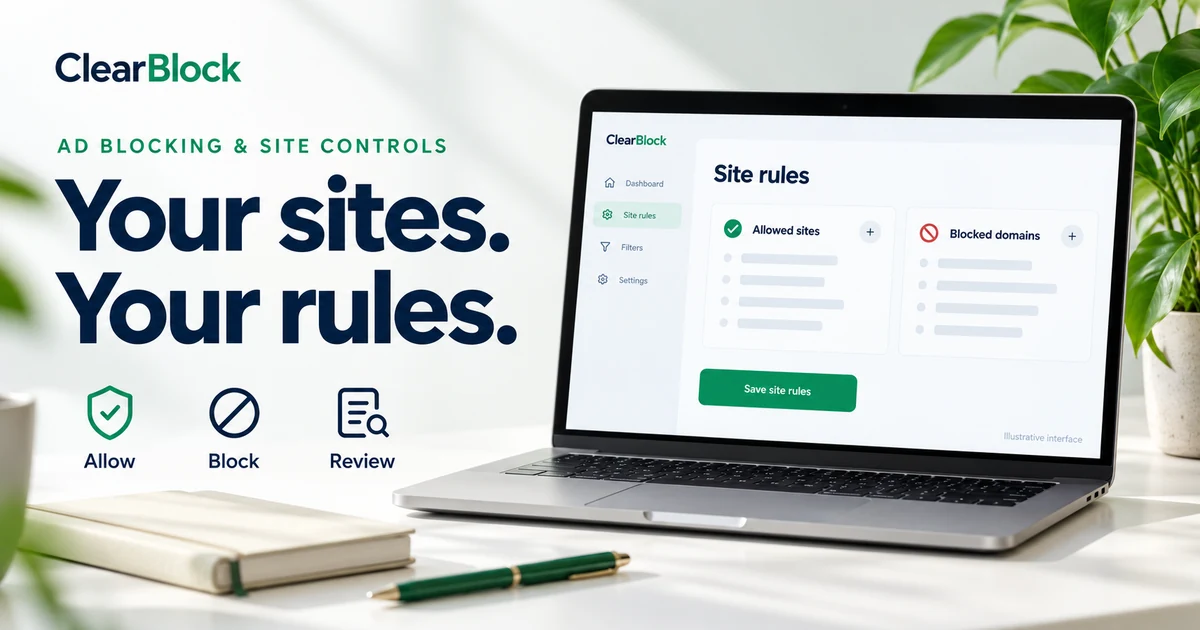
ClearBlocks normale filtre håndterer understøttede annonceanmodninger, uden at du behøver at oprette dine egne regler. Nogle gange har du dog brug for en mere specifik beslutning: at lade et velkendt websted omgå beskyttelsen, fjerne en gammel undtagelse eller blokere anmodninger til et domæne, du har identificeret. Sektionen Site Rules samler disse gemte valg.
Denne vejledning forklarer, hvordan du administrerer Allowed sites og Blocked domains i ClearBlock, bruger den fælles knap Save site rules og tester ændringer uden at miste overblikket over dine oprindelige indstillinger. Den forklarer også, hvorfor en domæneregel er noget andet end at skjule et element, sætte udvidelsen på pause eller begrænse adgangen til et websted.
Forstå de to lister med webstedsregler
Allowed sites indeholder websteder, der omgår ClearBlocks beskyttelse. En webstedsundtagelse er nyttig, når du bevidst vil støtte et websteds annoncering eller sammenligne, hvordan en side fungerer, uden at ClearBlocks normale beskyttelse gælder for webstedet. Det bør være et bevidst valg frem for en liste, du udfylder automatisk.
Blocked domains indeholder domæner, som du vil blokere matchende netværksanmodninger til. Denne funktion blokerer ressourcer. Den kan påvirke det, en side indlæser, herunder indhold, der er nødvendigt for, at siden fungerer normalt. Det er ikke et system til forældrekontrol, en spærring af browsernavigation eller en garanti for, at et websted ikke kan tilgås.
Listerne løser forskellige problemer. At tillade et websted er ikke det samme som at føje det til en liste over betroede virksomheder, og at blokere et domæne fastslår ikke, at domænet er skadeligt. Sørg for, at dine poster opfylder et konkret behov, når du bruger nettet, som du kan forklare og teste.
Åbn Site exceptions and blocks
Åbn ClearBlocks indstillingsside, og vælg Webstedsundtagelser og blokeringer. Find sektionen Site Rules, som indeholder begge tekstfelter. I brugerfladen beskrives Allowed sites som ét værtsnavn pr. linje, og nedenunder findes et separat felt til Blocked domains.
Hvis du ikke kan finde indstillingssiden, skal du finde ClearBlock i browserens administration af udvidelser og åbne udvidelsens tilgængelige indstillinger. Du kan også starte med fastgør ClearBlock, og find funktionerne. Kontrollér, at du bruger den browserprofil, hvor udvidelsen er installeret.
Brug værtsnavne frem for fulde sideadresser
I disse felter skal du bruge et værtsnavn som example.com eller media.example.com. En fuld sideadresse kan også indeholde et skema, en sti, en forespørgselsstreng og et fragment. Disse ekstra dele beskriver en bestemt side eller anmodning. De er ikke det værtsnavn, som feltet til webstedsregler beder dig om at indtaste.
For eksempel er værtsnavnet i https://media.example.com/watch?id=123 lig med media.example.com. Indsæt ikke en lang adresse med logintokens, private forespørgselsparametre eller personlige kontoidentifikatorer i et regelfelt. Brug ét værtsnavn pr. linje, og gem dine egne noter separat, hvis du har brug for at huske årsagen til en regel.
Eksempeldomænerne i denne vejledning er pladsholdere. Hvis du tilføjer dem, vil det ikke identificere annoncetjenester på et rigtigt websted. Undgå at kopiere en ukendt liste, bare fordi den er mærket som en annonceblokeringsliste: Disse felter er beregnet til værtsnavne, ikke vilkårlig filtersyntaks, CSS-selektorer eller importerede filterabonnementer.
Gennemgå eksisterende poster, før du redigerer
Læs begge lister, før du foretager en ændring. Du har måske allerede en webstedsundtagelse oprettet via pop op-vinduet eller en ældre brugerdefineret blokering, der forklarer den nuværende adfærd. Når du gennemgår de eksisterende poster, undgår du at tilføje endnu en ændring, hvis den første er den egentlige årsag til problemet.
Hvis du har flere poster, bør du gemme en privat kopi, før du redigerer. En kort note med de oprindelige lister, datoen og årsagen til ændringen er nok. Medtag ikke adgangskoder eller sessionsoplysninger. Formålet er at gøre det muligt at fortryde en lille test, ikke at indsamle flere oplysninger end nødvendigt.
Sådan tilføjer du et tilladt websted
- Åbn Site exceptions and blocks i ClearBlocks indstillinger.
- Find tekstfeltet Allowed sites.
- Behold de eksisterende poster, du stadig ønsker.
- Tilføj det ønskede værtsnavn på en separat linje.
- Kontrollér, at du ikke ved et uheld har ændret listen Blocked domains.
- Vælg Save site rules, og genindlæs den berørte side.
Gem dit igangværende arbejde, før du genindlæser, især hvis du er ved at udfylde en formular eller foretage et køb. Test den del af webstedet, der gav anledning til ændringen. Hvis du kun sammenligner adfærden, kan du bagefter beslutte, om undtagelsen skal bevares eller fjernes.
Pop op-vinduet giver hurtigere adgang til at styre det aktuelle websted via Don't block this site. Du kan læse om denne fremgangsmåde og de tilhørende matchregler under sådan tillader du annoncer på ét websted. Indstillingssiden er nyttig, når du vil gennemgå gemte poster samlet.
Tjek overordnede domæner og underdomæner
Et værtsnavn som shop.example.com er et underdomæne til example.com. Når ClearBlock matcher webstedsundtagelser, kan en undtagelse for et overordnet domæne også omfatte dets underdomæner. En bred post for et overordnet domæne kan derfor forklare, hvorfor beskyttelsen omgås, selvom det aktuelle værtsnavn ikke står på en separat linje.
Før du opretter en undtagelse, bør du overveje, om den skal gælde for det overordnede websted eller kun for en mere specifik vært. Hvis du vil genaktivere blokeringen, skal du også gennemgå eventuelle matchende undtagelser for overordnede domæner. Det hjælper ikke at fjerne en uvedkommende linje, hvis undtagelsen er arvet fra et domæne, der stadig står på listen.
Webadresser kan også ændre sig under login eller betaling. Tjek det faktiske værtsnavn i den aktuelle fane i stedet for at antage, at alle sider tilhører samme vært. Udvid ikke en undtagelse til flere tjenester, blot fordi de blev brugt under samme browsersession.
Sådan tilføjer du et blokeret domæne
- Find det værtsnavn, du faktisk vil blokere.
- Notér dine nuværende indstillinger, så du kan gendanne dem.
- Tilføj værtsnavnet på sin egen linje i Blocked domains.
- Lad alle uvedkommende poster stå uændret i begge tekstfelter.
- Vælg Save site rules.
- Genindlæs en berørt side, og test både det ønskede resultat og sidens vigtigste funktioner.
Vær særligt forsigtig med domæner, der bruges til billeder, video, login eller andre fælles tjenester. En side kan være afhængig af ressourcer, der indlæses fra et andet værtsnavn end det, der vises i adresselinjen. Hvis du blokerer et bredt ressourcedomæne, kan det fjerne nyttigt indhold på flere websteder i stedet for kun det ene element, du ville stoppe.
Hvis du ikke med sikkerhed kan identificere ressourcen, bør du starte med ClearBlocks vedligeholdte filtre og de tilgængelige funktionsindstillinger. Et gæt på et domæne er et dårligt grundlag for en permanent regel. Du behøver ikke en lang, tilpasset blokeringsliste, for at udvidelsens grundlæggende annonceblokering virker.
Save site rules gælder for begge lister
Knappen Save site rules gemmer de aktuelle værdier i Allowed sites og Blocked domains samlet. Betragt de to tekstfelter som én formular, der gemmes samlet. Tjek begge felter, før du trykker på knappen, især hvis du først redigerede den ene liste og derefter skiftede til den anden.
Tøm ikke det andet felt blot for at fokusere på den liste, du ændrer. Når du fjerner poster og gemmer, ændrer du de gemte regler. Hvis der vises en fejl under lagringen, skal du løse den, før du går ud fra, at den nye regel er aktiv. Åbn den relevante sektion igen, og gennemgå de viste poster, hvis du vil bekræfte, hvad der blev gemt.
Genindlæs de berørte sider, når du har gemt. Eksisterende indhold på en allerede indlæst side er ikke en pålidelig test af en ændret netværksregel. En anmodning kan være sendt før ændringen, og et element fra cachen eller et tidligere vist element kan stadig være synligt, indtil siden indlæses igen.
Sådan fjerner eller fortryder du en regel
Fjern det relevante værtsnavn fra det rette tekstfelt, lad uvedkommende poster stå, vælg Save site rules, og genindlæs den berørte side. Hvis du har gemt en privat kopi, kan du sammenligne listerne med den for at sikre, at din test ikke ændrede andet.
Når du fjerner en matchende undtagelse, gælder den normale blokering igen, hvis der ikke er andre relevante undtagelser tilbage. Når du fjerner en brugerdefineret blokering, fjernes kun den pågældende regel. ClearBlocks almindelige filtre kan stadig blokere matchende ressourcer uafhængigt af den. At fortryde en brugerdefineret blokering garanterer derfor ikke, at alle tidligere blokerede anmodninger bliver tilladt.
Hvis du har foretaget flere ændringer og ikke længere ved, hvilken der gjorde en forskel, kan du gendanne dine oprindelige lister og teste igen med dem som udgangspunkt. Foretag derefter én bevidst ændring. Det giver som regel mere viden end at tilføje flere poster for at kompensere for en tidligere ændring, du er usikker på.
Hold global pause adskilt fra gemte regler
Global pause er en separat funktion. En gemt webstedsregel er ikke en timer, og genoptagelse på alle websteder er ikke en kommando til at slette dine undtagelser. Hvis beskyttelsen stadig ser ud til at være sat på pause, efter at du har fjernet en undtagelse, skal du åbne pop op-vinduet og tjekke, om den globale kontrol viser Resume on all sites.
Omvendt fjerner global genoptagelse ikke en tilladelse, du ønskede at beholde. Læs de aktuelle knaptekster, og kontrollér listerne, før du drager konklusioner. I vejledningen til pause og genoptagelse kan du læse, hvordan du sammenligner disse tilstande uden utilsigtet at ændre dine langsigtede præferencer.
Test siden – ikke kun tælleren
Efter en ændring skal du kontrollere, om siden stadig viser sit primære indhold, åbner de nødvendige menuer og udfører den handling, du har brug for. Hvis blokering af en ressource fjerner et uønsket element, men også forhindrer login, er resultatet et andet end en entydig forbedring. Brug en side, du kender, og undgå at gennemføre betalinger eller indsende formularer flere gange, mens du sammenligner tilstande.
Ads Blocked tæller registrerede blokerede netværksanmodninger, herunder brugerdefinerede blokerede domæner. Det er ikke en optælling af fjernede synlige annoncefelter. Et højere tal efter en brugerdefineret blokering viser ikke i sig selv, at din browsing er blevet bedre, eller at dit privatliv er bedre beskyttet. Kosmetisk skjulning, pop op-rapporter og cookieaktivitet måles separat.
Hvis du har brug for hjælp til at fortolke disse registreringer, kan du læse vejledningen til kontrolpanelet og tællerne. Vurder din regel ud fra det resultat, du ønskede, frem for at forsøge at få et tal så højt op som muligt.
Hvis en side holder op med at fungere efter en ændring
Start med at fortryde din seneste brugerdefinerede regel, gemme og genindlæse siden. Hvis problemet forsvinder, skal du lade reglen være fjernet, mens du genovervejer dens omfang. Hvis problemet fortsætter, skal du vende tilbage til dit udgangspunkt og undersøge andre mulige årsager i stedet for at antage, at den seneste ændring må forklare alt.
En anden udvidelse, en browserindstilling, et netværksproblem eller en fejl på webstedet kan give et lignende symptom. Ændr én ting ad gangen. En målrettet sammenligning er lettere at forklare supporten end et forløb, hvor flere udvidelser, webstedstilladelser og privatlivsindstillinger i browseren blev ændret på én gang.
Se Virker webstedet ikke med ClearBlock? for en mere omfattende gennemgang. Hvis du kontakter ClearBlock-support, skal du beskrive værtsnavnet, symptomet, den regel, du ændrede, og om siden virkede igen, da du fortrød ændringen. Undgå at sende private kontosider eller loginoplysninger.
Ofte stillede spørgsmål
Kan jeg indsætte en hel filterliste her?
Brug værtsnavne i disse felter. De er hverken en generel editor til filtersprog eller et værktøj til at importere vilkårlige filterabonnementer. Se de tilgængelige filterindstillinger under vejledninger om filtre og tilpasning.
Forhindrer et blokeret domæne nogen i at besøge et websted?
Stol ikke på det til det formål. Funktionen afviser matchende netværksanmodninger. Den er ikke beregnet som forældrekontrol, kontopolitik eller adgangskontrol, der er sikret mod manipulation. Brug de relevante værktøjer til browser- eller enhedsadministration, hvis du har andre behov.
Hvorfor mangler annoncerne stadig, efter at jeg har fjernet min brugerdefinerede blokering?
De normale filtre kan blokere ressourcen uafhængigt af din regel, eller siden viste måske ikke en annonce på det tidspunkt. En anden udvidelse eller browserfunktion kan også påvirke indlæsningen. Genindlæs siden, og sammenlign omhyggeligt, før du tilskriver resultatet én indstilling.
Hvor ofte bør jeg gennemgå undtagelser?
Gennemgå dem, når dine behov ændrer sig, eller når et websted opfører sig uventet. Fjern poster, du ikke længere forstår eller har brug for, efter en grundig kontrol. Et kort, gennemtænkt sæt regler er lettere at vedligeholde end en samling uforklarede poster.
Vend tilbage til Annonceblokering og webstedsindstillinger for flere praktiske måder at administrere ClearBlock på de enkelte websteder.
Klar til at prøve?
Udforsk gratis grundlæggende annonceblokering og indstillinger for enkelte websteder.
Udforsk webstedsindstillinger →