

Med fanegrupper kan du give relaterede sider et navn og en farve, så du kan finde dem igen uden at gennemgå hele fanelinjen. Start med ét projekt, saml dets faner, og skjul gruppen, når du skifter opgave. Både Chrome og Microsoft Edge tilbyder fanegrupper på computere. Deres menuer og muligheder for at åbne en gruppe igen er forskellige.
Sådan opretter du en fanegruppe i Chrome
- Åbn de sider, du vil gruppere, i ét Chrome-vindue.
- Højreklik på den første fane, og vælg Føj fane til gruppe. Vælg Ny gruppe, eller vælg muligheden for at oprette en ny gruppe, hvis Chrome viser den direkte.
- Giv gruppen et kort navn, f.eks. Research og vælg en farve. Hvis du vil ændre navnet eller farven senere, skal du højreklikke på den farvede etiket ved siden af fanerne.
- Træk de resterende faner ind i gruppen. Du kan også højreklikke på en fane, åbne undermenuen for grupper og vælge din eksisterende gruppe.
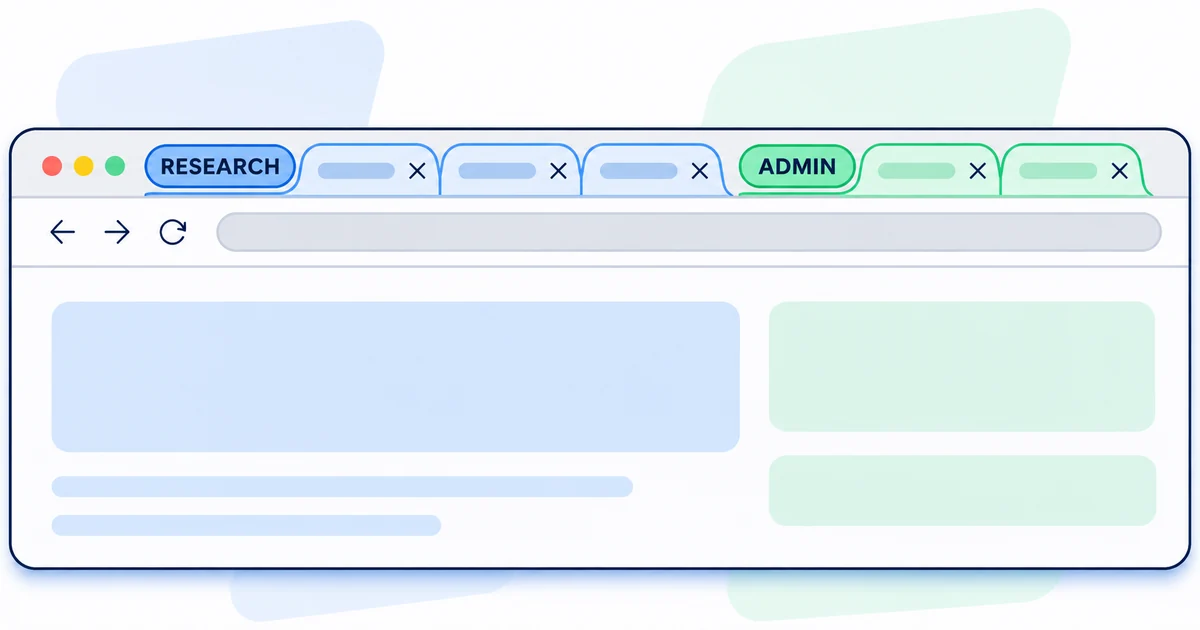
Klik på en gruppes etiket for at skjule fanerne i den. Etiketten forbliver synlig, og fanerne er stadig åbne bag den. Klik på etiketten igen for at vise fanerne. Hvis du kun vil fjerne én fane fra gruppen, skal du højreklikke på fanen og vælge Fjern fra gruppe. Hvis du vil beholde alle fanerne åbne, men opløse gruppen, skal du vælge Ophæv gruppering i menuen for gruppens etiket. Google oplyser, at gruppen også fjernes på de enheder, den er synkroniseret med, når du ophæver grupperingen. Se Googles vejledning til administration af faner i Chrome.
Sådan lukker og genåbner du en fanegruppe i Chrome
Hvis du er færdig for i dag, skal du højreklikke på gruppens etiket og vælge Luk gruppe. Ifølge Googles aktuelle vejledning til computere er den lukkede gruppe fortsat tilgængelig under Fanegrupper i Chromes hovedmenu eller via bogmærkelinjen, hvis fanegrupper vises der. Vælg gruppens navn for at åbne den igen. Hvis du bruger Chrome på flere enheder, oplyser Google, at grupper synkroniseres, når browserhistorik og faner synkroniseres med din Google-konto.
Slet gruppe fjerner den gemte gruppe og kan også fjerne den fra andre enheder, der bruger samme Google-konto. Hvis du blot vil have fanerne ud af syne, skal du skjule gruppen. Hvis du vil lukke siderne og åbne gruppen igen senere, skal du se efter Luk gruppe og kontrollere, hvor gruppen vises, efter at du har lukket den. Gem dit arbejde i eventuelle åbne formularer eller redigeringsværktøjer, før du lukker gruppen.
Sådan opretter du en fanegruppe i Microsoft Edge
- Åbn siderne til din opgave i ét Edge-vindue.
- Højreklik på en af fanerne, og vælg muligheden for at føje fanen til en gruppe. Opret en ny gruppe, og skriv et navn.
- Vælg en farve. Hvis du senere vil omdøbe gruppen eller ændre farven, skal du højreklikke på gruppens navn for at åbne gruppeindstillingerne.
- Føj de andre faner til samme gruppe. Du kan markere relaterede faner samlet, før du vælger at gruppere dem.
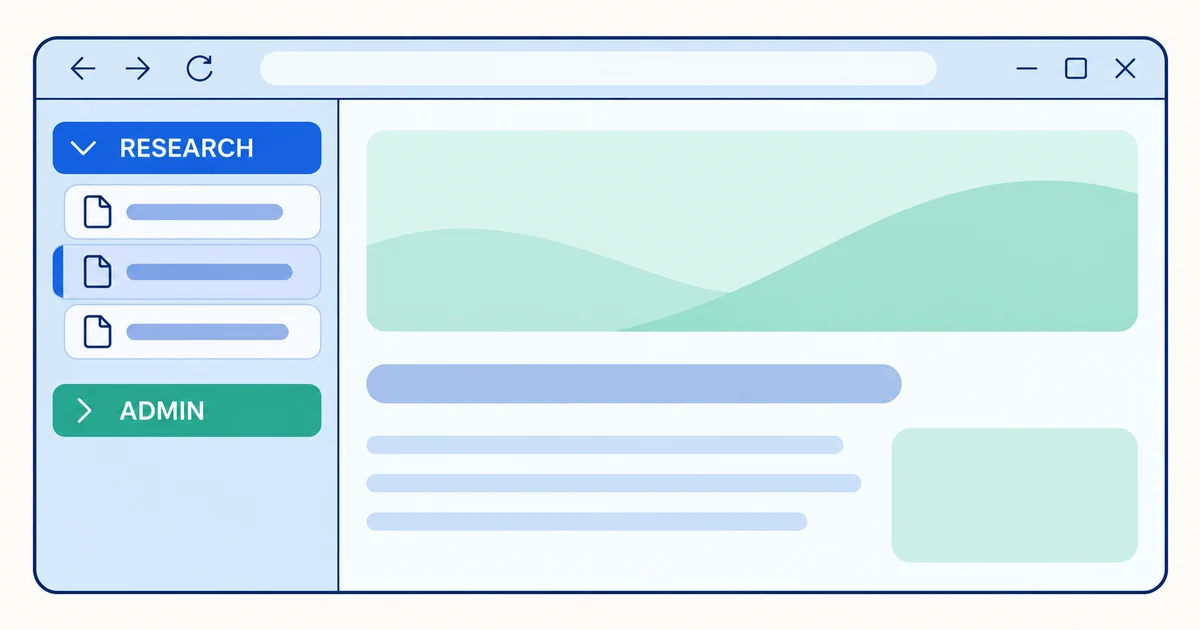
Klik på gruppens navn for at folde den sammen eller ud. Microsoft understøtter grupper både i den vandrette fanelinje og i sidepanelet med lodrette faner. Lodrette faner giver mere plads til sidetitler, når en gruppe indeholder flere sider med lignende navne.
Hvad sker der med grupper, når du lukker Edge?
Ifølge Microsoft fastgør Edge som standard fanegrupper, så de kan være tilgængelige, når du åbner browseren igen. Microsoft oplyser også, at tilgængeligheden kan variere afhængigt af version og enhed. Test det med en lille gruppe almindelige sider, før du regner med det. Luk browservinduet, mens gruppen stadig er på fanelisten, åbn Edge igen med samme profil, og kontrollér, at gruppen vender tilbage.
At lukke et browservindue med en gruppe i og bevidst at lukke gruppen via dens menu er to forskellige handlinger. Hvis du har lukket en gruppe, og den forsvinder, kan du se efter den blandt de senest lukkede elementer i historikken. Gem også links til sider, du skal bruge på længere sigt, i en mappe med favoritter. Se Microsofts oversigt over fanegrupper i Edge.
Fold sammen, luk eller gem som bogmærker?
- Fold en gruppe sammen når du skifter opgave og vil beholde siderne åbne.
- Luk en gruppe når du er færdig med de åbne sider. Undersøg først, hvordan din browser håndterer genåbning af gruppen.
- Gem siderne som bogmærker når du har brug for en liste med links, som du kan vende tilbage til flere uger senere eller flytte til en anden browser. Se sådan sikkerhedskopierer og overfører du bogmærker i Chrome og favoritter i Edge.
Hold grupperne overskuelige
Start med to eller tre grupper med navne efter dine opgaver, f.eks. Kundegennemgang, Research og Administration. Hold navnene korte, og brug en fast farve til tilbagevendende opgaver. Når du afslutter et projekt, kan du gemme de sider, du vil beholde, som bogmærker og lukke dem, du er færdig med.
Hvis du har brug for at logge ind med forskellige konti på websites på arbejdet og derhjemme, så brug separate browserprofiler og opret grupper i hver profil. Fanerne i en gruppe bruger stadig den aktive profils konti og indstillinger. Fanerne forbliver også åbne, når du folder en gruppe sammen. Hvis du vil finde ud af, hvilke faner der bruger ressourcer, skal du åbne browserens jobliste.
Det skal du tjekke, hvis du ikke kan finde en gruppe
Tjek profilikonet og eventuelle andre vinduer for den profil. En sammenfoldet fanegruppe vises som et kort navn eller en farvet markør, så kig fanebjælken eller den lodrette sidebjælke igennem, før du opretter den igen. I Chrome skal du også kigge i hovedmenuen under Fanegrupper. I Edge skal du tjekke det vindue, hvor du oprettede gruppen, og se under senest lukkede elementer, hvis fanerne blev lukket.