
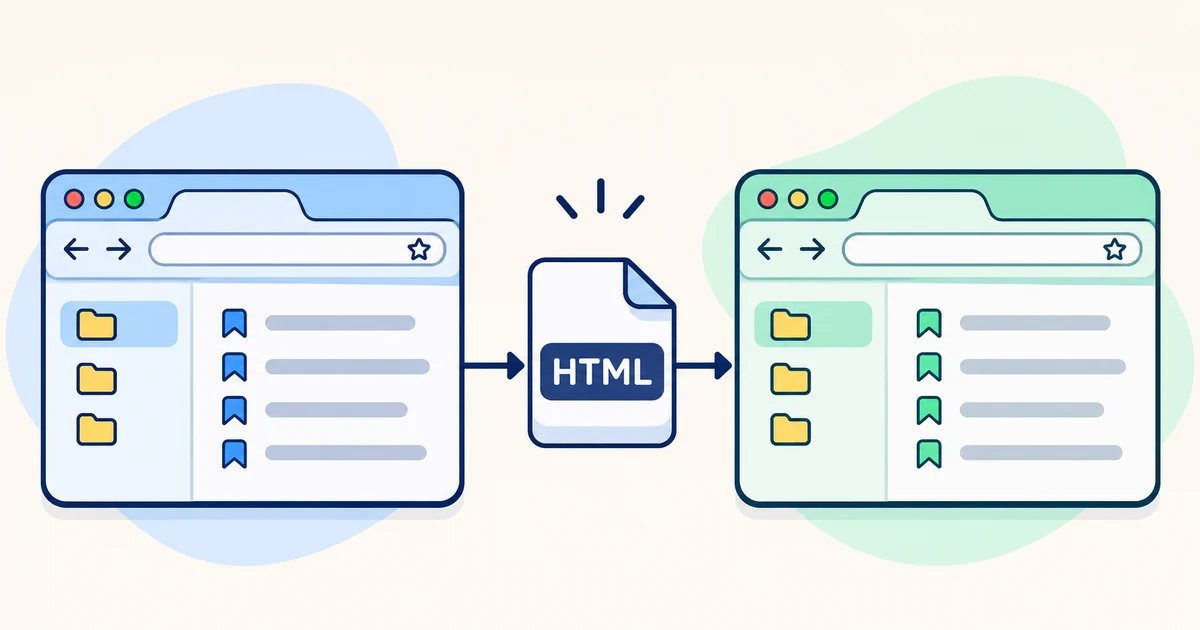
Skal du skifte computer, gå fra Chrome til Microsoft Edge eller oprette en separat arbejdsprofil? Eksportér dine bogmærker fra den gamle browser som en HTML-fil, og importér derefter filen til den profil, du vil bruge. I Edge kaldes bogmærker favoritter. Den samme filtype fungerer i begge browsere.
Gem den eksporterede fil, også efter at overførslen er lykkedes. Den giver dig en dateret kopi af dine gemte links og mapper, som du kan gendanne senere. Denne vejledning gælder computerversionerne af Chrome og Edge.
Tjek, hvilken browserprofil dine bogmærker ligger i
Klik på profilikonet i den browser, hvor dine links ligger nu. Vælg den profil, der indeholder de ønskede bogmærker, og åbn derefter profilens bogmærkeadministrator eller favoritoversigt. Se efter en mappe eller et link, du genkender, før du eksporterer. Tjek også profilen i destinationsvinduet, før du importerer.
Hvis modtagerprofilen allerede har vigtige bogmærker, skal du også eksportere dem og give de to filer forskellige navne. For eksempel chrome-personal-before-transfer.html og edge-work-backup.html er lettere at skelne fra hinanden end to filer med navnet bookmarks.html. Hvis du stadig mangler at oprette dine profiler, kan du se sådan adskiller du arbejde og privat browsing i Chrome og Edge.
Sådan eksporterer du bogmærker fra Chrome
- Åbn Chrome med den profil, der indeholder de bogmærker, du vil sikkerhedskopiere.
- Åbn Chromes menu med de tre prikker, og vælg derefter Bogmærker og lister og Bogmærkeadministrator. Du kan også skrive
chrome://bookmarks/i adresselinjen. - Åbn menuen med de tre prikker i bogmærkeadministratoren og vælg Eksportér bogmærker.
- Giv HTML-filen et navn, så du kan se, hvilken browser og profil den kommer fra, og gem den et sted, hvor du kan finde den igen.
Eksporten kopierer dine gemte links. Du kan fortsætte med at bruge Chrome, mens sikkerhedskopien ligger i en separat fil. Se de oprindelige menustier i Googles vejledning til import og eksport af bogmærker i Chrome.
Sådan eksporterer du favoritter fra Microsoft Edge
- Åbn Edge med den profil, der indeholder dine favoritter.
- Vælg Favoritter fra browserens menu med tre prikker. På amerikansk engelsk hedder menupunktet Favorites.
- Åbn panelet Favoritters egen menu med tre prikker, og vælg Eksportér favoritter.
- Gem HTML-filen med et navn, der viser, hvilken profil den kommer fra.
Åbn din filhåndtering, og kontrollér, at HTML-filen ligger, hvor du forventer. Hvis du skifter computer, skal du kopiere filen til den nye enhed, før du starter importen. Som sikkerhedskopi, hvis enheden går i stykker eller bliver væk, skal du gemme en separat kopi et sted, du kan få adgang til uden enheden.
Sådan importerer du en HTML-fil med bogmærker til Chrome
- Åbn Chrome, og skift til den profil, der skal modtage bogmærkerne.
- Åbn menuen med tre prikker, og vælg Bogmærker og lister, derefter Importér bogmærker og indstillinger.
- Hvis Chrome spørger, hvorfra du vil importere, skal du vælge muligheden for en HTML-fil med bogmærker.
- Klik på Vælg fil, vælg din eksporterede fil, og klik derefter på Åbn og afslut importen.
- Åbn Bogmærkeadministrator, og søg efter et gemt link, du genkender. Tjek bogmærkelinjen og Andre bogmærker hvis de importerede links ikke er synlige med det samme.
Brug de samme trin til at gendanne en tidligere Chrome-eksport, flytte Chrome-bogmærker mellem profiler eller importere Edge-favoritter til Chrome. Vælg hver gang filen fra den profil, bogmærkerne kommer fra.
Sådan importerer du en HTML-fil med bogmærker til Microsoft Edge
- Åbn Edge, og skift til den profil, der skal modtage bogmærkerne.
- Åbn Indstillinger, og gå derefter til Profiler og Importér browserdata.
- Se under Andre importplaceringer og vælg Importér ud for Importér browserdata nu. Ordlyden kan variere afhængigt af Edge-versionen.
- I den Importér fra -listen skal du vælge indstillingen HTML-fil til favoritter eller bogmærker.
- Vælg filen, åbn den, og fuldfør importen.
Se efter de importerede links på favoritlinjen eller i favoritadministratoren. Edge kan placere dem i en mappe med navnet Importeret. Se Microsofts vejledning til import i Edge for at finde menupunkterne og andre importmuligheder.
Sådan kopierer du en enkelt mappe
En browsereksport omfatter normalt alle bogmærker. Hvis du kun har brug for én projektmappe, og begge Chrome-profiler er på samme computer, kan du prøve at åbne bogmærkeadministratoren i begge profilvinduer. Vælg mappen i bogmærkeadministratoren for kildeprofilen, kopiér den, og indsæt den derefter i den ønskede overordnede mappe i modtagerprofilens bogmærkeadministrator. Kontrollér, at mappen og dens undermapper er kommet med. Brug Kopiér så originalen bliver liggende, mens du kontrollerer kopien.
Hvis det kun drejer sig om få links, kan du bruge en metode, der også virker på tværs af browsere: Opret destinationsmappen, åbn hvert link i kildeprofilen, og gem det som bogmærke i modtagerprofilen. Du kan indsætte den oprindelige URL i modtagervinduet, hvis linket ellers ville blive åbnet med den forkerte konto i kildeprofilen.
Hvis du skal flytte en stor mappe til en anden browser eller computer, kan du først importere hele HTML-filen til en separat lokal profil. Brug den profil til at lave en mindre eksport ved kun at beholde den ønskede mappe. Kontrollér, at den midlertidige profil er aktiv, og at kontosynkronisering ikke er slået til, før du fjerner links fra den. Behold den oprindelige eksport som en komplet sikkerhedskopi.
Kontrollér overførslen, før du fjerner den oprindelige profil
- Søg efter flere links, du kender. Vælg ét fra værktøjslinjen og ét fra en undermappe. Åbn nogle stykker, og kontrollér, at de fører til de forventede sider.
- Kontrollér modtagerprofilen. Selv det rigtige bogmærke kan åbne med den forkerte konto på et websted, hvis du har importeret til den forkerte profil.
- Se efter dubletter, før du importerer igen. Søg efter en titel, du genkender, og se efter en importeret mappe, før du prøver igen. En ny import kan tilføje ekstra kopier.
- Behold sikkerhedskopien. Gem en dateret kopi, før du nulstiller browseren, skifter enhed eller laver større omstruktureringer. Filen afspejler de gemte links på eksporttidspunktet.
Hvad en sikkerhedskopi af bogmærker indeholder
HTML-filen gemmer URL'er, linknavne og mappestruktur. Gemte adgangskoder, åbne faner, historik, udvidelser og login på websteder er ikke med. Hvis et arbejdslink fører til en loginside efter flytningen, skal du bruge den relevante arbejdskonto i modtagerprofilen. Hvis du vil bruge ClearBlock i den profil, skal du tjekke profilens menu Udvidelser og installere ClearBlock der, hvis det er nødvendigt.
En bogmærkeeksport kan indeholde private linktitler, interne virksomhedsadresser eller URL'er med parametre. Behandl den som en fil med disse links, og opbevar eksportfiler fra arbejdet et sted, der er godkendt til den type data. Hvis du vil have løbende adgang på tværs af enheder, kan du læse om hvordan browsersynkronisering håndterer bogmærker og andre browserdata.
Hvad du skal kontrollere, hvis importen ser tom ud
Kontrollér først, at du har valgt den rigtige HTML-fil og modtagerprofil. Åbn bogmærkeadministratoren, og søg efter en nøjagtig titel fra kilden. Hvis den mangler, skal du kigge i den gamle profil og kontrollere, at linket blev gemt der. Du kan åbne en pålidelig eksportfil, som du selv har oprettet, som en lokal fil for at se, om den indeholder de forventede links. Hvis eksporten kom fra den forkerte profil, skal du oprette en ny, før du prøver at importere igen.