
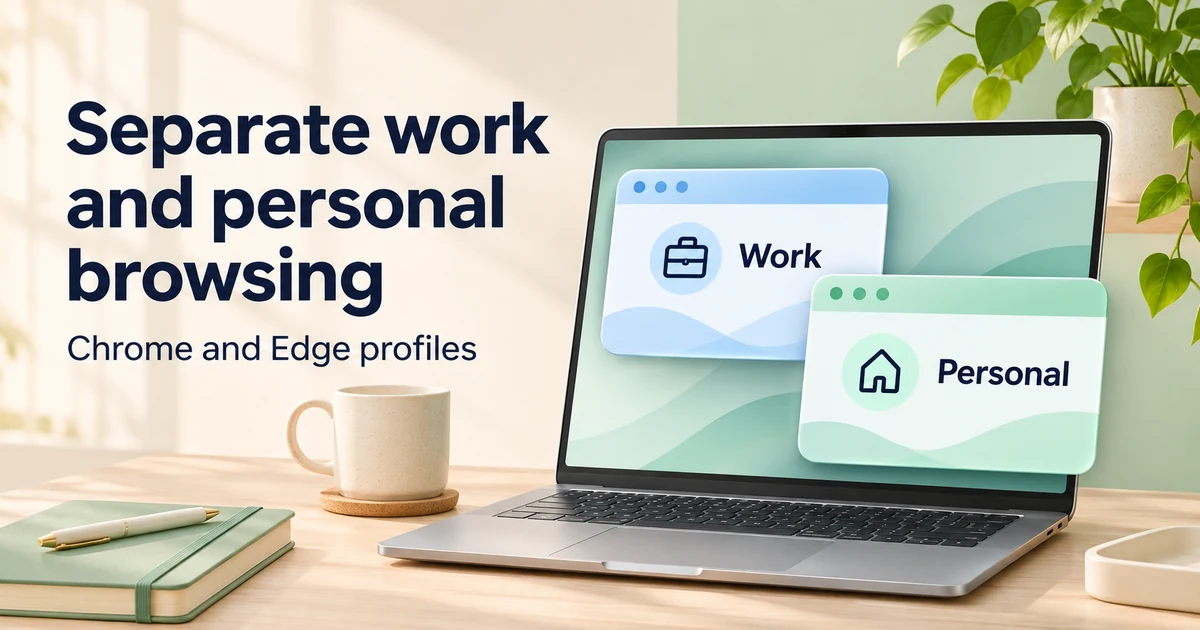
Hold arbejde og privat browsing adskilt ved at oprette to browserprofiler og give dem tydelige navne. Åbn i Chrome eller Edge profilmenuen ved værktøjslinjen, og find muligheden for at tilføje en profil. Brug ét vindue til arbejdstjenester og det andet til privat browsing. Tjek profilnavnet, før du logger ind på et websted eller installerer en udvidelse.
Hver profil har sine egne bogmærker eller favoritter, webstedssessioner og browserindstillinger. Profiler er nyttige, hvis du jævnligt bruger den samme tjeneste med to konti eller vil have forskellige udvidelser på arbejdet og derhjemme. En profil er stadig en del af den samme browserinstallation på den samme enhed. Alle, der kan bruge din ulåste computer, kan muligvis skifte profil.
Beslut, hvad der hører til i hver profil
Behold din nuværende profil til de konti og bogmærker, du allerede bruger mest. Opret en ny profil til det andet formål. Lad for eksempel din private mail og dine bogmærker blive, hvor de er, og opret derefter Arbejde til din arbejdsmail, delte dokumenter og arbejdsrelaterede favoritter. Så slipper du for at flytte det hele, før du kan komme i gang.
Vælg navne, der er lette at skelne fra hinanden, og forskellige ikoner eller farver, hvis din browser tilbyder det. Det hjælper dig med at kende forskel, når begge vinduer er åbne. Hvis din arbejdsgiver administrerer browseren eller kræver en bestemt konto, skal du bruge den arbejdsopsætning, arbejdsgiveren stiller til rådighed. En privat profil på en administreret enhed tilsidesætter ikke organisationens politikker for enheden eller browseren.
Opret profiler til arbejde og privat brug i Chrome
- Åbn Chrome på computeren, og vælg profilikonet øverst til højre.
- Vælg muligheden for at tilføje en profil. Den kan hedde Tilføj ny profil eller vises i profilvælgeren.
- Følg vejledningen til opsætningen. Hvis du ønsker en lokal opsætning, og Chrome giver dig muligheden, skal du fortsætte uden at logge ind i browseren. Hvis du logger ind i Chrome, skal du bruge den Google-konto, du vil knytte til profilen, og gennemgå de viste valgmuligheder.
- Giv profilen navnet Arbejde eller Privat der, hvor du kan redigere navnet, og åbn derefter de websteder, du vil bruge i det vindue.
- Når du senere vil skifte profil, skal du åbne profilmenuen og vælge den anden profil. Tjek dens navn eller ikon, når vinduet åbnes.
Hvis en tjeneste logger dig ind på en anden konto end forventet, skal du først tjekke profilen og derefter den konto, tjenesten viser. Du kan logge ind på et websted fra vinduet, uden at den konto behøver at være den, du vil bruge til Chromes browserdata. Hjælp til profiler i Google Chrome.
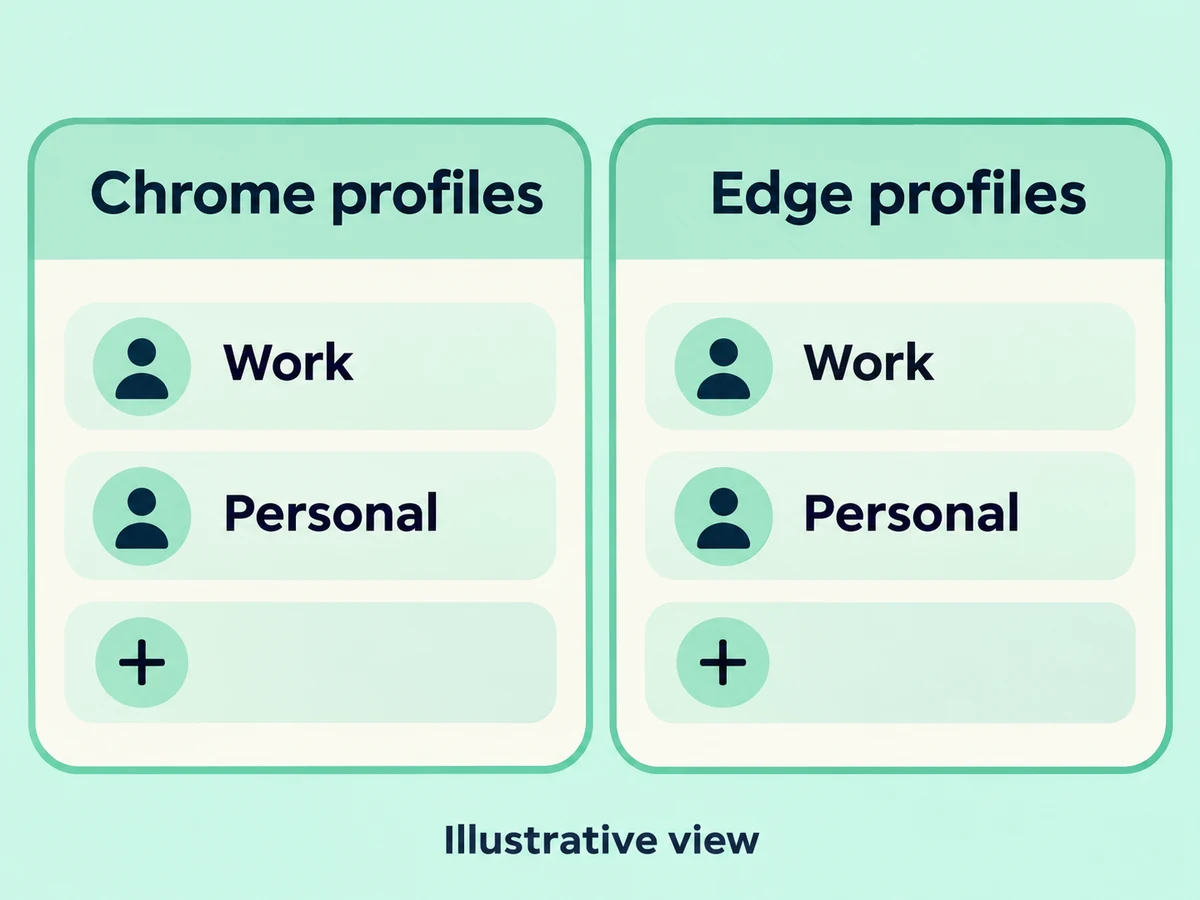
Opret profiler til arbejde og privat brug i Microsoft Edge
- Åbn Edge på computeren, og vælg profilikonet.
- Vælg Opret en ny profil. Afhængigt af din version kan du i stedet se en mulighed for at tilføje en profil.
- Vælg Privat eller Arbejde eller skole hvis Edge tilbyder de muligheder.
- Vælg, om du vil logge ind for at synkronisere data eller starte uden dine data, hvis muligheden findes. Bekræft opsætningen for at åbne den nye profils vindue.
- For at skifte profil skal du åbne profilmenuen igen og vælge den anden profil.
Brug profilmenuen, før du åbner et gemt arbejdslink, hvis begge vinduer er synlige på skærmen. Et link, du klikker på i en anden app, kan åbne i en anden profil end den, du ville bruge. Hvis det sker, skal du først åbne den rigtige profil og derefter bruge dit gemte bogmærke eller åbne linket der. Microsoft Support om at oprette og skifte profiler i Edge.
Tjek, hvilken konto du bruger
Browserprofilen og et websteds kontovælger besvarer forskellige spørgsmål. Profilen viser, hvilken browseropsætning du bruger. Webstedet viser, hvilken konto der kan sende en besked, redigere et dokument eller se en kalender. Et vindue med navnet Arbejde kan stadig åbne en privat konto, hvis du logger ind på den der.
Prøv det med en tjeneste, du bruger både til arbejde og privat. Åbn den i vinduet Arbejde, og tjek kontonavnet. Skift til Privat, åbn den samme tjeneste, og bekræft, at du også bruger den ønskede konto der. Gem de links, du bruger ofte, i hver profil, og tjek kontoen på webstedet, før du sender eller deler noget.
Synkronisering er et separat valg. Gennemgå, hvilken konto og hvilke datatyper der er knyttet til hver profil, hvis du vil have bogmærker, adgangskoder eller indstillinger på en anden enhed. Hvis du logger begge profiler ind på den samme synkroniseringskonto, kan det ophæve den adskillelse, du ønskede for de synkroniserede data. Hvad browsersynkronisering deler på tværs af enheder.
Tjek ClearBlock i hver profil
Åbn Udvidelser i den profil, du bruger, og se efter ClearBlock. Hvis skjoldet mangler på værktøjslinjen, kan udvidelsen være installeret uden at være fastgjort. Tjek listen over udvidelser, før du installerer noget. Hvis ClearBlock ikke er tilgængelig i den profil, skal du kun installere eller aktivere den der, hvis din browser og arbejdsplads tillader det.
Når begge profiler har ClearBlock, skal du åbne udvidelsens pop op-vindue på det samme offentligt tilgængelige websted i begge vinduer. Tjek det viste websted og beskyttelsesstatussen, før du antager, at en undtagelse, pause eller anden indstilling gælder i begge profiler. Hvis du lige har aktiveret ClearBlock, skal du gemme dit arbejde og genindlæse testfanen. Sådan fastgør du ClearBlock og finder funktionerne.
Løs almindelige problemer med forvekslede profiler
- Et bogmærke mangler. Skift til den profil, hvor du gemte det. I Edge skal du tjekke profilens liste over favoritter.
- Et websted åbner med den forkerte konto. Tjek browserprofilen og derefter kontoen på webstedet. Åbn om nødvendigt den samme adresse i det rigtige vindue.
- Browseren lader dig ikke oprette eller redigere en profil. Tjek, om browseren eller enheden administreres af en organisation. Spørg din organisation om den godkendte opsætning.
- Du vil fjerne en gammel profil. Tjek, om der er bogmærker eller andre lokale data, du stadig har brug for, før du fjerner den. Det er nok at lukke profilvinduet, hvis du bare vil lægge den session til side.
Hvis andre bruger computeren, og du har brug for at holde dine sessioner private, skal I bruge separate brugerkonti i operativsystemet, og du skal låse din session, når du går fra computeren. Se flere praktiske trin-for-trin-vejledninger her: Browserprofiler og organisering.