
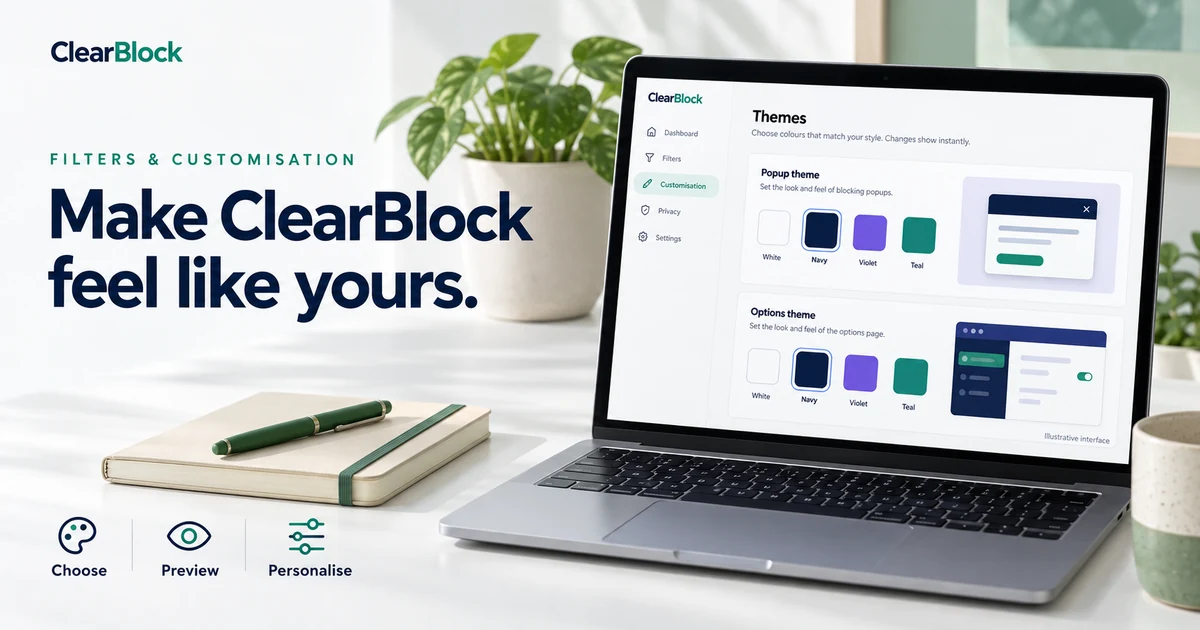
ClearBlockin teemoilla voit mukauttaa laajennuksen käyttöliittymää muuttamatta sivustokohtaisia sääntöjä. Voit valita oman ulkoasun työkalupalkista avautuvalle ponnahdusikkunalle ja toisen asetussivulle. Näin voit pitää toisen näkymän hillittynä ja valita toiselle mieleisesi värimaailman.
Tässä oppaassa kerrotaan, mistä löydät teema-asetukset, miten kaksi erillistä valintaa toimivat ja miten tarkistat muutoksen. Lisäksi opas kertoo, mitä tapahtuu, kun Premium ei ole käytettävissä, ja miten erotat ulkoasuvalinnan suojausasetuksesta. Valitse ensin ulkoasu, jota sinun on helpointa lukea. Jätä sitten toimivat suodattimet ja sivustosäännöt ennalleen, ellei sinulla ole muuta syytä muuttaa niitä.
Mitä ClearBlockin teema muuttaa
Teema muuttaa ClearBlockin oman käyttöliittymän ulkoasua. Värit ja näkymien tyylit antavat ponnahdusikkunalle tai asetussivulle erilaisen ilmeen. Tummemman tai vaaleamman teeman valinta on makuasia, ei komento estää enemmän resursseja tai ottaa käyttöön tehokkaampi suodatinlista.
Voit esimerkiksi valita hillityn tumman ponnahdusikkunan ja säilyttää asetussivun oletusulkoasun. Tämä yhdistelmä toimii hyvin. Näkymien ei tarvitse olla samanlaisia, eikä niiden ero itsessään tarkoita tallennusongelmaa.
Teemat eivät myöskään muuta kaikkien vierailemiesi sivustojen ulkoasua. Sivuston oma värimaailma, koko selaimen teema ja ClearBlockin käyttöliittymän teema ovat eri asioita. Jos haluat muuttaa sivuston asettelua tai poistaa ei-toivotun elementin, etsi siihen tarkoitettu selaustoiminto.
Tarkista ensin Premiumin saatavuus
Teemojen vaihtaminen vaatii ClearBlock Premiumin tässä käsitellyssä versiossa. Jos teemavalinnat eivät ole käytettävissä, tarkista Themes-osiossa näkyvä tila sen sijaan, että napsauttaisit niitä toistuvasti. Käyttöliittymä kertoo, milloin Premium vaaditaan ja tulevatko valitut teemat heti käyttöön.
Maksuton mainosten perusesto on erillinen toiminto teemoista. Sinun ei tarvitse muuttaa ulkoasua käyttääksesi perusestoa. Tutustu ClearBlockin ominaisuussivuun jos haluat vertailla käytettävissä olevia toimintoja, tai Premium-sivulta jos haluat tietoa valinnaisista työkaluista.
Kun Premium ei ole käytettävissä, ClearBlock käyttää oletusulkoasua mutta säilyttää tallennetut teemavalinnat. Oletusulkoasuun palaaminen ei siis välttämättä tarkoita, että aiemmat valintasi olisi poistettu. Tarkista näkyvä tila ja käyttämäsi selainprofiili ennen kuin oletat asetusten kadonneen.
Avaa Themes-osio
- Avaa ClearBlockin asetussivu siinä selainprofiilissa, johon laajennus on asennettu.
- Valitse asetusten navigointivalikosta Themes.
- Lue Premiumin saatavuudesta kertova tilaviesti.
- Etsi ponnahdusikkunan ja asetussivun erilliset valinnat.
- Päätä ennen värimallin valitsemista, kumman näkymän haluat muuttaa.
Jos vasta opettelet löytämään laajennuksen säätimet, lue miten kiinnität ClearBlockin ja löydät sen säätimet. Kiinnittäminen helpottaa työkalupalkin pikakuvakkeen käyttöä. Se ei ota teemaa käyttöön eikä muuta laajennuksen tallennettuja asetuksia.
Käytä asennetussa versiossasi näkyviä nimiä ja valintoja. Tämän oppaan pääkuva on havainnekuva, ei tarkka kuvakaappaus kaikista saatavilla olevista väreistä tai säätimistä. Tarkista nykyinen valinta laajennuksen asetussivulta.
Valitse ponnahdusikkunan teema
Ponnahdusikkuna on pieni paneeli, joka avautuu ClearBlockin työkalupalkkikuvakkeesta. Sen teemavalinta koskee vain tätä näkymää. Etsi Themes-osiosta ponnahdusikkunan valinnat ja valitse haluamasi käytettävissä oleva värimalli. Kun Premium on aktiivinen, valitut teemat tulevat heti käyttöön.
Avaa sitten ponnahdusikkuna työkalupalkista ja tarkista tulos. Lue muutaman säätimen tekstit sen sijaan, että arvioisit ulkoasua vain pienen värimallin perusteella. Varmista, että erotat tekstin, painikkeet ja tilatiedot vaivattomasti olosuhteissa, joissa tavallisesti selaat.
Jos ponnahdusikkuna oli jo auki muutoksen aikana, sulje se ja avaa se uudelleen ennen kuin päättelet, ettei valinta toiminut. Tarkistat käyttöliittymän ulkoasuasetusta, joten sinun ei tarvitse ladata sivustoa uudelleen, tyhjentää evästeitä tai muuttaa sivuston sallimisasetusta vain nähdäksesi ponnahdusikkunan uudet värit.
Valitse asetussivun teema
Asetussivun teema koskee laajempaa asetusnäkymää. Etsi asetussivun teemavalinnat erillään ponnahdusikkunan valinnoista ja valitse haluamasi ulkoasu. Sivun ulkoasu voi muuttua näkyvästi, kun uusi teema otetaan käyttöön, joten tulosta on helppo vertailla.
Selaa muutoksen jälkeen muutamaa osiota. Esikatselussa miellyttävän teeman pitäisi tehdä myös pitkistä kuvauksista, valituista säätimistä ja tallennetuista merkinnöistä helppolukuisia. Asetussivun asetuksilla on erilaisia vaikutuksia, joten valitse ulkoasu, joka auttaa lukemaan niiden nimet huolellisesti.
Asetussivun ulkoasu voi olla erilainen kuin ponnahdusikkunan. Jos haluat yhtenäisen ilmeen, valitse vastaava vaihtoehto molemmista ryhmistä. Yhden ryhmän muuttaminen ei tarkoita, että toisen ryhmän tallennettu valinta pitäisi korvata.
Vertaa teemoja muutamalla helpolla vaiheella
- Merkitse muistiin ponnahdusikkunan ja asetussivun nykyiset valinnat.
- Muuta vain yhtä näkymää kerrallaan.
- Avaa kyseinen näkymä ja lue useiden säätimien tekstit.
- Tarkista ulkoasu tavallisessa valaistuksessasi ja selaimen tavallisella ikkunakoolla.
- Säilytä muutos tai palauta näkymän aiempi valinta.
- Toista vaiheet toiselle näkymälle vain, jos haluat muuttaa myös sitä.
Näin valinta pysyy yksinkertaisena. Suodatusasetuksia ei tarvitse muuttaa värejä vertaillessa. Jos huomaat myöhemmin muutoksen jollakin sivustolla, muutosten pitäminen erillään helpottaa todellisen syyn selvittämistä sen sijaan, että pitäisit teemaa syynä.
Valitse luettavuuden, älä pelkän värimallin perusteella
Mieti, miten käytät laajennusta. Jos avaat ponnahdusikkunan lähinnä sivuston nopeaa tarkistusta varten, selkeät painikkeiden nimet ja tilatekstit voivat olla näyttävää väriä tärkeämpiä. Jos käytät aikaa asetusten tarkasteluun, miellyttävä tausta ja pitkien tekstien luettavuus voivat olla etusijalla.
Tarkastele käyttöliittymää siinä koossa, jossa sitä oikeasti käytät. Värien esikatselu auttaa rajaamaan vaihtoehtoja, mutta se ei vastaa näyttösi asetuksia, huoneesi valaistusta tai omia mieltymyksiäsi. Kokeile saatavilla olevia teemoja ja säilytä itsellesi sopivin sen sijaan, että olettaisit tumman tai vaalean vaihtoehdon olevan aina parempi.
Älä päättele pelkän värin perusteella, onko esto käytössä. Lue käyttämäsi säätimen senhetkinen teksti. Teema voi muuttaa ulkoasua, mutta esimerkiksi Pause on all sites ja Resume on all sites kuvaavat toimintoja, joilla on käytännön vaikutuksia.
Palauta oletusulkoasu
Voit palata vakioilmeeseen Premiumin ollessa aktiivinen valitsemalla kyseiselle näkymälle oletusvaihtoehdon. Jos haluat palauttaa molemmat näkymät, tarkista sekä ponnahdusikkunan että asetussivun valintaryhmä. Yhden valinnan palauttaminen ei edellytä koko laajennuksen nollaamista.
Avaa sen jälkeen ponnahdusikkuna ja käy uudelleen asetussivulla varmistaaksesi, että yhdistelmä on haluamasi. Omat verkkotunnusluettelosi ja suostumusvalintasi ovat erillisiä asetuksia. Älä tyhjennä näitä kenttiä tai asenna laajennusta uudelleen vain palauttaaksesi alkuperäiset värit.
Jos Premium ei ole käytettävissä, käytössä on oletusulkoasu, vaikka tallennetut teemavalinnat säilyisivät. Tämä on eri asia kuin oletusvaihtoehdon valitseminen tarkoituksella kummassakin ryhmässä. Lue tilaviesti, jotta tiedät, näetkö valitsemasi ulkoasun vai oletusulkoasun, jota käytetään, kun teemat eivät ole saatavilla.
Pidä teemat ja suodattimet erillään
Filters & Customisation -luokka sisältää monenlaisia asetuksia, mutta niiden tarkoitukset eroavat toisistaan. Teemat mukauttavat laajennuksen käyttöliittymää. Verkkosuodattimet vaikuttavat niitä vastaaviin pyyntöihin. Kosmeettinen piilotus käsittelee verkkosivujen tuettuja alueita. Sivustokohtaiset säännöt määrittävät sallimiset ja omat verkkotunnusestot.
Värimaailman vaihtaminen ei paranna estojen kattavuutta. Jos näet yhä ei-toivotun sivuelementin, tarkista asiaankuuluva toiminto ja sivuston tila teemojen vaihtelun sijaan. Suodattimien ja asetusten opas kertoo näistä laajemmista säätömahdollisuuksista.
Tallennetuista poikkeuksista ja omista estoista kerrotaan ohjeessa Sallittujen sivustojen ja estettyjen verkkotunnusten hallinta. Sivulle jäävistä tyhjistä alueista kertoo ohje Tunnistettujen tyhjien mainospaikkojen piilottaminen. Kumpikaan tehtävä ei edellytä käyttöliittymän teeman vaihtamista.
Jos ponnahdusikkuna ja asetussivu näyttävät erilaisilta
Tarkista ensin molemmat teemavalinnat. Erilaiset tallennetut valinnat tuottavat luonnollisesti erilaisen ulkoasun. Jos haluat yhtenäisen ulkoasun, valitse kumpaankin näkymään vastaava teema ja tarkista tulos avaamalla ponnahdusikkuna uudelleen.
Varmista myös, että vertailet samaa selainprofiilia. Henkilökohtaisessa profiilissa ja työprofiilissa voi olla eri laajennusasetukset, ja Chrome ja Edge ovat erillisiä asennuksia. Älä oleta, että yhdessä selaimessa tehty valinta muuttaisi toisen asennuksen asetuksia samalla tietokoneella.
Jos asetussivu käyttää odottamatta oletusulkoasua, tarkista sen Premium-tila. Tallennettu valinta voi edelleen näkyä asetuksena, vaikka käytössä on oletusulkoasu, koska Premium ei ole saatavilla. Siksi tila kannattaa tarkistaa ennen asetusten muuttamista tai uudelleenasennusta.
Jos teemavalinta ei tule käyttöön
Tarkista, onko valinta käytettävissä ja näkyikö virheilmoitusta. Tarkastellussa käyttöliittymässä teemavalinnat ovat poissa käytöstä, kun Premium ei ole saatavilla. Jos käyttöoikeus on voimassa mutta odotettu ulkoasu ei näy, palaa oikeaan ryhmään, valitse haluamasi väriruutu ja avaa kyseinen näkymä uudelleen.
Keskity selvittämään ulkoasua. Sivustojen evästeiden poistaminen, suojauksen keskeyttäminen tai verkkotunnussääntöjen poistaminen ei ole hyödyllinen ensitoimi teemaongelmassa. Nämä toimet muuttavat selainasetustesi muita osia ja voivat vaikeuttaa yksinkertaisen ongelmakuvauksen ymmärtämistä.
Jos ongelma jatkuu, kirjaa valittu teema, missä näkymässä ongelma ilmenee sekä selaimen ja ClearBlockin versiot. Kerro, jääkö muutos heti tulematta voimaan vai vaihtuuko ulkoasu uudelleen avaamisen jälkeen. Ota tarvittaessa yhteyttä ClearBlock-tuki ja kerro nämä tiedot.
Pidä mukautetut asetuksesi selkeinä
Kun olet löytänyt miellyttävän ulkoasun, pidä se ennallaan samalla kun tutustut muihin säätimiin. Tee eri tavoitteisiin liittyvät muutokset erikseen. Voit tarkistaa evästetilan tai sivuston sallimisen muuttamatta samalla käyttöliittymän ulkoasua.
Jos teet muistiinpanoja asetuksistasi, kirjaa ponnahdusikkunan ja asetussivun ulkoasut erikseen. Lisää toimintaan vaikuttavat asetukset vain, kun ne ovat olennaisia vianmäärityksen tai omien valintojesi kannalta. Lyhyt ja selkeä muistiinpano on hyödyllisempi kuin kuvakaappaukset, joissa näkyy yksityisiä välilehtiä tai tilitietoja.
Jos ongelmat ovat laajempia, aloita tästä: Vianmääritysoppaat. Kuvaile varsinainen oire sen sijaan, että sanoisit laajennuksen olevan rikki, kun vain yksi värivalinta on odottamaton. Tämä ero auttaa valitsemaan oikean tarkistuksen.
Usein kysytyt kysymykset
Vaikuttavatko teemat siihen, kuinka monta mainosta ClearBlock estää?
Eivät. Teemat koskevat laajennuksen käyttöliittymän ulkoasua. Suodatuksen toiminta, sivustojen sallimiset ja muut selaamisen säätimet ovat erillisiä asetuksia. Valitse teema käytettävyyden ja omien mieltymystesi perusteella, älä suuremman estomäärän toivossa.
Voinko käyttää eri teemoja ponnahdusikkunassa ja asetussivulla?
Kyllä. ClearBlock tallentaa näiden näkymien valinnat erikseen. Valitse kummastakin ryhmästä vastaava vaihtoehto, jos haluat yhtenäisen ulkoasun, tai jätä ne erilaisiksi, jos se tuntuu mukavammalta.
Miksi ClearBlock palasi oletusulkoasuun?
Tarkista Premiumin saatavuus ja nykyinen selainprofiili. Kun Premium ei ole saatavilla, käytössä on oletusulkoasu, mutta tallennetut teemavalinnat säilyvät. Pelkkä oletusulkoasu ei siis osoita, että tallennetut valinnat olisi poistettu.
Muuttaako teema käyttämiäni verkkosivustoja?
Ei. Se muuttaa ClearBlockin omaa käyttöliittymää. Verkkosivustojen tyylit ja koko selaimen ulkoasuasetukset ovat erillisiä. Käytä tarkoitukseen sopivaa sivutoimintoa, jos tavoitteesi koskee verkkosivuston ei-toivottua sisältöä tai tyhjiä alueita.
Kannattaako laajennus asentaa uudelleen värien palauttamiseksi?
Aloita Themes-osion oletusvalinnoista. Uudelleenasennus on tarpeeton tavallisen ulkoasuvalinnan vuoksi, ja se voi aiheuttaa ylimääräistä asetustyötä. Tarkista ensin molemmat teemaryhmät ja niiden tila.
Tutustu myös Suodattimet ja mukauttaminen -oppaisiin kun olet valmis säätämään ulkoasun lisäksi myös toimintaan vaikuttavia asetuksia.
Oletko valmis kokeilemaan?
Tutustu suodatinlistoihin ja sivustokohtaisiin asetuksiin.
Tutustu ClearBlockin ominaisuuksiin →