
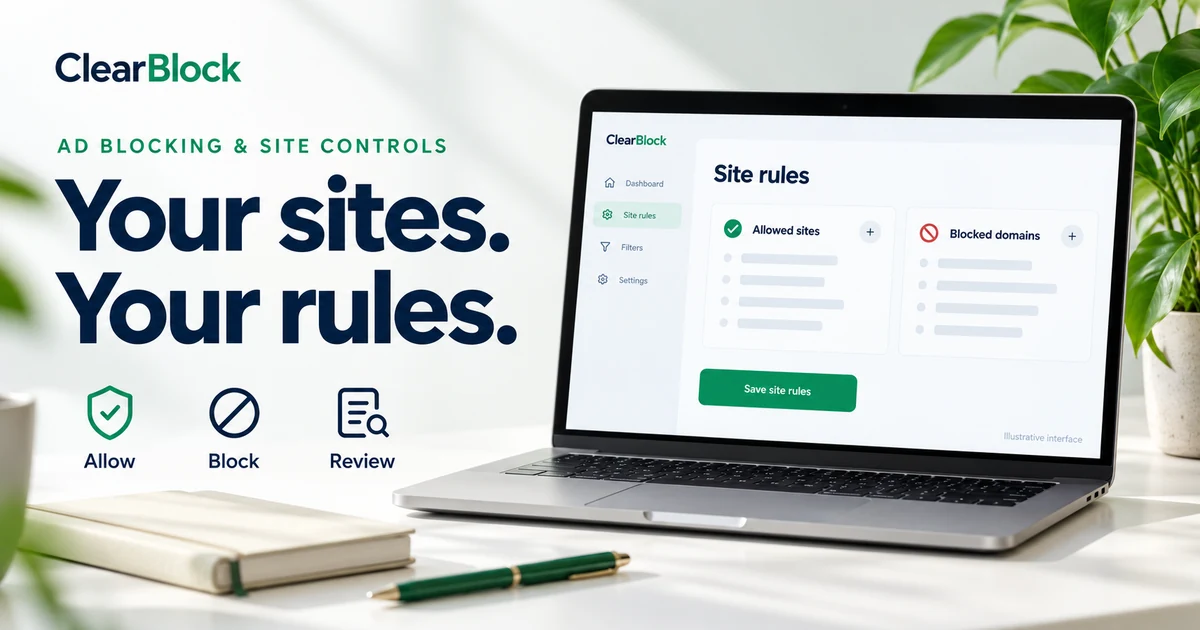
ClearBlockin tavalliset suodattimet käsittelevät tuetut mainospyynnöt ilman, että sinun tarvitsee luoda omia sääntöjä. Joskus haluat kuitenkin tehdä tarkemman valinnan: jättää tutun sivuston suojauksen ulkopuolelle, poistaa vanhan poikkeuksen tai estää pyynnöt tunnistamaasi verkkotunnukseen. Site Rules -osio kokoaa nämä tallennetut valinnat yhteen.
Tässä oppaassa kerrotaan, miten hallitset ClearBlockin Allowed sites- ja Blocked domains -luetteloita, käytät yhteistä Save site rules -painiketta ja testaat muutoksia niin, että alkuperäiset asetukset pysyvät tallessa. Opas selittää myös, miten verkkotunnussääntö eroaa elementin piilottamisesta, laajennuksen keskeyttämisestä tai sivustolle pääsyn rajoittamisesta.
Tutustu kahteen sivustosääntöluetteloon
Allowed sites sisältää sivustot, jotka ohittavat ClearBlockin suojauksen. Sivuston salliminen on hyödyllistä, kun haluat tietoisesti tukea sivuston mainontaa tai verrata sivun toimintaa ilman ClearBlockin tavallista suojausta kyseisellä sivustolla. Sallimisen tulisi olla harkittu valinta, eikä luetteloa kannata täyttää automaattisesti.
Blocked domains sisältää verkkotunnukset, joihin kohdistuvat verkkopyynnöt haluat estää. Tällä asetuksella estetään resurssien lataamista. Se voi vaikuttaa sivun lataamiin sisältöihin, myös sivun normaalin toiminnan kannalta välttämättömiin osiin. Se ei ole lapsilukko, selaimen siirtymisen esto eikä takuu siitä, ettei sivustolle pääse.
Nämä luettelot ratkaisevat eri ongelmia. Sivuston salliminen ei tarkoita sen lisäämistä luotettujen yritysten luetteloon, eikä verkkotunnuksen estäminen osoita sen olevan haitallinen. Lisää merkintöjä vain selkeään selaustarpeeseen, jonka osaat perustella ja testata.
Avaa Site exceptions and blocks
Avaa ClearBlockin asetussivu ja valitse Sivustopoikkeukset ja estot. Etsi Site Rules -osio, jossa molemmat tekstikentät ovat. Käyttöliittymän mukaan Allowed sites -kenttään syötetään yksi isäntänimi riville, ja sen alla on erillinen Blocked domains -kenttä.
Jos et löydä asetussivua, etsi ClearBlock selaimen laajennusten hallinnasta ja avaa sen laajennusasetukset. Voit myös aloittaa tästä: ClearBlockin kiinnittäminen ja säätimien löytäminen. Tarkista, että käytät sitä selainprofiilia, johon laajennus on asennettu.
Käytä isäntänimiä kokonaisten sivuosoitteiden sijaan
Käytä näissä kentissä isäntänimeä, kuten example.com tai media.example.com. Kokonainen sivuosoite voi sisältää myös protokollan, polun, kyselymerkkijonon ja fragmentin. Nämä lisäosat kuvaavat tiettyä sivua tai pyyntöä. Ne eivät kuulu isäntänimeen, joka sivustosääntökenttään pyydetään syöttämään.
Esimerkiksi osoitteessa https://media.example.com/watch?id=123 isäntänimi on media.example.com. Älä liitä sääntökenttään pitkää osoitetta, joka sisältää kirjautumistunnisteita, yksityisiä kyselyparametreja tai henkilökohtaisia tilitunnisteita. Käytä yhtä isäntänimeä rivillä ja pidä omat muistiinpanosi erillään, jos haluat muistaa säännön syyn.
Tämän oppaan esimerkkiverkkotunnukset ovat paikkamerkkejä. Niiden lisääminen ei tunnista oikean sivuston mainospalveluja. Älä kopioi tuntematonta luetteloa vain siksi, että sitä kutsutaan mainostenestoluetteloksi: nämä kentät on tarkoitettu isäntänimille, eivät mielivaltaiselle suodatinsyntaksille, CSS-valitsimille tai tuoduille suodatintilauksille.
Tarkista nykyiset merkinnät ennen muokkaamista
Lue molemmat luettelot ennen muutosten tekemistä. Sinulla voi jo olla ponnahdusikkunan kautta lisätty sallittu sivusto tai vanhempi oma estosääntö, joka selittää nykyisen toiminnan. Nykyisten merkintöjen tarkistaminen estää uuden muutoksen lisäämisen silloin, kun ongelman todellinen syy on aiempi muutos.
Jos merkintöjä on useita, säilytä niistä yksityinen kopio ennen muokkaamista. Lyhyt muistiinpano, jossa ovat alkuperäiset luettelot, päivämäärä ja muutoksen syy, riittää. Älä sisällytä siihen salasanoja tai istuntotietoja. Tavoitteena on voida perua pieni kokeilu, ei kerätä enempää tietoa kuin tarvitset.
Sallitun sivuston lisääminen
- Avaa ClearBlockin asetuksista Site exceptions and blocks.
- Etsi Allowed sites -tekstikenttä.
- Säilytä nykyiset merkinnät, jotka haluat pitää.
- Lisää haluamasi isäntänimi omalle rivilleen.
- Tarkista, ettet ole vahingossa muuttanut Blocked domains -luetteloa.
- Valitse Save site rules ja lataa kyseinen sivu uudelleen.
Tallenna keskeneräiset työt ennen uudelleenlatausta, etenkin jos täytät lomaketta tai teet ostosta. Testaa sitä sivuston osaa, jonka vuoksi teit muutoksen. Jos vain vertailet toimintaa, päätä testin jälkeen, jätätkö sallimissäännön voimaan vai poistatko sen.
Ponnahdusikkunassa voit hallita nykyistä sivustoa nopeammin toiminnolla Don't block this site. Lisätietoja tästä toimintatavasta ja sääntöjen kohdistumisesta on ohjeessa mainosten salliminen yhdellä sivustolla. Asetussivu on hyödyllinen, kun haluat tarkastella tallennettuja merkintöjä yhdessä.
Tarkista pääverkkotunnukset ja aliverkkotunnukset
Esimerkiksi palvelinnimi shop.example.com on verkkotunnuksen example.comaliverkkotunnus. ClearBlockin sivustokohtaisten sallimissääntöjen kohdistuksessa pääverkkotunnuksen sääntö voi kattaa myös sen aliverkkotunnukset. Laaja pääverkkotunnusta koskeva merkintä voi siis selittää, miksi suojaus ohitetaan, vaikka nykyinen palvelinnimi ei näy luettelossa omana rivinään.
Ennen kuin luot sallimissäännön, mieti, onko sen tarkoitus koskea pääsivustoa vai vain tarkempaa palvelinnimeä. Jos palautat eston käyttöön, tarkista myös mahdolliset vastaavat pääverkkotunnuksen sallimissäännöt. Asiaan liittymättömän rivin poistaminen ei poista sallimista, joka periytyy luetteloon jäävästä verkkotunnuksesta.
Sivuston osoite voi muuttua myös kirjautumisen tai maksamisen aikana. Tarkista nykyisen välilehden todellinen palvelinnimi sen sijaan, että olettaisit kaikkien sivujen kuuluvan samaan palvelinnimeen. Älä laajenna sallimissääntöä kattamaan eri palveluja vain siksi, että käytit niitä saman selausistunnon aikana.
Estettävän verkkotunnuksen lisääminen
- Selvitä palvelinnimi, jonka todella haluat estää.
- Kirjaa nykyiset asetuksesi muistiin, jotta voit palauttaa ne.
- Lisää palvelinnimi omalle rivilleen Blocked domains -kenttään.
- Jätä kaikki asiaan liittymättömät merkinnät ennalleen molemmissa tekstikentissä.
- Valitse Save site rules.
- Lataa sivu, johon muutos vaikuttaa, uudelleen ja testaa sekä haluttu lopputulos että sivun keskeiset toiminnot.
Ole erityisen varovainen sellaisten verkkotunnusten kanssa, joita käytetään kuviin, videoihin, kirjautumiseen tai muihin yhteisiin palveluihin. Sivu voi tarvita resursseja, jotka ladataan muusta palvelinnimestä kuin osoitepalkissa näkyvästä. Laajasti käytetyn resurssiverkkotunnuksen estäminen voi poistaa hyödyllistä sisältöä useilta sivustoilta sen sijaan, että se estäisi vain haluamasi yksittäisen kohteen.
Jos et pysty tunnistamaan resurssia varmasti, aloita ClearBlockin ylläpidetyistä suodattimista ja käytettävissä olevien toimintojen säätimistä. Arvattu verkkotunnus on huono perusta pysyvälle säännölle. Laajennuksen mainonnaneston perustoiminta ei vaadi pitkää omaa estolistaa.
Save site rules tallentaa molemmat luettelot
Save site rules -painike lähettää Allowed sites- ja Blocked domains -kenttien nykyiset arvot yhdessä. Käsittele näitä kahta tekstikenttää yhtenä tallennettavana lomakkeena. Tarkista molemmat kentät ennen painikkeen painamista, etenkin jos aloitit yhden luettelon muokkaamisen ja siirryit sitten toiseen.
Älä tyhjennä toista kenttää vain keskittyäksesi muokkaamaasi luetteloon. Merkintöjen poistaminen ja tallentaminen muuttaa tallennettuja sääntöjä. Jos tallennuksessa ilmoitetaan virheestä, korjaa se ennen kuin oletat uuden säännön olevan käytössä. Jos haluat varmistaa, mitä tallentui, avaa kyseinen osio uudelleen ja tarkista näkyvät merkinnät.
Lataa muutoksen vaikutuspiirissä olevat sivut uudelleen tallennuksen jälkeen. Jo ladatun sivun sisältö ei ole luotettava tapa testata muutettua verkkopyyntösääntöä. Pyyntö on voitu tehdä ennen muokkausta, ja välimuistissa oleva tai aiemmin piirretty elementti voi näkyä, kunnes sivu ladataan uudelleen.
Säännön poistaminen tai kumoaminen
Poista kyseinen palvelinnimi oikeasta tekstikentästä, jätä asiaan liittymättömät merkinnät ennalleen, valitse Save site rules ja lataa kyseinen sivu uudelleen. Jos säilytit oman kopion, vertaa luetteloita siihen varmistaaksesi, ettei testisi muuttanut mitään muuta.
Sallimissäännön vastaavan merkinnän poistaminen palauttaa normaalin eston, jos muita kyseiseen kohteeseen vaikuttavia ohituksia ei jää voimaan. Oman estomerkinnän poistaminen poistaa kyseisen oman säännön. ClearBlockin tavalliset suodattimet voivat silti estää vastaavat resurssit itsenäisesti. Oman eston kumoaminen ei siis takaa, että kaikki aiemmin estetyt pyynnöt sallitaan.
Jos teit useita muokkauksia etkä enää tiedä, mikä niistä vaikutti toimintaan, palauta alkuperäiset luettelosi ja testaa uudelleen tästä lähtötilanteesta. Tee sitten yksi harkittu muutos. Näin saat yleensä enemmän tietoa kuin lisäämällä uusia merkintöjä korjataksesi aiemman muokkauksen, jonka vaikutuksesta et ole varma.
Pidä kaikkien sivustojen tauotus erillään tallennetuista säännöistä
Kaikkien sivustojen tauotus on erillinen toiminto. Tallennettu sivustosääntö ei ole ajastin, eikä suojauksen jatkaminen kaikilla sivustoilla tarkoita poikkeusten tyhjentämistä. Jos suojaus vaikuttaa olevan yhä tauolla sallimissäännön poistamisen jälkeen, avaa ponnahdusikkuna ja tarkista, lukeeko kaikkia sivustoja koskevassa säätimessä Resume on all sites.
Vastaavasti eston jatkaminen kaikkialla ei poista poikkeusta, jonka halusit säilyttää. Lue painikkeiden nykyiset tekstit ja tarkista luettelot ennen johtopäätösten tekemistä. Keskeyttämisen ja jatkamisen opas kertoo, miten voit vertailla näitä tiloja muuttamatta vahingossa pysyviä asetuksiasi.
Testaa sivun toimintaa, älä vain laskuria
Tarkista muutoksen jälkeen, näkyykö sivun pääsisältö edelleen, avautuvatko tarvittavat valikot ja onnistuuko sinulle tärkeä toiminto. Resurssin esto, joka poistaa ei-toivotun elementin mutta estää myös kirjautumisen, ei ole yksiselitteinen parannus. Käytä tuttua sivua ja vältä maksujen tai lomakkeiden lähettämistä kahteen kertaan, kun vertailet eri tiloja.
Ads Blocked laskee kirjatut estetyt verkkopyynnöt, myös itse estämiisi verkkotunnuksiin tehdyt pyynnöt. Se ei kerro poistettujen näkyvien mainoslaatikoiden määrää. Luvun kasvu oman estosäännön lisäämisen jälkeen ei yksin osoita parempaa selauskokemusta tai vahvempaa yksityisyydensuojaa. Elementtien piilottaminen, ponnahdusikkunaraportit ja evästetoiminta ovat erillisiä mittareita.
Apua näiden tietojen tulkintaan saat oppaasta koontinäytön ja laskurien oppaaseen. Päätä säännön käytöstä tavoittelemasi tuloksen perusteella sen sijaan, että yrittäisit maksimoida lukeman.
Jos sivu lakkaa toimimasta muutoksen jälkeen
Aloita poistamalla viimeksi lisäämäsi oma sääntö, tallentamalla ja lataamalla sivu uudelleen. Jos ongelma katoaa, pidä sääntö poistettuna ja harkitse uudelleen, mihin sen pitäisi kohdistua. Jos ongelma jatkuu, palaa lähtötilanteeseen ja tutki muita mahdollisia syitä sen sijaan, että olettaisit viimeisimmän muutoksen selittävän kaiken.
Toinen laajennus, selainasetus, verkko-ongelma tai sivuston virhe voi aiheuttaa samanlaisen oireen. Muuta vain yhtä asiaa kerrallaan. Rajattu vertailu on helpompi selittää tuelle kuin tilanne, jossa useita laajennuksia, sivustokohtaisia poikkeuksia ja selaimen yksityisyysasetuksia on muutettu yhtä aikaa.
Katso Eikö sivusto toimi ClearBlockin kanssa? sisältää kattavammat tarkistusohjeet. Jos otat yhteyttä ClearBlock-tuki, kerro verkkonimi, ongelman oire, muuttamasi sääntö ja se, palautuiko sivun toiminta, kun kumosit muutoksen. Älä lähetä yksityisiä tilisivuja tai kirjautumistietoja.
Usein kysytyt kysymykset
Voinko liittää tähän kokonaisen suodatinluettelon?
Syötä näihin kenttiin verkkonimiä. Kentät eivät ole yleiskäyttöinen suodatinkielen muokkain tai työkalu minkä tahansa suodatintilauksen tuontiin. Tutustu käytettävissä oleviin suodatinasetuksiin sivulla Suodattimet ja mukauttaminen -oppaisiin.
Estääkö verkkotunnuksen esto sivustolla käymisen?
Älä luota siihen tässä tarkoituksessa. Toiminto estää vastaavat verkkopyynnöt. Sitä ei ole suunniteltu lapsilukoksi, tilin käyttörajoitukseksi tai peukaloinnin kestäväksi pääsynhallinnaksi. Käytä muihin tarpeisiin sopivia selaimen tai laitteen hallintatyökaluja.
Miksi mainokset puuttuvat yhä, vaikka poistin oman estoni?
Tavalliset suodattimet voivat estää resurssin erikseen, tai sivulla ei ehkä juuri sillä hetkellä ollut mainosta. Myös toinen laajennus tai selaimen ominaisuus voi vaikuttaa latautumiseen. Lataa sivu uudelleen ja vertaile huolellisesti, ennen kuin päättelet tuloksen johtuvan yhdestä asetuksesta.
Kuinka usein poikkeukset kannattaa tarkistaa?
Tarkista ne, kun selaustarpeesi muuttuvat tai sivusto toimii odottamattomasti. Poista huolellisen tarkistuksen jälkeen merkinnät, joiden tarkoitusta et enää ymmärrä tai joita et tarvitse. Lyhyttä, harkittua sääntöjoukkoa on helpompi ylläpitää kuin kokoelmaa merkintöjä, joiden tarkoitus on epäselvä.
Palaa sivulle Mainosten esto ja sivustokohtaiset asetukset ja tutustu muihin käytännön tapoihin hallita ClearBlockia yksittäisillä sivustoilla.
Oletko valmis kokeilemaan?
Tutustu maksuttomaan mainosten perusestoon ja sivustokohtaisiin asetuksiin.
Tutustu sivustokohtaisiin asetuksiin →