

Välilehtiryhmät antavat toisiinsa liittyville sivuille nimen ja värin, jotta löydät ne uudelleen käymättä läpi koko välilehtipalkkia. Aloita yhdestä projektista, kokoa sen välilehdet yhteen ja tiivistä ryhmä, kun vaihdat tehtävää. Sekä Chrome että Microsoft Edge tukevat välilehtiryhmiä tietokoneella. Niiden valikot ja ryhmien palautusvaihtoehdot eroavat toisistaan.
Välilehtiryhmän luominen Chromessa
- Avaa ryhmään haluamasi sivut samassa Chrome-ikkunassa.
- Napsauta ensimmäistä välilehteä hiiren kakkospainikkeella ja valitse Lisää välilehti ryhmään. Valitse Uusi ryhmä, tai valitse uuden ryhmän luontivaihtoehto, jos Chrome näyttää sen suoraan.
- Anna ryhmälle lyhyt nimi, kuten Tutkimus ja valitse väri. Voit muuttaa nimeä tai väriä myöhemmin napsauttamalla välilehtien vieressä olevaa värillistä tunnistetta hiiren kakkospainikkeella.
- Vedä loput välilehdet ryhmään. Voit myös napsauttaa välilehteä hiiren kakkospainikkeella, avata ryhmän alivalikon ja valita aiemmin luomasi ryhmän.
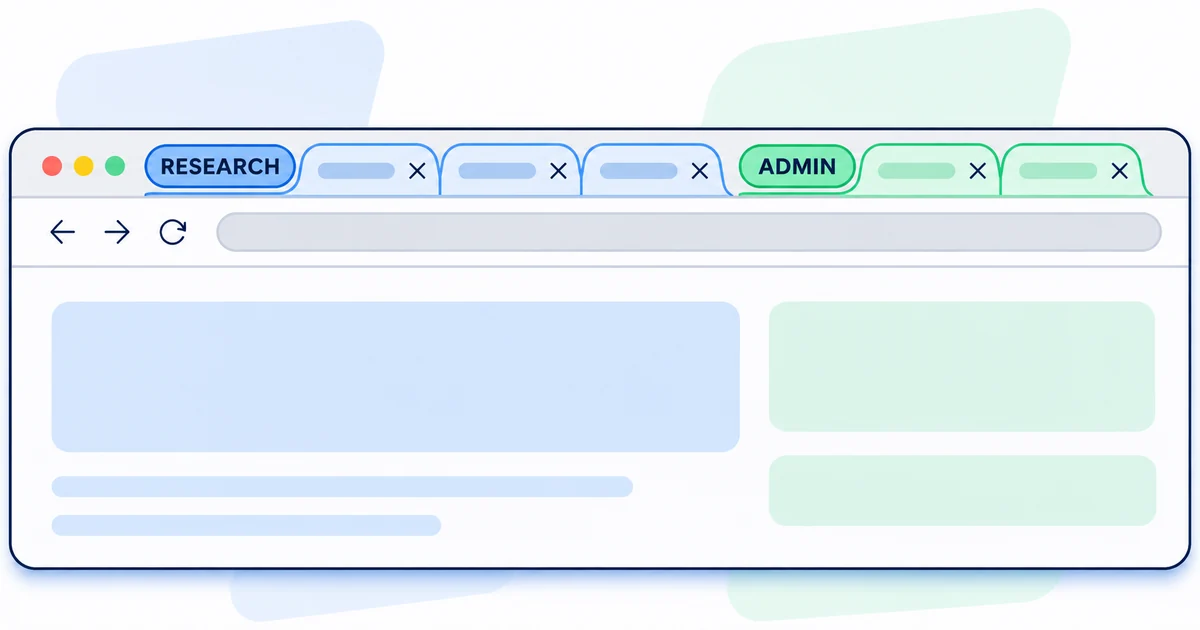
Tiivistä ryhmä napsauttamalla sen tunnistetta. Tunniste jää näkyviin, ja välilehdet pysyvät avoinna sen takana. Laajenna ryhmä napsauttamalla tunnistetta uudelleen. Jos haluat poistaa ryhmästä vain yhden välilehden, napsauta välilehteä hiiren kakkospainikkeella ja valitse Poista ryhmästä. Jos haluat pitää kaikki välilehdet avoinna mutta purkaa ryhmän, valitse Pura ryhmä ryhmän tunnisteen valikosta. Google huomauttaa, että ryhmän purkaminen poistaa sen myös laitteilta, joille se on synkronoitu. Katso Googlen ohje välilehtien hallintaan Chromessa.
Chrome-välilehtiryhmän sulkeminen ja avaaminen uudelleen
Kun lopetat työskentelyn tältä päivältä, napsauta ryhmän tunnistetta hiiren kakkospainikkeella ja valitse Sulje ryhmä. Googlen nykyisten tietokoneohjeiden mukaan suljettu ryhmä on edelleen käytettävissä kohdassa Välilehtiryhmät Chromen päävalikossa tai kirjanmerkkipalkin kautta, jos välilehtiryhmät näkyvät siellä. Avaa ryhmä uudelleen valitsemalla se nimeltä. Jos käytät Chromea useilla laitteilla, Googlen mukaan ryhmät synkronoituvat, kun selaushistoria ja välilehdet synkronoidaan Google-tilillesi.
Poista ryhmä poistaa tallennetun ryhmän ja voi poistaa sen myös muilta samaa Google-tiliä käyttäviltä laitteilta. Jos haluat vain piilottaa välilehdet näkyvistä, tiivistä ryhmä. Jos haluat sulkea sivut ja palauttaa ryhmän myöhemmin, etsi vaihtoehto Sulje ryhmä ja tarkista, mistä löydät ryhmän sulkemisen jälkeen. Tallenna avoimissa lomakkeissa tai editoreissa tekemäsi työ ennen ryhmän sulkemista.
Välilehtiryhmän luominen Microsoft Edgessä
- Avaa tehtävään tarvitsemasi sivut yhteen Edge-ikkunaan.
- Napsauta yhtä välilehteä hiiren kakkospainikkeella ja valitse välilehden lisääminen ryhmään. Luo uusi ryhmä ja kirjoita sille nimi.
- Valitse väri. Jos haluat myöhemmin nimetä ryhmän uudelleen tai vaihtaa sen väriä, avaa ryhmän valikko napsauttamalla sen nimeä hiiren kakkospainikkeella.
- Lisää muut välilehdet samaan ryhmään. Voit valita toisiinsa liittyvät välilehdet kerralla ennen ryhmittelytoiminnon käyttöä.
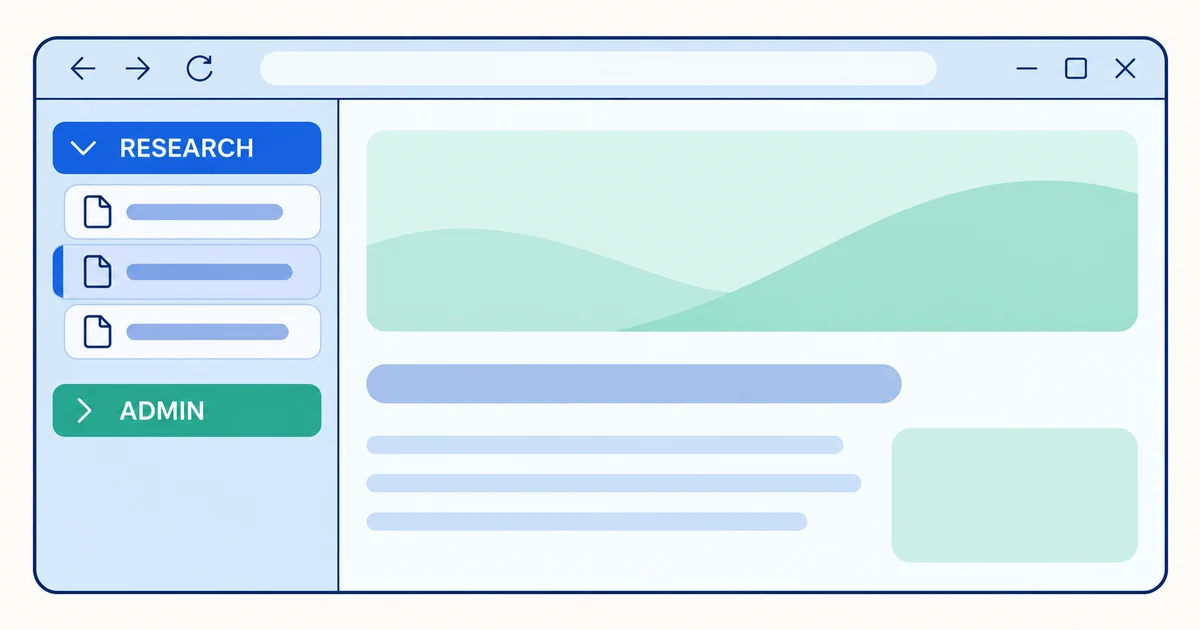
Kutista tai laajenna ryhmä napsauttamalla sen nimeä. Microsoft tukee ryhmiä sekä vaakasuuntaisella välilehtipalkilla että pystysuuntaisten välilehtien sivupalkissa. Pystysuuntaiset välilehdet antavat sivujen otsikoille enemmän tilaa, kun ryhmässä on useita samannimisiä sivuja.
Mitä ryhmille tapahtuu, kun suljet Edgen?
Microsoftin mukaan Edge kiinnittää välilehtiryhmät oletusarvoisesti, jotta ne voivat olla käytettävissä, kun avaat selaimen uudelleen. Microsoftin mukaan saatavuus voi kuitenkin vaihdella version ja laitteen mukaan. Testaa toimintoa pienellä ryhmällä tavallisia sivuja ennen kuin luotat siihen. Sulje selainikkuna ryhmän ollessa vielä välilehtiluettelossa, avaa Edge uudelleen samalla profiililla ja tarkista, että ryhmä palautuu.
Ryhmän sisältävän selainikkunan sulkeminen ja ryhmän sulkeminen tarkoituksella sen valikosta ovat eri toimintoja. Jos olet sulkenut ryhmän ja se katoaa, tarkista historian äskettäin suljetut kohteet. Tallenna myös pitkään tarvitsemiesi sivujen linkit suosikkikansioon. Katso Microsoftin yleiskatsaus Edgen välilehtiryhmiin.
Kutista, sulje vai tallenna kirjanmerkeiksi?
- Kutista ryhmä kun vaihdat tehtävää ja haluat pitää sivut auki.
- Sulje ryhmä kun et enää tarvitse avoinna olevia sivuja. Tarkista ensin, miten ryhmän avaaminen uudelleen toimii selaimessasi.
- Tallenna sivut kirjanmerkeiksi kun tarvitset linkkilistan, johon voit palata viikkojen päästä tai jonka voit siirtää toiseen selaimeen. Katso miten varmuuskopioit ja siirrät Chromen kirjanmerkit ja Edgen suosikit.
Pidä ryhmät helposti hahmotettavina
Aloita kahdella tai kolmella ryhmällä, jotka nimeät tehtäviesi mukaan, esimerkiksi Asiakasarviointi, Tutkimus ja Hallinto. Pidä nimet lyhyinä ja käytä toistuville tehtäville aina samaa väriä. Kun projekti valmistuu, tallenna säilytettävät sivut kirjanmerkeiksi ja sulje ne, joita et enää tarvitse.
Jos tarvitset eri kirjautumistunnukset verkkosivustoille töissä ja kotona, käytä erillisiä selainprofiileja ja luo ryhmät kunkin profiilin sisälle. Ryhmän välilehdet käyttävät edelleen aktiivisen profiilin tilejä ja asetuksia. Myös ryhmän kutistaminen jättää välilehdet auki. Jos haluat selvittää, mitkä välilehdet kuluttavat resursseja, avaa selaimen tehtävienhallinta.
Mitä tarkistaa, jos et löydä ryhmää
Tarkista profiilikuvake ja saman profiilin muut ikkunat. Kutistettu välilehtiryhmä näkyy lyhyenä nimenä tai värillisenä merkkinä, joten käy välilehtipalkki tai pystysuuntainen sivupalkki läpi ennen kuin luot ryhmän uudelleen. Katso Chromessa myös päävalikon kohdasta Välilehtiryhmät. Tarkista Edgessä ikkuna, jossa loit ryhmän, ja katso äskettäin suljetut kohteet, jos välilehdet suljettiin.
Oletko valmis kokeilemaan?
Tutustu ClearBlockin ominaisuuksiin Chromessa ja Edgessä.
Tutustu ClearBlockiin →