
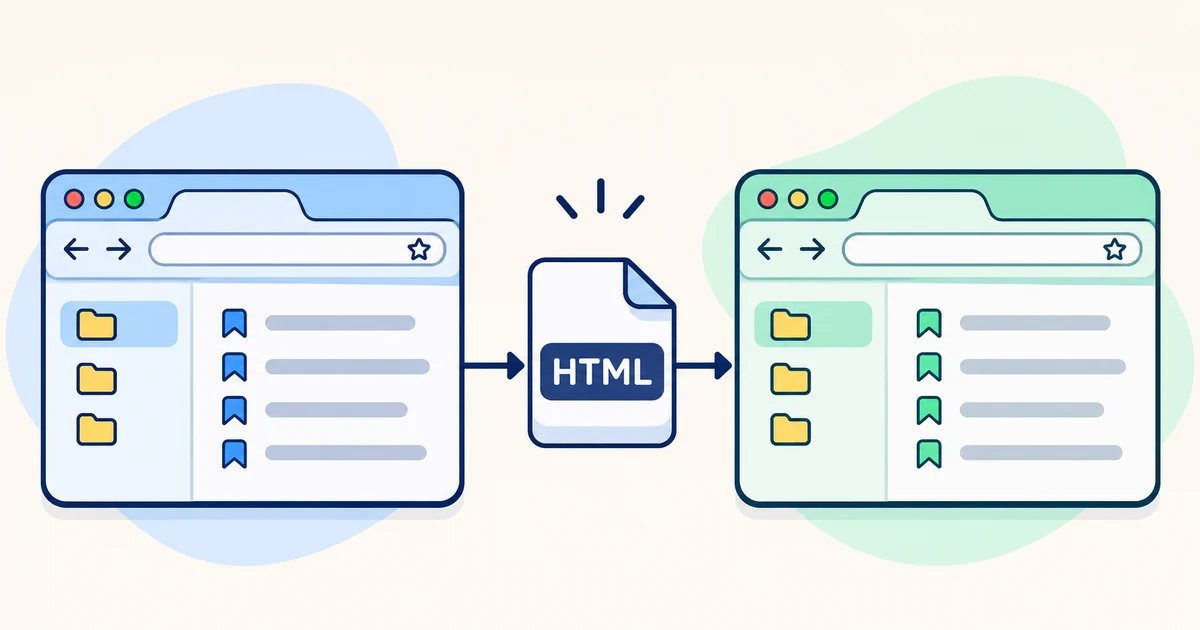
Siirrytkö uudelle tietokoneelle, vaihdatko Chromesta Microsoft Edgeen tai luotko erillistä työprofiilia? Vie kirjanmerkit vanhasta selaimesta HTML-tiedostoksi ja tuo tiedosto sitten profiiliin, jota haluat käyttää. Edgessä kirjanmerkkien nimi on suosikit. Sama tiedostotyyppi toimii molemmissa selaimissa.
Säilytä vientitiedosto myös onnistuneen siirron jälkeen. Näin sinulla on päivätty kopio tallennetuista linkeistä ja kansioista, jotka voit palauttaa myöhemmin. Nämä ohjeet koskevat Chromen ja Edgen tietokoneversioita.
Tarkista, missä selainprofiilissa kirjanmerkit ovat
Napsauta profiilikuvaketta selaimessa, jossa linkkisi tällä hetkellä ovat. Valitse profiili, joka sisältää haluamasi kirjanmerkit, ja avaa sen kirjanmerkkien tai suosikkien hallinta. Etsi tuttu kansio tai linkki ennen vientiä. Tee sama tarkistus kohdeikkunassa ennen tuontia.
Jos kohdeprofiilissa on jo tärkeitä kirjanmerkkejä, vie myös ne tiedostoksi ja anna tiedostoille eri nimet. Esimerkiksi chrome-personal-before-transfer.html ja edge-work-backup.html on helpompi erottaa toisistaan kuin kaksi tiedostoa, joiden nimi on bookmarks.html. Jos profiilisi ovat vielä luomatta, katso miten erotat työ- ja yksityisen selailun Chromessa ja Edgessä.
Kirjanmerkkien vieminen Chromesta
- Avaa Chrome profiilissa, joka sisältää varmuuskopioitavat kirjanmerkit.
- Avaa Chromen kolmen pisteen valikko ja valitse Kirjanmerkit ja listat ja Kirjanmerkkien hallinta. Voit myös kirjoittaa
chrome://bookmarks/osoiteriville. - Avaa kolmen pisteen valikko kirjanmerkkien hallinnassa ja valitse Vie kirjanmerkit.
- Nimeä HTML-tiedosto niin, että tunnistat siitä selaimen ja profiilin. Tallenna se sitten paikkaan, josta löydät sen.
Vienti kopioi tallennetut linkkisi. Voit jatkaa Chromen käyttöä, kun varmuuskopio on tallessa erillisessä tiedostossa. Alkuperäiset valikkopolut löydät täältä: Googlen ohjeet Chromen kirjanmerkkien tuontiin ja vientiin.
Suosikkien vieminen Microsoft Edgestä
- Avaa Edge profiilissa, joka sisältää suosikkisi.
- Valitse Suosikit selaimen kolmen pisteen valikosta. Yhdysvaltain englanninkielisessä versiossa valikkokohdan nimi on Favorites.
- Avaa Suosikit-paneelin oma kolmen pisteen valikko ja valitse Vie suosikit.
- Tallenna HTML-tiedosto nimellä, josta tunnistat lähdeprofiilin.
Avaa tiedostonhallinta ja tarkista, että HTML-tiedosto on haluamassasi paikassa. Jos vaihdat tietokonetta, kopioi tiedosto uudelle laitteelle ennen tuonnin aloittamista. Säilytä erillinen varmuuskopio paikassa, johon pääset ilman kyseistä laitetta, jos laite rikkoutuu tai katoaa.
Kirjanmerkkien tuominen HTML-tiedostosta Chromeen
- Avaa Chrome ja vaihda profiiliin, johon haluat tuoda kirjanmerkit.
- Avaa kolmen pisteen valikko ja valitse Kirjanmerkit ja listatja sitten kohtaan Tuo kirjanmerkit ja asetukset.
- Jos Chrome kysyy tuonnin lähdettä, valitse kirjanmerkkien HTML-tiedosto.
- Napsauta Valitse tiedosto, valitse viemäsi tiedosto ja napsauta sitten Avaa ja viimeistele tuonti.
- Avaa kirjanmerkkien hallinta ja etsi tuttu tallentamasi linkki. Tarkista kirjanmerkkipalkki ja Muut kirjanmerkit -kansio, jos tuodut linkit eivät näy heti.
Näillä samoilla ohjeilla voit palauttaa aiemmin Chromesta viedyt kirjanmerkit, siirtää Chromen kirjanmerkkejä profiilien välillä tai tuoda Edgen suosikit Chromeen. Valitse joka kerta lähdeprofiilista viety tiedosto.
Kirjanmerkkien tuominen HTML-tiedostosta Microsoft Edgeen
- Avaa Edge ja vaihda profiiliin, johon haluat tuoda kirjanmerkit.
- Avaa Asetuksetja siirry sitten kohtaan Profiilit ja Tuo selaintiedot.
- Etsi kohdasta Muut tuontisijainnit ja valitse Tuo kohdan vierestä Tuo selaintiedot nyt. Sanamuoto voi vaihdella Edgen version mukaan.
- Kohdassa Tuo kohteesta -luettelossa valitse suosikkien tai kirjanmerkkien HTML-tiedostovaihtoehto.
- Valitse tiedosto, avaa se ja viimeistele tuonti.
Etsi tuodut linkit Suosikit-palkista tai suosikkien hallinnasta. Edge saattaa sijoittaa ne kansioon nimeltä Tuodut. Katso Microsoft Edgen tuontiohjeista valikkopolut ja muut tuontivaihtoehdot.
Vain yhden kansion kopioiminen
Selaimen vientitoiminto vie yleensä kaikki kirjanmerkit. Jos tarvitset vain yhden projektikansion ja molemmat Chrome-profiilit ovat samalla tietokoneella, kokeile avata kirjanmerkkien hallinta kummankin profiilin ikkunassa. Valitse kansio lähdeprofiilin kirjanmerkkien hallinnassa, kopioi se ja liitä se sitten haluamaasi yläkansioon kohdeprofiilin kirjanmerkkien hallinnassa. Tarkista, että kansio ja sen alikansiot löytyvät kohteesta. Käytä Kopioi -toimintoa, jotta alkuperäinen pysyy paikallaan tarkistuksen ajan.
Jos siirrät vain muutaman linkin, myös selainten välillä toimiva tapa on luoda kohdekansio, avata kukin lähdelinkki ja tallentaa se kirjanmerkiksi kohdeprofiiliin. Voit liittää alkuperäisen URL-osoitteen kohdeprofiilin ikkunaan, jos linkin avaaminen lähdeprofiilissa käyttäisi väärää tiliä.
Jos siirrät suuren kansion toiseen selaimeen tai toiselle tietokoneelle, voit ensin tuoda koko HTML-tiedoston erilliseen paikalliseen profiiliin. Luo siinä pienempi vientitiedosto säilyttämällä vain haluamasi kansio. Varmista ennen linkkien poistamista, että tilapäinen profiili on aktiivinen eikä tilin synkronointi ole siinä käytössä. Säilytä alkuperäinen vientitiedosto täydellisenä varmuuskopiona.
Tarkista siirto ennen alkuperäisen profiilin poistamista
- Etsi useita tuttuja linkkejä. Valitse yksi työkalupalkista ja toinen alikansiosta. Avaa muutama linkki ja tarkista, että ne vievät odottamillesi sivuille.
- Tarkista kohdeprofiili. Oikeakin kirjanmerkki voi avautua väärällä verkkosivuston tilillä, jos toit sen väärään profiiliin.
- Tarkista kaksoiskappaleet ennen uutta tuontia. Etsi tuttua otsikkoa ja tarkista, löytyykö tuotu kansio, ennen kuin yrität uudelleen. Toinen tuonti voi luoda ylimääräisiä kopioita.
- Säilytä varmuuskopio. Tallenna päivätty kopio ennen selaimen nollausta, laitteen vaihtoa tai suurta uudelleenjärjestelyä. Tiedosto sisältää vientihetkellä tallennetut linkit.
Mitä kirjanmerkkien varmuuskopio sisältää
HTML-tiedosto sisältää tallennetut URL-osoitteet, linkkien nimet ja kansiorakenteen. Tallennetut salasanat, avoimet välilehdet, selaushistoria, laajennukset ja verkkosivustojen kirjautumiset ovat erillisiä. Jos työlinkki vie siirron jälkeen kirjautumissivulle, käytä kohdeprofiilissa oikeaa työtiliä. Jos haluat käyttää ClearBlockia kyseisessä profiilissa, tarkista sen Laajennukset-valikko ja asenna ClearBlock siihen tarvittaessa.
Kirjanmerkkien vientitiedosto voi sisältää yksityisiä linkkien otsikoita, yrityksen sisäisiä osoitteita tai parametreja sisältäviä URL-osoitteita. Käsittele sitä nämä linkit sisältävänä tiedostona ja säilytä työasioihin liittyvät vientitiedostot kyseisille tiedoille hyväksytyssä sijainnissa. Jos tarvitset jatkuvaa käyttöä eri laitteilla, katso, miten selaimen synkronointi käsittelee kirjanmerkkejä ja muita selaustietoja.
Mitä tarkistaa, jos tuonti näyttää tyhjältä
Varmista ensin, että valitsit oikean HTML-tiedoston ja kohdeprofiilin. Avaa kirjanmerkkien hallinta ja hae lähteen kirjanmerkkiä sen tarkalla nimellä. Jos sitä ei löydy, tarkista vanhasta profiilista, että linkki on tallennettu sinne. Voit avata itse luomasi luotettavan vientitiedoston paikallisena tiedostona ja tarkistaa, sisältääkö se odotetut linkit. Jos vientitiedosto on väärästä profiilista, luo uusi ennen kuin yrität tuontia uudelleen.
Oletko valmis kokeilemaan?
Tutustu ClearBlockin ominaisuuksiin Chromessa ja Edgessä.
Tutustu ClearBlockiin →