
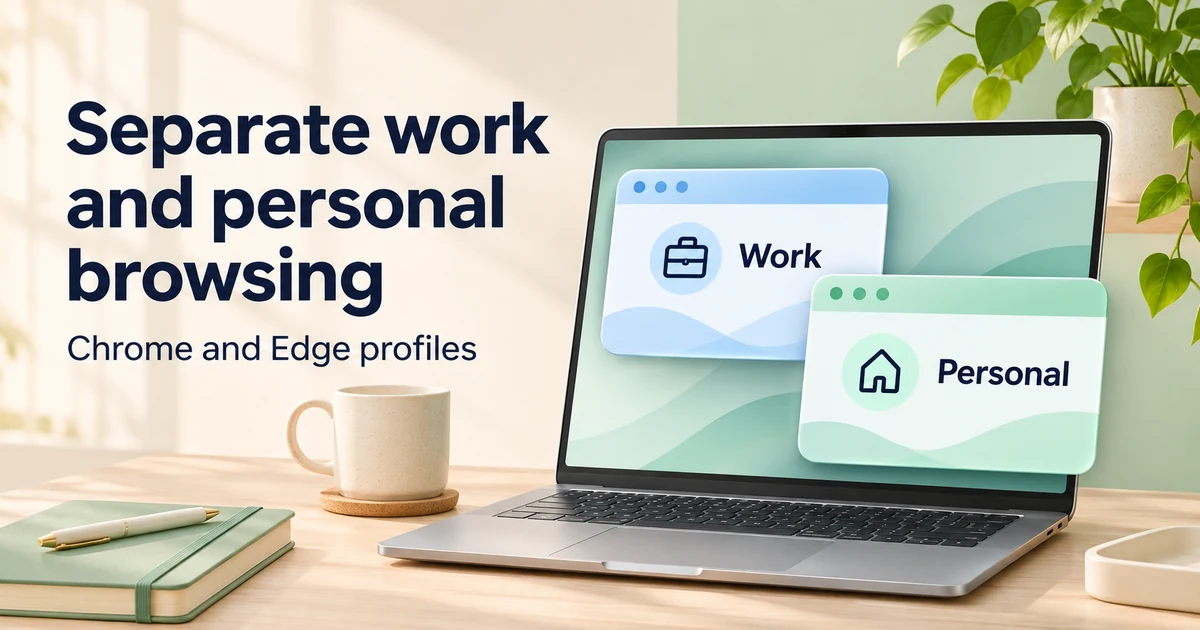
Pidä työ- ja henkilökohtainen selailu erillään luomalla kaksi selainprofiilia ja antamalla niille selkeät nimet. Avaa Chromessa tai Edgessä profiilivalikko työkalupalkin läheltä ja etsi profiilin lisäysvaihtoehto. Käytä yhtä ikkunaa työpalveluihin ja toista henkilökohtaiseen selailuun. Tarkista profiilin nimi ennen kuin kirjaudut verkkosivustolle tai asennat laajennuksen.
Kullakin profiililla on omat kirjanmerkkinsä tai suosikkinsa, verkkosivustojen istuntonsa ja selainasetuksensa. Profiileista on hyötyä, jos käytät säännöllisesti samaa palvelua kahdella tilillä tai haluat käyttää eri laajennuksia töissä ja kotona. Profiili on silti osa samaa selainasennusta samalla laitteella. Kuka tahansa, joka pääsee käyttämään lukitsematonta tietokonettasi, saattaa pystyä vaihtamaan profiilia.
Päätä, mitä kuhunkin profiiliin kuuluu
Säilytä nykyinen profiilisi niille tileille ja kirjanmerkeille, joita käytät jo eniten. Luo uusi profiili toista käyttötarkoitusta varten. Jätä esimerkiksi henkilökohtainen sähköpostisi ja kirjanmerkkisi paikoilleen ja luo sitten profiili nimeltä Työ työsähköpostia, jaettuja asiakirjoja ja työhön liittyviä suosikkeja varten. Näin pääset alkuun siirtämättä ensin kaikkea.
Valitse selvästi erottuvat nimet ja mahdollisuuksien mukaan myös eri kuvakkeet tai värit. Ne auttavat tunnistamaan profiilit, kun molemmat ikkunat ovat auki. Jos työnantajasi hallinnoi selainta tai edellyttää tietyn tilin käyttöä, käytä sen tarjoamaa työprofiilia. Hallinnoidun laitteen henkilökohtainen profiili ei ohita organisaation laite- tai selainkäytäntöjä.
Luo työ- ja henkilökohtaiset profiilit Chromessa
- Avaa Chrome tietokoneella ja valitse profiilikuvake oikeasta yläkulmasta.
- Valitse profiilin lisäysvaihtoehto. Sen nimi voi olla Lisää uusi profiili tai se voi näkyä profiilinvalitsimessa.
- Noudata määritysohjeita. Jos haluat käyttää profiilia paikallisesti ja Chrome tarjoaa siihen mahdollisuuden, jatka kirjautumatta selaimeen. Jos kirjaudut Chromeen, käytä Google-tiliä, jonka haluat yhdistää kyseiseen profiiliin, ja tarkista näytetyt vaihtoehdot.
- Anna profiilille nimeksi Työ tai Henkilökohtainen kohdassa, jossa voit muokata nimeä, ja avaa sitten haluamasi sivustot kyseisessä ikkunassa.
- Voit vaihtaa profiilia myöhemmin avaamalla profiilivalikon ja valitsemalla toisen profiilin. Tarkista sen nimi tai kuvake, kun ikkuna avautuu.
Jos palvelu kirjaa sinut odottamattomalle tilille, tarkista ensin profiili ja sitten palvelussa näkyvä tili. Voit kirjautua verkkosivustolle kyseisessä ikkunassa käyttämättä samaa tiliä Chromen selaintietoja varten. Google Chromen profiiliohjeet.
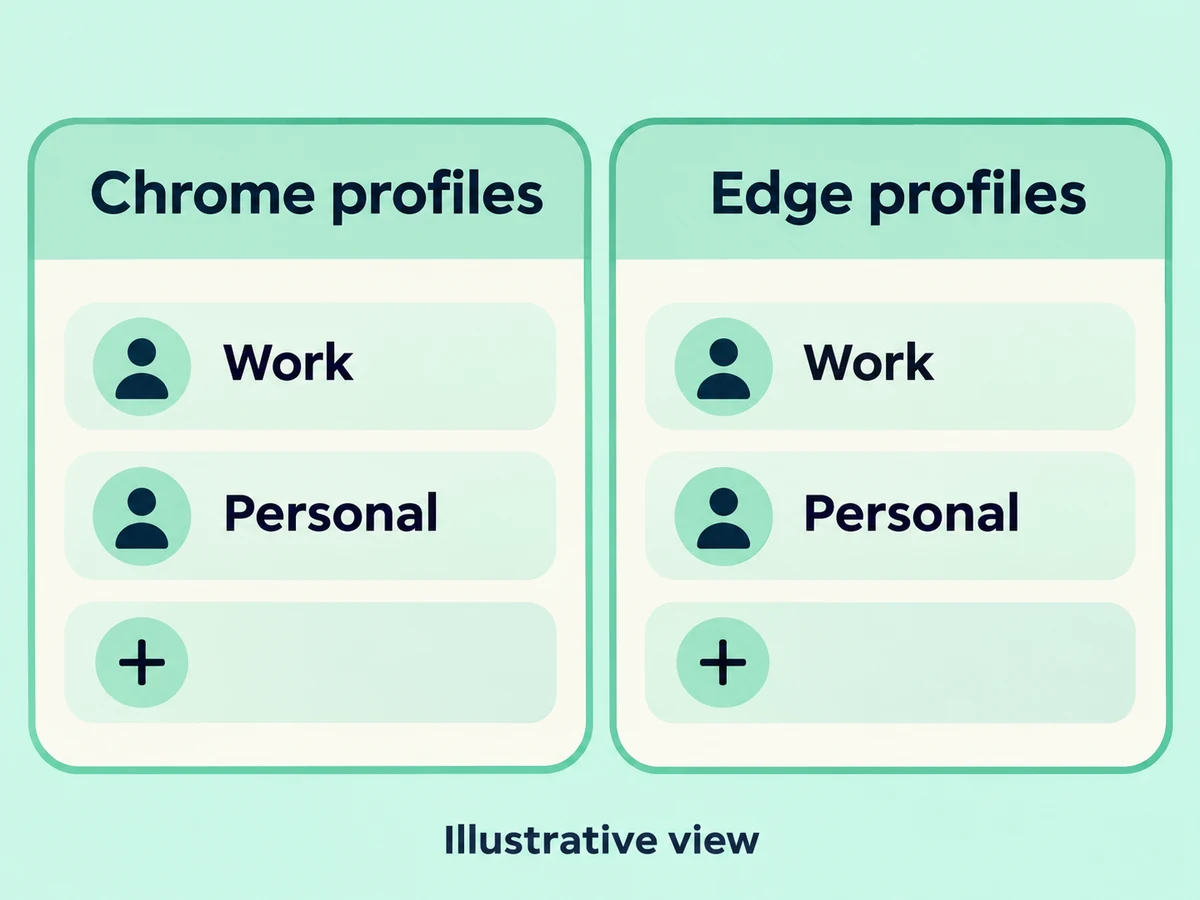
Luo työ- ja henkilökohtaiset profiilit Microsoft Edgessä
- Avaa Edge tietokoneella ja valitse profiilikuvake.
- Valitse Määritä uusi profiili. Selainversiosta riippuen saatat nähdä sen sijaan profiilin lisäysvaihtoehdon.
- Valitse Henkilökohtainen tai Työ tai koulu jos Edge tarjoaa nämä vaihtoehdot.
- Valitse, kirjaudutko sisään tietojen synkronointia varten vai aloitatko ilman tietojasi, jos nämä vaihtoehdot ovat käytettävissä. Vahvista asetukset, niin uuden profiilin ikkuna avautuu.
- Voit vaihtaa profiilia avaamalla profiilivalikon uudelleen ja valitsemalla toisen profiilin.
Käytä profiilivalikkoa ennen tallennetun työlinkin avaamista, jos molemmat ikkunat ovat näkyvissä. Toisessa sovelluksessa napsautettu linkki voi avautua väärässä profiilissa. Jos näin käy, avaa ensin oikea profiili ja käytä sitten tallennettua kirjanmerkkiä tai avaa linkki siinä. Microsoftin tukiohje Edge-profiilien luomiseen ja vaihtamiseen.
Tarkista, mitä tiliä käytät
Selaimen profiili ja verkkosivuston tilinvalitsin vastaavat eri kysymyksiin. Profiili kertoo, mitä selainympäristöä käytät. Verkkosivusto kertoo, millä tilillä voit lähettää viestin, muokata asiakirjaa tai tarkastella kalenteria. Myös Työ-niminen ikkuna voi avata henkilökohtaisen tilin, jos kirjaudut sille siinä.
Kokeile tätä palvelussa, jota käytät sekä töissä että vapaa-ajalla. Avaa se Työ-ikkunassa ja tarkista tilin nimi. Vaihda Henkilökohtainen-profiiliin, avaa sama palvelu ja varmista, että käytät siinäkin haluamaasi tiliä. Tallenna usein käyttämäsi linkit kumpaankin profiiliin ja tarkista verkkosivustolla käytössä oleva tili ennen kuin lähetät tai jaat mitään.
Synkronointi on erillinen valinta. Tarkista kuhunkin profiiliin liitetty tili ja tietotyypit, jos haluat käyttää kirjanmerkkejä, salasanoja tai asetuksia toisella laitteella. Jos kirjaudut molemmissa profiileissa samalle synkronointitilille, synkronoitavat tiedot eivät välttämättä pysy erillään haluamallasi tavalla. Mitä selaimen synkronointi jakaa laitteiden välillä.
Tarkista ClearBlock kummassakin profiilissa
Avaa Laajennukset käyttämässäsi profiilissa ja etsi ClearBlock. Jos kilpikuvake puuttuu työkalupalkista, laajennus voi olla asennettu mutta kiinnittämättä. Tarkista laajennusluettelo ennen kuin asennat mitään. Jos ClearBlock ei ole käytettävissä kyseisessä profiilissa, asenna se tai ota se käyttöön siinä vain, jos selaimesi ja työpaikkasi sallivat sen.
Kun ClearBlock on molemmissa profiileissa, avaa sen ponnahdusikkuna samalla julkisella sivustolla kummassakin selainikkunassa. Tarkista siinä näkyvä sivusto ja suojauksen tila ennen kuin oletat, että poikkeus, keskeytys tai muu asetus koskee molempia profiileja. Jos otit ClearBlockin juuri käyttöön, tallenna työsi ja lataa testivälilehti uudelleen. ClearBlockin kiinnittäminen ja toimintojen löytäminen.
Ratkaise yleiset profiilisekaannukset
- Kirjanmerkki puuttuu. Vaihda profiiliin, johon tallensit sen. Tarkista Edgessä profiilin Suosikit-luettelo.
- Verkkosivusto avautuu väärällä tilillä. Tarkista ensin selaimen profiili ja sitten verkkosivustolla käytössä oleva tili. Avaa sama osoite tarvittaessa oikeassa ikkunassa.
- Selain ei anna luoda tai muokata profiilia. Tarkista, onko selain tai laite organisaation hallinnoima. Kysy organisaatioltasi, millaiset asetukset ovat sallittuja.
- Haluat poistaa vanhan profiilin. Tarkista ennen poistamista, onko profiilissa kirjanmerkkejä tai muita paikallisia tietoja, joita vielä tarvitset. Profiili-ikkunan sulkeminen riittää, jos haluat vain siirtää kyseisen istunnon syrjään.
Jos muutkin käyttävät tietokonetta ja haluat pitää istuntosi yksityisinä, käytä erillisiä käyttöjärjestelmän käyttäjätilejä ja lukitse istuntosi, kun poistut koneelta. Lisää käytännön ohjeita löydät täältä: Selainprofiilit ja järjestely.
Oletko valmis kokeilemaan?
Tutustu ClearBlockin ominaisuuksiin Chromessa ja Edgessä.
Tutustu ClearBlockiin →