
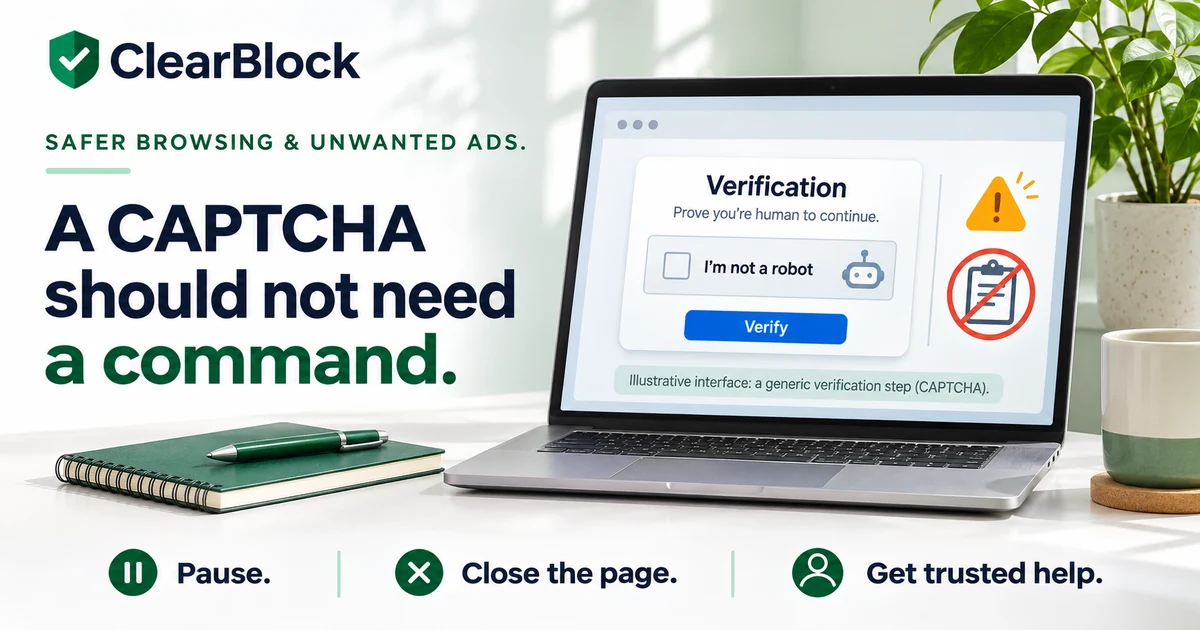
Jeśli strona weryfikująca, czy jesteś człowiekiem, prosi o otwarcie narzędzia systemowego i wklejenie polecenia, zatrzymaj się. Nie uruchamiaj tego tekstu. Zamknij stronę za pomocą elementów sterujących przeglądarki, a następnie przejdź do usługi zaufaną drogą. CAPTCHA nie powinna wymagać wykonywania poleceń na komputerze.
Ten rodzaj oszustwa jest powszechnie nazywany ClickFix: pozorny etap weryfikacji lub naprawy nakłania odwiedzającego do samodzielnego wykonania ryzykownej czynności. Ten poradnik wyjaśnia sygnały ostrzegawcze, odróżnia samo wyświetlenie strony od wykonania jej instrukcji i przedstawia rozsądne dalsze kroki bez przytaczania złośliwych poleceń.
Na czym polega oszustwo z fałszywą CAPTCHA?
Fałszywa CAPTCHA naśladuje wygląd znanego testu sprawdzającego, czy jesteś człowiekiem. Kluczowa różnica tkwi w żądanej czynności. Zamiast zwykłej interakcji w przeglądarce kieruje cię poza stronę, aby uruchomić skopiowany tekst lub coś zainstalować.
Microsoft opisuje ClickFix jako socjotechnikę wykorzystującą chęć rozwiązania drobnego problemu technicznego. Rzekomy problem może dotyczyć weryfikacji, błędu lub dostępu do treści. Strona przedstawia swoje instrukcje jako standardowy sposób naprawy, choć żądana czynność nie ma związku z potwierdzeniem, że jesteś człowiekiem.
Zwracaj uwagę na żądane działania, a nie na nazwy. Strona nie staje się wiarygodna tylko dlatego, że wspomina o weryfikacji, bezpieczeństwie lub naprawie. Zatrzymaj się, gdy niespodziewanie trafisz na stronę, która każe ci coś uruchomić na urządzeniu, aby kontynuować przeglądanie.
Najważniejsze sygnały ostrzegawcze
- Wyjście poza stronę: instrukcje każą otworzyć okno uruchamiania poleceń, terminal lub inne narzędzie systemowe.
- Wklejanie tekstu o niejasnym znaczeniu: masz wkleić treść, której nie znasz lub nie rozumiesz.
- Uruchamianie „naprawy”: ukończenie weryfikacji rzekomo wymaga uruchomienia tego tekstu.
- Wyłączanie ochrony: strona każe ignorować ostrzeżenia lub wyłączyć zabezpieczenia.
- Presja, by kontynuować: zablokowany dokument, film lub strona konta mają skłonić cię do pochopnej decyzji.
Te sygnały są ważniejsze niż poprawna pisownia czy dopracowany wygląd. Przekonujący panel może kopiować znajome kolory i ikony. Nie musisz rozpoznawać konkretnego złośliwego oprogramowania, aby uznać, że uruchamianie polecenia o niejasnym działaniu nie jest właściwym etapem weryfikacji.
Jak schowek staje się częścią pułapki
Niektóre oszukańcze strony próbują umieścić tekst w schowku podczas interakcji, a następnie nakłaniają do wklejenia go w innym miejscu. Przycisk, który pozornie prowadzi do kolejnego etapu weryfikacji, może więc przygotowywać grunt pod późniejsze działanie. Nie zakładaj, że schowek nadal zawiera wcześniej skopiowaną treść.
Zamknij podejrzaną stronę i nie wklejaj nieznanej zawartości schowka do narzędzia służącego do wykonywania poleceń. Możesz zastąpić zawartość schowka, świadomie kopiując nieszkodliwy fragment tekstu. Jeśli urządzenie ma historię schowka, nie używaj później nieznanego wpisu pozostałego po tym zdarzeniu.
Skopiowanie tekstu i jego wykonanie to dwie różne czynności. Samo stwierdzenie, że zawartość schowka się zmieniła, nie oznacza, że polecenie zostało uruchomione. Prosząc o pomoc, opisz dokładnie, co się stało — w tym czy doszło do wklejenia tekstu oraz jego zatwierdzenia lub uruchomienia.
Znana strona nie daje pełnej gwarancji
Podejrzana weryfikacja może pojawić się podczas odwiedzania znanej strony. Możesz na nią trafić przez mylący link, reklamę lub treści przejęte przez atakujących. Rządowe komunikaty dotyczące bezpieczeństwa opisują przypadki przejętych witryn wyświetlających strony ClickFix, więc wcześniejsza znajomość witryny nie wystarcza, by zaufać nowym instrukcjom.
Sprawdź bieżącą nazwę hosta, ale nie traktuj znajomego adresu jako zgody na uruchamianie nieoczekiwanego tekstu. Nadal liczy się to, o co prosi strona. Jeśli regularnie używana usługa nagle wprowadza weryfikację wymagającą uruchomienia polecenia, przerwij ten proces i skontaktuj się z jej pomocą techniczną zwykłym kanałem.
Nie lekceważ też ostrzeżenia przeglądarki tylko dlatego, że strona twierdzi, iż jest ono spodziewane. Złośliwa instrukcja może przedstawiać ostrzeżenie chroniące użytkownika jako przeszkodę. Zweryfikuj sytuację niezależnie, zamiast przyjmować wyjaśnienia strony, dlaczego należy wyłączyć ochronę.
Co zrobić po samym wyświetleniu strony
Zamknij kartę za pomocą przycisków przeglądarki. Nie korzystaj z proponowanej na stronie naprawy ani niczego z niej nie pobieraj. Jeśli strona działa w trybie pełnoekranowym, najpierw wyjdź z niego standardowymi metodami dostępnymi w przeglądarce lub systemie operacyjnym, a dopiero potem oceń sytuację.
Jeśli nadal potrzebujesz danej usługi, otwórz ją niezależnie od podejrzanej strony. Użyj znanej zakładki, oficjalnej aplikacji lub zaufanego adresu. Nie wracaj tą samą podejrzaną drogą tylko po to, by sprawdzić, czy panel pojawi się ponownie.
Samo wyświetlenie fałszywego komunikatu nie dowodzi, że urządzenie jest zainfekowane. Aktualizuj przeglądarkę i system operacyjny oraz notuj wszelkie utrzymujące się objawy. Jeśli strona regularnie powraca podczas przeglądania niepowiązanych witryn, zbadaj przyczynę, zamiast zakładać, że za każdym razem to ten sam niegroźny incydent.
Co zrobić po kliknięciu przycisku weryfikacji?
Zatrzymaj się przed wykonaniem kolejnego polecenia. Zamknij stronę i nie wklejaj jej treści do narzędzia systemowego. Kliknięcie przycisku na stronie to nie to samo co świadome wykonanie polecenia, ale może spowodować przekierowanie, pobranie pliku lub zmianę zawartości schowka — warto to sprawdzić.
Sprawdź, czy nie został pobrany nieoczekiwany plik lub przyznane nowe uprawnienie. Nie otwieraj pobranego pliku, by sprawdzić, czy jest bezpieczny. Skorzystaj z wbudowanych w przeglądarkę ustawień pobierania i uprawnień, a w razie potrzeby postępuj zgodnie z zaleceniami producenta urządzenia dotyczącymi bezpieczeństwa.
Jeśli nie wiesz, co dokładnie zostało kliknięte, powiedz o tym zaufanej pomocy technicznej. Nie zakładaj z góry ani że wszystko jest bezpieczne, ani że doszło do naruszenia bezpieczeństwa. Jasny opis ostatniej zapamiętanej czynności to dobry punkt wyjścia.
Co zrobić po wklejeniu tekstu, ale przed jego wykonaniem?
Nie zatwierdzaj tekstu. Zamknij systemowe okno dialogowe lub terminal bez wykonywania polecenia i nie stosuj się do dalszych instrukcji ze strony. Jeśli nie masz pewności, czy polecenie zostało wykonane, potraktuj to jako powód do uzyskania pomocy, zamiast próbować ponownie.
Nie wklejaj tej samej treści do innego narzędzia, dekodera online ani na publiczne forum tylko po to, by ją sprawdzić. Może to ujawnić informacje lub stworzyć kolejną okazję do pomyłki. Zaufany specjalista ds. bezpieczeństwa wyjaśni, jak właściwie zabezpieczyć istotne dowody.
Jeśli to urządzenie służbowe lub szkolne, skontaktuj się z zespołem IT i opisz kolejność zdarzeń. Zespół może korzystać z monitoringu lub procedur reagowania, które pomogą ustalić, co się stało. Nie usuwaj dowodów, o których zachowanie wyraźnie poprosi.
Co zrobić po wykonaniu polecenia?
Przestań używać tego urządzenia do czynności związanych z poufnymi danymi i poszukaj zaufanej pomocy w zakresie bezpieczeństwa. Jeśli podejrzewasz naruszenie bezpieczeństwa, odłącz urządzenie od sieci na czas organizowania pomocy. Powiedz osobie udzielającej wsparcia, że incydent dotyczył strony internetowej, która prosiła o wykonanie skopiowanego tekstu.
Korzystaj ze sprawdzonych narzędzi bezpieczeństwa systemu operacyjnego i oficjalnych zaleceń, a nie z programu do czyszczenia oferowanego przez podejrzaną stronę. Wynik jednego skanowania nie daje całkowitej pewności, a bloker reklam nie może potwierdzić, że urządzenie jest wolne od zagrożeń po wykonaniu nieznanego polecenia.
Jeśli mogło dojść do ujawnienia danych logowania, użyj innego, zaufanego urządzenia, aby zmienić hasła do zagrożonych kont, sprawdzić aktywne sesje i włączyć dostępne uwierzytelnianie wieloskładnikowe. Jeśli incydent dotyczy kont lub danych służbowych, niezwłocznie powiadom firmowy zespół ds. bezpieczeństwa. Dalsze działania zależą od tego, co faktycznie zostało wykonane i jakie informacje były dostępne.
Nie wykonuj instrukcji ponownie, aby odtworzyć problem. Zapisz to, co pamiętasz, w tym przybliżoną godzinę i widoczne skutki. Dokładny opis incydentu jest bardziej przydatny niż ponowny eksperyment na urządzeniu, którego bezpieczeństwo mogło zostać naruszone.
Rozpoznawaj podobne podstępy
Ten sam mechanizm manipulacji może przybrać postać problemu z podglądem dokumentu, aktualizacji przeglądarki lub brakującego składnika. Inna nazwa nie sprawia, że prośba o wykonanie niezaufanego tekstu staje się uzasadniona. Zastanów się, dlaczego prosta czynność w przeglądarce miałaby wymagać działania na poziomie systemu.
W przypadku komunikatów o aktualizacji sprawdź poradnik o fałszywych aktualizacjach przeglądarki. Prawdziwe aktualizacje i naprawy oprogramowania należy weryfikować w jego własnych ustawieniach lub oficjalnym źródle dystrybucji, a nie na niespodziewanie otwartej stronie żądającej naprawy.
W przypadku alarmujących komunikatów o zainfekowanym urządzeniu przeczytaj, jak rozpoznać fałszywe ostrzeżenia o wirusach. Samo twierdzenie strony, że zdiagnozowała komputer, nie wystarcza, by uznać proponowane przez nią rozwiązanie za wiarygodne.
W czym pomaga blokowanie reklam — i gdzie są jego granice
Filtrowanie może ograniczyć kontakt z zasobami reklamowymi i próby niechcianego otwierania stron w zakresie objętym ochroną. Zwodnicza strona może jednak pojawić się drogą, której dany filtr nie blokuje. Brak ostrzeżenia lub blokady strony nie dowodzi, że prośba o weryfikację jest autentyczna.
ClearBlock blokuje reklamy i oferuje opcjonalne ustawienia kontroli zachowań objętych obsługą. Nie sprawia, że dowolne polecenia stają się bezpieczne, nie potwierdza autentyczności każdej CAPTCHA ani nie usuwa złośliwego oprogramowania po jego uruchomieniu. Traktuj go jako jedną z warstw ochrony podczas przeglądania — obok aktualnego oprogramowania i ostrożnego podejścia do nieoczekiwanych instrukcji.
Nie wstrzymuj ochrony tylko dlatego, że podejrzana strona twierdzi, iż jest to konieczne do ukończenia weryfikacji. Jeśli zwykła witryna rzeczywiście ma problem ze zgodnością, zbadaj go, korzystając ze znanej drogi dostępu i porównując działanie w konkretnych warunkach. Żądanie wykonania skopiowanego tekstu to powód, by się zatrzymać, a nie standardowy krok rozwiązywania problemów.
Udostępniaj przydatne informacje, nie rozpowszechniając pułapki
Zgłoszenie może zawierać nazwę hosta, przybliżoną godzinę, informacje o przeglądarce i systemie operacyjnym oraz opis wykonanych czynności. Wskaż, czy doszło do kliknięcia, pobrania pliku, wklejenia tekstu czy wykonania polecenia. Wyraźnie rozróżnij te działania, ponieważ każde z nich prowadzi do innych pytań podczas analizy incydentu.
Nie publikuj złośliwych poleceń gotowych do uruchomienia ani aktywnych prywatnych linków w ogólnej dyskusji dotyczącej pomocy technicznej. Jeśli masz już zrzut ekranu, wykadruj go tak, by usunąć dane osobowe. Nie musisz wracać na stronę tylko po to, by zrobić lepszy zrzut.
Jeśli problem dotyczy działania samego ClearBlock, skorzystaj z poradnik pomocy technicznej i diagnostyki. Jeśli podejrzewasz włamanie do urządzenia, skorzystaj z odpowiedniej pomocy w reagowaniu na incydenty bezpieczeństwa; eksport ustawień rozszerzenia nie zastępuje pełnej analizy incydentu.
Krótka lista do zapamiętania
- Zatrzymaj się, jeśli weryfikacja wymaga wyjścia z przeglądarki i uruchomienia podanych poleceń.
- Nie uruchamiaj zawartości schowka, jeśli nie wiesz, co robi.
- Zamknij stronę za pomocą zaufanych elementów sterujących przeglądarki.
- Otwórz docelowy serwis niezależną drogą.
- Niezwłocznie poszukaj zaufanej pomocy, jeśli coś zostało uruchomione lub masz wątpliwości.
Najczęściej zadawane pytania
Czy każda CAPTCHA oznacza zagrożenie?
Nie. Zwykła weryfikacja jest powszechna. Sygnałem ostrzegawczym jest tu nieoczekiwany wymóg uruchomienia poleceń lub zainstalowania oprogramowania, by udowodnić, że jesteś człowiekiem.
Czy ten problem dotyczy tylko systemu Windows?
Nie oceniaj bezpieczeństwa na podstawie samego systemu operacyjnego. Ta praktyczna zasada obowiązuje zawsze, gdy strona prosi o wykonanie niezaufanych instrukcji poza przeglądarką.
Czy bloker reklam zawsze to powstrzyma?
Nie ma gwarancji pełnej ochrony. Oceń działanie, o które prosi strona, nawet gdy filtrowanie jest aktywne.
Oficjalne zalecenia i dodatkowe materiały
Przeczytaj Wyjaśnienie metody ClickFix autorstwa Microsoft i Ostrzeżenie nowozelandzkiego NCSC dotyczące przejętych witryn. Poznaj też poradniki o bezpieczniejszym przeglądaniu i niechcianych reklamach aby dowiedzieć się, jak się chronić.