
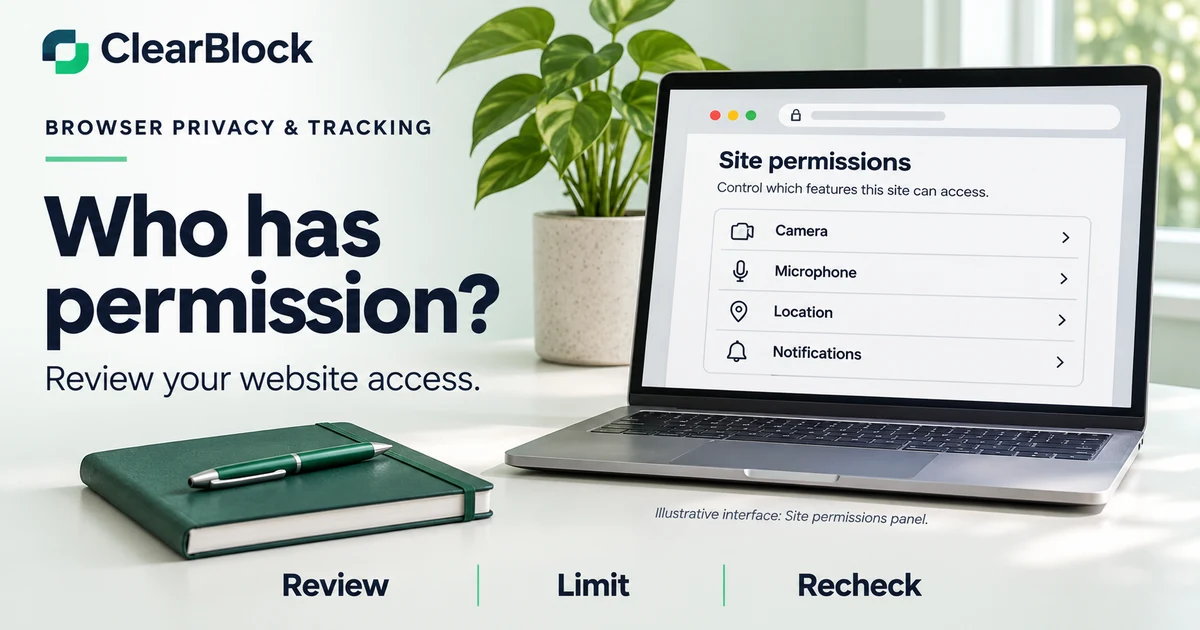
Możesz sprawdzić uprawnienia witryny do kamery, mikrofonu, lokalizacji i powiadomień bez usuwania całej historii przeglądania. Zacznij od opcji witryny lub ustawień uprawnień w przeglądarce, znajdź właściwą witrynę i zmień tylko ten dostęp, którego nie chcesz jej już udzielać.
Z tego poradnika dowiesz się, jak sprawnie przejrzeć uprawnienia, dlaczego uprawnienia systemu operacyjnego stanowią osobną warstwę i co sprawdzić, gdy przydatna funkcja przestanie działać. Zarządzanie uprawnieniami to tylko jeden z elementów ochrony prywatności: nie zastępuje wyborów dotyczących plików cookie, ustawień konta ani zabezpieczeń przed każdą formą śledzenia.
Czym są uprawnienia witryny
Uprawnienie to zarządzana przez przeglądarkę decyzja o tym, czy witryna może korzystać z określonej funkcji. Strona ze spotkaniem wideo może poprosić o dostęp do kamery i mikrofonu, mapa — do lokalizacji, a serwis — o zgodę na wysyłanie powiadomień.
Taka decyzja dotyczy konkretnego kontekstu, a nie stanowi ogólnego potwierdzenia, że witryna jest godna zaufania. Sprawdź nazwę hosta i zastanów się, jaką czynność wykonujesz. Prośba o dostęp do kamery podczas spotkania to co innego niż niewyjaśniona prośba podczas czytania artykułu.
Niektóre decyzje mogą być tymczasowe, a inne — zapamiętywane. Dostępne opcje zależą od przeglądarki, funkcji i zainstalowanej wersji. Czytaj wyświetlane komunikaty, zamiast zakładać, że każdy przycisk „Zezwalaj” przyznaje dostęp na taki sam czas.
Zacznij od witryny, z której korzystasz
Otwórz wybraną witrynę samodzielnie i sprawdź opcje obok paska adresu. Przeglądarki zwykle udostępniają tam panel informacji o witrynie lub jej ustawień. Korzystaj z tych opcji przeglądarki, a nie z przycisku na stronie, który rzekomo zarządza wszystkimi uprawnieniami.
Zanim cokolwiek zmienisz, sprawdź nazwę hosta. Usługa obsługująca konta, serwis do spotkań i strona główna wydawcy mogą mieć różne adresy. Nie zakładaj, że zmiana dla jednego adresu obejmie osobną usługę tylko dlatego, że obie strony należą do tej samej marki.
Przed ponownym załadowaniem strony zapisz niedokończoną pracę. Aby zmiana uprawnień zaczęła działać, może być potrzebna ponowna prośba o dostęp lub ponowne załadowanie strony. Odświeżenie może spowodować utratę wersji roboczej albo przerwać rozmowę. Wprowadź zmianę w dogodnym momencie.
Sprawdź zapisane uprawnienia w Chrome
W Chrome na komputerze otwórz Ustawienia i znajdź Ustawienia witryn w sekcji Prywatność i bezpieczeństwo. Możesz sprawdzić konkretną funkcję lub znaleźć zapisane uprawnienia danej witryny. Aktualny poradnik Google dotyczący ustawień witryn opisuje też, jak zmieniać uprawnienia za pomocą opcji obok adresu.
Znajdź wpis właściwej witryny i sprawdź aktualny stan uprawnienia, które chcesz zmienić. Nazwy opcji menu mogą się zmieniać, więc jeśli Twoja wersja wygląda inaczej, skorzystaj z oficjalnych instrukcji podlinkowanych na końcu. Nie resetuj wszystkich kategorii tylko dlatego, że jedno uprawnienie wymaga uwagi.
Po zmianie wróć do witryny i przetestuj konkretną czynność, gdy będzie to bezpieczne. Jeśli usuniesz zapamiętaną zgodę, witryna może ponownie poprosić o dostęp albo zostać zablokowana zgodnie z nowym ustawieniem. Zanim wprowadzisz kolejne zmiany, sprawdź rezultat.
Sprawdź zapisane uprawnienia w Edge
W Edge otwórz Ustawienia i sekcję Uprawnienia witryny, aby sprawdzić witrynę lub funkcję. Aktualne instrukcje Microsoftu dla systemu Windows wskazują opcje Uprawnienia witryny i Wszystkie witryny w ustawieniach prywatności przeglądarki jako miejsce sprawdzania poszczególnych witryn.
Wybierz właściwą witrynę i sprawdź tylko to uprawnienie, które chcesz zmienić. W przypadku dostępu do kamery i mikrofonu w Windows pamiętaj, że system operacyjny może osobno decydować, czy przeglądarka może korzystać ze sprzętu. Zgoda dla witryny nie jest jedynym wymogiem.
Jeśli przeglądarką zarządza organizacja, niektóre ustawienia mogą być ograniczone. Zapytaj administratora o funkcję potrzebną do pracy, zamiast próbować obchodzić zasady. Zapisz wyświetlane ograniczenie, aby dokładnie opisać problem.
Dostęp do kamery: powiąż zgodę z konkretną czynnością
Zgoda na dostęp do kamery przydaje się, gdy świadomie dołączasz do rozmowy wideo lub robisz zdjęcie przez zaufaną witrynę. Sprawdź, czy nadal korzystasz z usługi i czy zapisany dostęp jest wciąż uzasadniony. Dawno używany serwis do spotkań nie musi pozostawać na liście dozwolonych witryn tylko dlatego, że zdarzyło Ci się raz z niego skorzystać.
Gdy przeglądarka oferuje tymczasową zgodę odpowiednią do danej czynności, rozważ jej zakres, zanim przyznasz stały dostęp. Najlepszy wybór zależy od tego, jak korzystasz z usługi. Nie musisz przyznawać niepowiązanych uprawnień, aby udostępnić kamerę.
Jeśli po przeglądzie uprawnień kamera nie działa, najpierw sprawdź urządzenie wybrane w witrynie i uprawnienie w przeglądarce, a następnie ustawienia systemu operacyjnego. Nie osłabiaj od razu blokowania reklam ani ustawień plików cookie z powodu problemu z dostępem do sprzętu.
Dostęp do mikrofonu: odróżnij uprawnienie od wyciszenia
Dostęp do mikrofonu może być dozwolony, mimo że mikrofon jest wyciszony podczas spotkania. Może też być zablokowany, choć ikona mikrofonu na stronie sugeruje gotowość do użycia. To osobne ustawienia. Sprawdź stan uprawnienia w przeglądarce oraz ustawienia dźwięku w samej witrynie.
Przejrzyj usługi, z których już nie korzystasz, i usuń zbędne zapamiętane zgody. W usłudze używanej regularnie zachowaj tylko dostęp niezbędny do jej działania. Czynność wymagająca wyłącznie tekstu nie powinna automatycznie wymagać dostępu do mikrofonu.
Podczas rozwiązywania problemów użyj prostego testu lokalnego lub standardowego podglądu urządzeń w usłudze, zamiast nagrywać prywatne rozmowy. Jeśli zmienił się zestaw słuchawkowy lub urządzenie wejściowe, sprawdź wybór urządzenia niezależnie od uprawnienia.
Dostęp do lokalizacji: wybierz informacje, które chcesz udostępnić
Dostęp do lokalizacji może być przydatny przy konkretnym zadaniu, np. wyszukiwaniu usług w pobliżu. Zdecyduj, czy wymaga ono korzystania z lokalizacji w przeglądarce, czy wystarczy ręcznie wpisać miejscowość lub kod pocztowy. Wybierz zależnie od usługi i własnych preferencji.
Zablokowanie dostępu do lokalizacji nie sprawi, że staniesz się niewidoczny dla witryny. Nadal może ona oszacować przybliżony obszar na podstawie innych informacji, a konto może już zawierać podany przez ciebie adres. To uprawnienie dotyczy konkretnej funkcji, a nie wszystkich możliwych źródeł informacji o lokalizacji.
Jeśli lokalizacja jest rzeczywiście potrzebna, ale niedostępna, sprawdź ustawienia przeglądarki i urządzenia. Dokumentacja Microsoftu dotycząca lokalizacji wyjaśnia, że ustawienia systemu operacyjnego mogą wpływać na dostęp przeglądarki Edge. Zanim zmienisz kilka warstw ochrony prywatności naraz, ustal, która z nich ma znaczenie.
Powiadomienia: sprawdź wcześniej udzielone zgody
Zgoda na powiadomienia to coś innego niż wyskakujące okno na stronie. Jeśli nieznana witryna wysyła powiadomienia na pulpit, sprawdź w przeglądarce listę witryn, które mają na to zgodę, zamiast tylko zamykać bieżącą kartę. Przyczyną może być wcześniej zapisane zezwolenie.
Zostaw powiadomienia z usług, w których są przydatne, a niechciane zgody usuń w ustawieniach przeglądarki. Nie klikaj niepokojącego powiadomienia, by przejść na rzekomą stronę naprawy zabezpieczeń. Otwórz ustawienia przeglądarki niezależnie i tam ustal źródło powiadomienia.
Dostępne w ClearBlock opcje kontroli nowych próśb o zgodę na powiadomienia nie zastępują cofnięcia już udzielonych uprawnień. Zobacz poradnik dotyczący próśb o zgodę na powiadomienia — znajdziesz tam wyjaśnienie tej różnicy i praktyczne wskazówki, co zrobić dalej.
Uprawnienia to nie zgoda na pliki cookie
Zezwolenie na używanie mikrofonu nie oznacza ogólnej zgody na reklamowe pliki cookie. Odrzucenie opcjonalnych plików cookie nie cofa automatycznie dostępu do kamery. Traktuj każdy panel zgodnie z jego przeznaczeniem, zamiast zakładać, że jedno działanie dotyczące prywatności zmienia wszystkie ustawienia przeglądarki.
Podobnie zablokowanie powiadomień nie usuwa konta ani nie anuluje subskrypcji newslettera. W tych sprawach skorzystaj z ustawień konta w danej usłudze lub opcji rezygnacji z subskrypcji. Dzięki temu unikniesz wielokrotnego zmieniania ustawienia przeglądarki, które nie może przynieść oczekiwanego efektu.
Jeśli chcesz zmienić wcześniejszą decyzję dotyczącą plików cookie w witrynie, przeczytaj, jak zmienić zgodę na pliki cookie po ich zaakceptowaniu. Zanim usuniesz dane witryny lub zresetujesz uprawnienia, ustal, co chcesz osiągnąć.
Dlaczego usuwanie wszystkich danych przeglądarki to zwykle zbyt szerokie działanie
Jeśli chcesz tylko odebrać jednej witrynie dostęp do konkretnej funkcji, zacznij od tego uprawnienia. Usuwanie danych na szeroką skalę może cię wylogować, usunąć przydatne preferencje lub zmienić kilka elementów środowiska przeglądarki naraz — zależnie od wybranych opcji.
Uważnie czytaj ekrany potwierdzenia. Przycisk resetowania uprawnień i przycisk usuwania zapisanych danych mogą mieć różne skutki. Nie oceniaj działania wyłącznie po słowie „Resetuj” — sprawdź, jakie zmiany zapowiada używana przeglądarka.
Konkretną zmianę łatwiej też cofnąć. Jeśli znów zechcesz skorzystać z danej funkcji, możesz sprawdzić pojedyncze uprawnienie, zamiast odtwarzać cały zestaw ustawień przeglądarki po szerokim resetowaniu.
Przegląd uprawnień w dziesięć minut
- Otwórz profil przeglądarki, z którego zwykle korzystasz.
- Sprawdź zapisane zgody na dostęp do kamery i mikrofonu dla usług, które rozpoznajesz.
- Sprawdź dostęp do lokalizacji i usuń niepotrzebne już wpisy.
- Sprawdź listę witryn, które mogą wysyłać powiadomienia, pod kątem niechcianych lub nieznanych stron.
- Zmieniaj po jednym uprawnieniu związanym z problemem i czytaj komunikat potwierdzenia.
- Następnie przetestuj ważne usługi w chwili, gdy ewentualne przerwanie ich działania nie będzie problemem.
- Zanotuj krótko wszelkie wyjątki potrzebne do regularnie wykonywanych zadań.
Nie musisz robić z tego cyklicznego audytu technicznego. Przegląd po nieznanej prośbie o zgodę, rezygnacji z usługi lub pojawieniu się niechcianych powiadomień może wystarczyć, by rozwiązać bieżący problem. Wybierz zrozumiały sposób postępowania, którego łatwo będzie ci się trzymać.
Gdy przydatna witryna przestaje działać
Najpierw ustal, co dokładnie nie działa. Podczas spotkania wideo bez dźwięku trzeba sprawdzić inne rzeczy niż przy menu artykułu, którego nie da się otworzyć. Przeczytaj dokładny komunikat przeglądarki i sprawdź uprawnienie witryny, zanim zmienisz niezwiązane z problemem ustawienia.
Jeśli uprawnienie jest przyznane, ale sprzęt nadal jest niedostępny, sprawdź dostęp w systemie operacyjnym, wybrane urządzenie i ewentualne zasady organizacji. Microsoft opisuje je jako odrębne warstwy dostępu do urządzeń multimedialnych. Sama zmiana ustawienia w przeglądarce nie rozwiąże każdego problemu z urządzeniem lub sterownikiem.
Jeśli podejrzewasz konflikt z rozszerzeniem, przeprowadź test porównawczy skupiony na tym problemie, a następnie przywróć pierwotny stan. Skorzystaj z poradnika rozwiązywania problemów z witrynami w ClearBlock i nie zakładaj, że wstrzymanie filtrowania przyzna uprawnienie do korzystania ze sprzętu.
Czego nie gwarantuje ten przegląd uprawnień
Odebranie zbędnych uprawnień ogranicza konkretne możliwości dostępu, ale nie gwarantuje ochrony przed każdą formą śledzenia. Pliki cookie, aktywność na koncie i cechy przeglądarki to osobne kwestie. Przeczytaj poradnik o fingerprintingu jako jeden z przykładów.
Nie usuwa to również informacji już przesłanych do usługi. Jeśli chcesz zarządzać przechowywanymi danymi konta, skorzystaj z ustawień prywatności organizacji lub wskazanej przez nią procedury kontaktu. Lokalna zmiana uprawnienia dotyczy przyszłego dostępu do funkcji objętych tym uprawnieniem.
VPN ani bloker reklam nie zastępują automatycznie takiego przeglądu uprawnień. Zobacz ochrona przed śledzeniem a VPN aby poznać różnicę między ochroną prywatności na poziomie sieci i przeglądarki.
Najczęściej zadawane pytania
Czy mogę cofnąć jedno uprawnienie bez usuwania konta?
Tak, zarządzanie uprawnieniami w przeglądarce i usuwanie konta to osobne czynności. Witryna może utracić dostęp do danej funkcji, a konto nadal będzie istnieć.
Dlaczego mikrofon nadal nie działa mimo przyznanego uprawnienia?
Sprawdź, czy mikrofon nie jest wyciszony w witrynie, jakie wejście wybrano, czy system operacyjny przyznał uprawnienie i czy obowiązują zasady administratora. Zezwolenie w przeglądarce to tylko jeden z elementów.
Czy zablokowanie lokalizacji uniemożliwia ustalenie jej w jakikolwiek sposób?
Nie. Blokada dotyczy konkretnego uprawnienia, a nie wszystkich sygnałów, z których może korzystać witryna, ani informacji podanych przez Ciebie.
Oficjalne instrukcje i powiązane materiały pomocy
Zobacz Poradnik Google dotyczący uprawnień witryn, Wskazówki Microsoft dotyczące kamery i mikrofonu i Wyjaśnienie ochrony prywatności lokalizacji w Edge. Poznaj też Poradniki o prywatności w przeglądarce i śledzeniu aby uzyskać praktyczną pomoc.