
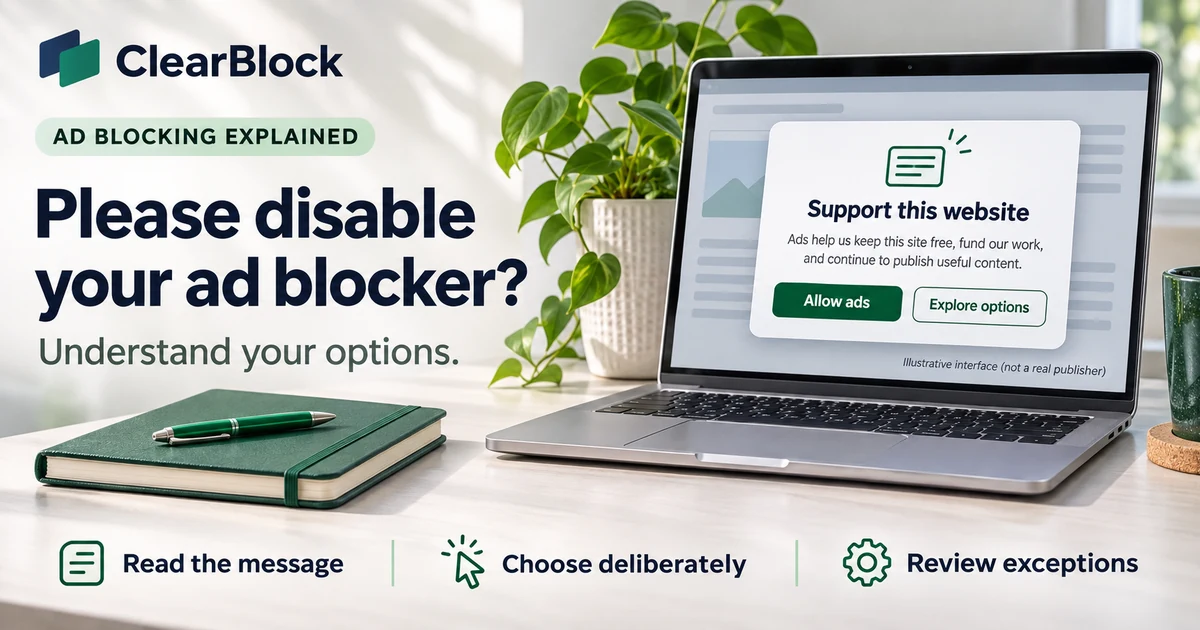
Prośba o wyłączenie blokady reklam zwykle oznacza, że witryna chce wyświetlać reklamy, często po to, by pokryć koszty publikowania treści. Może proponować zezwolenie na reklamy w tej witrynie, subskrypcję lub inny sposób uzyskania dostępu. Zanim cokolwiek zmienisz, zapoznaj się z dostępnymi opcjami: nie musisz wyłączać blokowania w całej przeglądarce tylko dlatego, że prosi o to jedna witryna.
Ten poradnik wyjaśnia, co oznaczają takie komunikaty, dlaczego mogą pozostawać widoczne po zmianie ustawień i jak dokonać świadomego wyboru. Skupia się na standardowych opcjach dostępnych w witrynach i rozwiązywaniu problemów, zamiast obiecywać obchodzenie ograniczeń dostępu czy usunięcie wszystkich komunikatów wydawców.
Dlaczego wydawcy proszą o zezwolenie na reklamy
Reklamy to jeden ze sposobów finansowania działalności wydawcy. Gdy odwiedzający blokują zasoby reklamowe, wydawca może poprosić o zezwolenie na ich wczytywanie lub o wybór innej formy wsparcia. Dokumentacja Google opisuje komunikaty służące odzyskiwaniu przychodów utraconych z powodu blokowania reklam właśnie w tym celu, z możliwością zaproponowania alternatywy, takiej jak subskrypcja.
To wyjaśnia biznesowy powód takiej prośby, ale nie przesądza o twoim wyborze. Możesz uznać treści za wystarczająco wartościowe, by zezwolić na reklamy, wybrać proponowaną subskrypcję albo opuścić witrynę. Sprawdź, co faktycznie oferuje dana witryna, zamiast zakładać, że każdy komunikat wiąże się z takimi samymi warunkami.
Taka prośba nie jest też tym samym co błąd techniczny. Witryna może działać zgodnie z zamierzeniem wydawcy, prosząc jednocześnie o wybór innego sposobu dostępu. Zanim uznasz komunikat za oznakę usterki przeglądarki, potraktuj go jako informację o zasadach danej witryny.
Rozpoznaj rodzaj komunikatu
Niektóre powiadomienia to przypomnienia, które możesz zamknąć i czytać dalej. Inne zasłaniają stronę, dopóki nie wybierzesz jednej z dostępnych opcji. Osobna blokada subskrypcyjna może wymagać płatnego dostępu niezależnie od tego, czy zezwalasz na reklamy. Te sytuacje mogą wyglądać podobnie, ale prowadzą do różnych rezultatów.
Zwróć uwagę na dokładną treść i dostępne działania. Komunikat „Wesprzyj naszą pracę” nie musi być prośbą o zgodę na pliki cookie, a panel logowania nie musi służyć do wykrywania blokady reklam. Ustalenie, do czego służy dany panel, pomoże ci uniknąć zmiany niewłaściwego ustawienia.
Jeśli witryna udostępnia wyjaśnienie lub link do pomocy, zapoznaj się z nimi, korzystając ze standardowej nawigacji witryny. Nie zakładaj, że przycisk „Kontynuuj” zapewnia subskrypcję bez reklam lub służy do wyrażenia decyzji dotyczącej prywatności. Zanim go wybierzesz, sprawdź, co się stanie.
Co wykrywanie pozwala ustalić, a czego nie
Witryna może wywnioskować, że reklamy nie działają w oczekiwany sposób, ale wyświetlony komunikat nie oznacza, że zna pełną listę zainstalowanych rozszerzeń. Nie zakładaj, że wydawca zna wszystkie szczegóły twojej przeglądarki tylko dlatego, że pokazuje powiadomienie o blokowaniu reklam.
Sam komunikat nie dowodzi też, że przyczyną jest konkretne rozszerzenie. Inne zabezpieczenia przeglądarki, nakładające się funkcje narzędzi lub błędy wczytywania zasobów mogą utrudniać ocenę danego przypadku. Dokładne porównanie jest bardziej przydatne niż wielokrotne zmienianie niezwiązanych ze sobą ustawień.
Jeśli chcesz zbadać sprawę, zapisz dokładną treść komunikatu i adres strony, na której się pojawia. Sprawdź, czy sytuacja się powtarza, czy wystąpiła tylko raz. Nie wyciągaj ogólnych wniosków o wszystkich witrynach lub programach blokujących na podstawie rozwiązania stosowanego przez jednego wydawcę.
Pierwsza opcja: pozostaw obecne ustawienia
Możesz pozostawić ustawienia blokowania bez zmian. Jeśli wydawca udostępnia standardową opcję zamknięcia komunikatu lub kontynuowania, skorzystaj z niej zgodnie z dostępnymi możliwościami. Jeśli dostęp nadal jest ograniczony, rozważ inne źródło informacji, zamiast instalować nieznane narzędzie obiecujące jego odblokowanie.
Pozostawienie własnych ustawień nie oznacza, że wydawca musi udostępnić ci treści w takiej konfiguracji. Na rezultat wpływają zarówno twoje wybory dotyczące przeglądania, jak i zasady dostępu w witrynie. Podejmując decyzję, uwzględnij ograniczenie, zamiast zakładać, że rozszerzenie zawsze zdoła je usunąć.
Zachowaj szczególną ostrożność wobec osobnej reklamy oferującej pobranie narzędzia do usuwania blokad wykrywających blokowanie reklam. Komunikat o dostępie do witryny nie jest powodem, by instalować nieznane rozszerzenie, uruchamiać polecenie lub wyłączać ostrzeżenia bezpieczeństwa przeglądarki.
Druga opcja: zezwól na reklamy w tej witrynie
Jeśli świadomie chcesz wesprzeć wydawcę przez wyświetlanie reklam, dodaj wyjątek dla tej witryny w narzędziu blokującym. To zmiana o węższym zakresie niż wstrzymanie działania rozszerzenia wszędzie. Przed zmianą ustawienia zapisz niedokończoną pracę, ponieważ bieżąca strona może się odświeżyć.
Sprawdź nazwę hosta w pasku adresu. Wyjątek zwykle obejmuje określony zakres witryny — nie ogranicza się automatycznie do jednego akapitu ani ścieżki pojedynczego artykułu. Zapoznaj się z opcjami narzędzia blokującego, aby wiedzieć, czy wyjątek dla zapisanej nazwy hosta obejmuje też subdomeny.
Po zmianie wróć na tę samą stronę i sprawdź rezultat. Zezwolenie na reklamy w witrynie nie gwarantuje, że przy każdej wizycie zobaczysz reklamę. Treść strony, inne narzędzia i ustawienia przeglądarki nadal mogą wpływać na to, co się wczyta.
Trzecia opcja: sprawdź alternatywę oferowaną przez wydawcę
Witryna może oferować subskrypcję, członkostwo lub inną formę wsparcia. Sprawdź warunki bezpośrednio u wydawcy, w tym zakres dostępu oraz to, czy oferta rzeczywiście usuwa reklamy. Nie wyciągaj takich wniosków z samej ogólnej nazwy, takiej jak Premium.
Jeśli masz już subskrypcję, skorzystaj z logowania lub procedury rozpoznawania subskrybentów dostępnej w witrynie. Wyjątek w blokowaniu reklam nie zastępuje potwierdzenia aktywnego członkostwa. Skontaktuj się z wydawcą, jeśli twoje konto powinno mieć dostęp, ale witryna go nie rozpoznaje.
Subskrypcja witryny i subskrypcja rozszerzenia przeglądarki to również dwa odrębne produkty. Opłacenie jednego nie oznacza automatycznie zakupu drugiego. Opcjonalnych funkcji rozszerzenia nie należy przedstawiać jako przepustki do treści subskrypcyjnych w niezależnych witrynach.
Dlaczego komunikat może nie znikać po zezwoleniu na reklamy w witrynie
Najpierw sprawdź, czy zmiana dotyczy faktycznie otwartej nazwy hosta. Przekierowanie mogło przenieść cię na inny adres. Zezwolenie dodane w innym profilu przeglądarki lub w jej osobnej instalacji może nie dotyczyć testowanej karty.
Następnie sprawdź narzędzia, których działanie może się nakładać. Inny bloker reklam, ustawienie przeglądarki lub filtr sieciowy może nadal wpływać na żądania po dodaniu zezwolenia dla witryny w jednym rozszerzeniu. Nie zakładaj, że pierwsza zmiana została zignorowana tylko dlatego, że strona nadal wyświetla komunikat.
Na koniec bezpiecznie odśwież stronę i skorzystaj z dostępnej w witrynie opcji ponowienia próby lub ponownego wykrywania, jeśli ją oferuje. Strona może nie zaktualizować od razu już wyświetlonego panelu. Jeśli komunikat nie znika, opisz wykonane kroki wydawcy lub pomocy technicznej rozszerzenia, zamiast dodawać długą listę wyjątków na chybił trafił.
Rozwiązuj problem krok po kroku
- Przeczytaj dokładnie komunikat i ustal, czy dotyczy reklam, dostępu w ramach subskrypcji, logowania czy zgody.
- Sprawdź bieżącą nazwę hosta i profil przeglądarki.
- Zdecyduj, czy chcesz dodać zezwolenie dla tej witryny, czy zachować obecne ustawienie.
- Jeśli dodajesz zezwolenie, użyj przeznaczonej do tego opcji dla witryny i zapisz pracę przed odświeżeniem strony.
- Powtórz tę samą czynność na stronie i zanotuj wynik.
- Sprawdź inne aktywne filtry tylko w razie potrzeby, zmieniając po jednym ustawieniu.
- Po zakończeniu porównania usuń tymczasowe zezwolenia.
Ta kolejność pomaga uzyskać miarodajny wynik testu. Jednoczesne wyłączenie kilku narzędzi, usunięcie wszystkich plików cookie i zmiana konta może wpłynąć na wynik, ale uniemożliwi ustalenie, który krok miał znaczenie.
Zgodę na pliki cookie traktuj osobno
Zezwolenie na zasoby reklamowe i akceptacja opcjonalnych plików cookie to dwie różne decyzje. Nie traktuj wyjątku w blokerze reklam jako dowodu zgody na wszelkie śledzenie ani nie zakładaj, że odrzucenie opcjonalnych plików cookie gwarantuje stronę bez reklam. Czytaj każdy panel witryny zgodnie z jego treścią.
Jeśli witryna prosi o wybór zgody, przejrzyj kategorie i zapisz wybrane ustawienia w udostępnionym przez nią interfejsie. Późniejszą zmianę decyzji wprowadź w ustawieniach prywatności witryny, a nie tylko na liście dozwolonych witryn w blokerze reklam.
Zobacz jak zmienić zgodę na pliki cookie po ich zaakceptowaniu aby poznać różnicę między zmianą preferencji a usunięciem lokalnych danych witryny. Nie resetuj ustawień całej przeglądarki, jeśli chcesz jedynie sprawdzić swój wybór dla jednej witryny.
Nie myl zniknięcia nakładki z uzyskaniem dostępu
Samo ukrycie panelu nie musi oznaczać wczytania treści, których wydawca nie udostępnił, ani potwierdzenia uprawnień konta. Witryna może nadal czekać na wykonanie czynności lub rozpoznanie subskrypcji. Dlatego zmiany wizualne i decyzje dotyczące dostępu należy omawiać osobno.
Jeśli po zmianie ustawienia strona jest pusta lub przestaje reagować, przywróć poprzednie ustawienie i ponownie porównaj wyniki. Zniknięcie nakładki nie oznacza automatycznie rozwiązania problemu, jeśli wybrany artykuł, menu lub funkcja konta nadal są niedostępne.
Jeśli problem rzeczywiście dotyczy zgodności, skorzystaj z poradnikiem rozwiązywania problemów z witrynami. Opisz, czego brakuje i jakie zmiany zostały wprowadzone, zamiast pisać jedynie, że komunikat o blokowaniu reklam zniknął.
Jak świadomie dodać zezwolenie w ClearBlock
Wśród opcji ClearBlock omówionych w tych poradnikach Don't block this site tworzy zezwolenie dla bieżącej witryny. Następnie, w odpowiednich przypadkach, opcja zmienia się na Stop allowing this site . Zanim wybierzesz tę opcję, przeczytaj jej etykietę, aby wiedzieć, jaką zmianę wprowadzasz.
Global Pause on all sites to osobna opcja, niezależna od wyjątku dla konkretnej witryny. Usunięcie wyjątku samo w sobie nie cofa globalnego wstrzymania blokowania. Sprawdź oba ustawienia, gdy po porównaniu przywracasz normalne blokowanie.
Użyj poradnik dodawania zezwolenia dla jednej witryny aby poznać podstawowe kroki, oraz poradnik dotyczący subdomen jeśli reguła odziedziczona z poziomu nadrzędnego utrudnia zrozumienie bieżącego stanu. Etykiety interfejsu mogą się zmienić w kolejnych wersjach.
Jak zgłosić uporczywy komunikat, by ułatwić pomoc
Pomocne zgłoszenie zawiera nazwę hosta, wersje przeglądarki i rozszerzenia, dokładną treść komunikatu oraz opis wykonanych kroków. Napisz, czy dodano wyjątek dla witryny, czy działa inny bloker i czy ponowne załadowanie strony coś zmieniło. Nie twierdź, że mechanizm wykrywania wydawcy się myli, bez opisania przeprowadzonego porównania.
Jeśli to możliwe, podaj adres publicznie dostępnej strony. Adresy stron konta i płatności mogą zawierać prywatne identyfikatory, więc jeśli pełny adres zawiera poufne dane, podaj nazwę hosta i opis strony. Przytnij zrzut ekranu tak, by nie zawierał danych osobowych ani niezwiązanych ze sprawą kart.
W przypadku problemów z konfiguracją ClearBlock, poradnik pomocy technicznej i diagnostyki wyjaśnia, jak przygotować zgłoszenie skupione na konkretnym problemie. W sprawie rozpoznawania subskrypcji lub warunków dostępu oferowanych przez wydawcę skontaktuj się bezpośrednio z daną witryną.
Najczęściej zadawane pytania
Czy ten komunikat oznacza, że mój bloker przestał działać?
Nie. Może się pojawić, ponieważ witryna wykrywa brak oczekiwanego działania reklam. Sam komunikat nie dowodzi, że filtrowanie zawiodło.
Czy muszę wszędzie wyłączyć blokowanie?
Jeśli świadomie chcesz zezwolić na reklamy u jednego wydawcy, obsługiwany wyjątek dla konkretnej witryny ma węższy zakres. Przed zapisaniem sprawdź, jakie nazwy hostów obejmuje.
Czy ClearBlock Premium odblokuje artykuł?
Subskrypcja rozszerzenia nie daje subskrypcji u niezależnego wydawcy. Skorzystaj z legalnych opcji dostępu oferowanych przez wydawcę.
Dalsza lektura
Google dokumentacja komunikatów o przywracaniu reklam po blokadzie wyjaśnia ich cel z perspektywy wydawcy. Poznaj więcej poradniki z serii Ad Blocking Explained aby uzyskać przystępną pomoc w zrozumieniu filtrowania.