
Hvis ClearBlock-skjoldet er forsvundet fra værktøjslinjen, skal du først kigge i browserens menu Udvidelser. Et ikon, der ikke er fastgjort, kan forsvinde, selvom udvidelsen stadig er aktiveret. Hvis ClearBlock ikke står på listen, skal du tjekke siden til administration af udvidelser og sikre dig, at du bruger den browserprofil, hvor du installerede det.
Denne vejledning hjælper dig med at finde ClearBlock i Chrome og Microsoft Edge på computeren uden straks at fjerne det eller nulstille browseren. Gennemgå punkterne i rækkefølge, og stop, når du finder årsagen. Menuernes ordlyd og ikonernes placering kan variere mellem browserversioner.
Find først ud af, hvad der mangler
Der er tre forskellige situationer: Skjoldet mangler på værktøjslinjen, ClearBlock mangler i menuen Udvidelser, eller skjoldet er synligt, men pop op-vinduet åbner ikke. De kræver forskellige tjek. En manglende genvej fortæller ikke i sig selv, om blokeringen er aktiv.
Brug et normalt browservindue med en almindelig hjemmeside åben til disse tjek. Et privat vindue, en gæstesession eller en anden profil kan have andre udvidelser til rådighed. Brug ikke browserens indstillingsside til at vurdere, om ClearBlock kan ændre indhold på hjemmesider.
Find og fastgør ClearBlock i Chrome
- Åbn menuen Udvidelser ved siden af Chromes adresselinje. Ikonet ligner som regel en puslespilsbrik.
- Find ClearBlock på listen.
- Vælg tegnestiften ud for ClearBlock for at beholde ikonet på værktøjslinjen.
- Vælg skjoldet for at åbne ClearBlock.
Hvis menuen indeholder mange udvidelser, skal du læse navnene i stedet for at vælge et ukendt skjold. Fastgørelse ændrer kun genvejens synlighed. Det installerer ikke endnu en kopi og opgraderer ikke dit abonnement. Hvis du senere frigør ikonet, kan du stadig åbne udvidelsen via menuen Udvidelser.
Google beskriver, hvordan du fastgør og administrerer udvidelser, i sin hjælp til Chrome-udvidelser. Hvis ClearBlock ikke står på denne liste, skal du fortsætte til administrationssiden nedenfor.
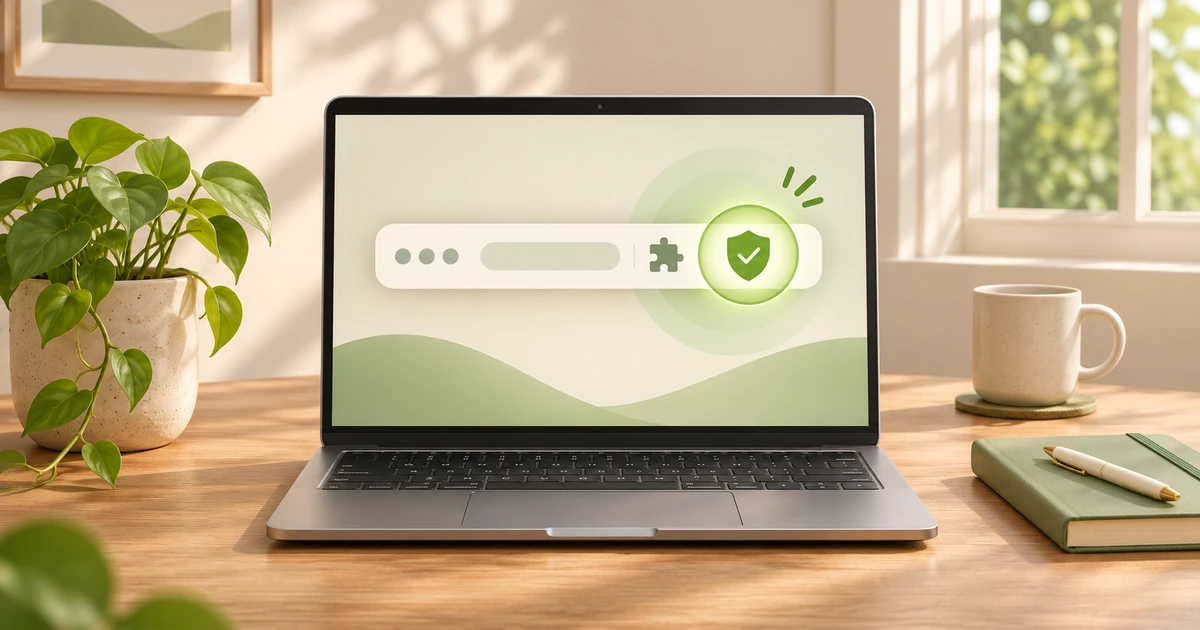
Find ClearBlock i Microsoft Edge
Åbn Edges Udvidelser menuen, og find ClearBlock. Brug knappen ud for ClearBlock til at vise eller fastgøre ikonet på værktøjslinjen. Afhængigt af din Edge-version kan ordlyden handle om at fastgøre eller vise udvidelsen. I den testede ClearBlock-opsætning stod der i værktøjstippet Pin to Toolbar.
Hvis du ikke kan finde menuen, skal du åbne Edges hovedmenu og se efter Udvidelser. Vælg derefter Manage extensions. Microsofts vejledning til administration af udvidelser beskriver, hvordan du finder installerede udvidelser og slår dem til eller fra.
At ClearBlock er installeret i Chrome, betyder ikke, at det også er installeret i Edge. Selv på samme computer skal du tjekke listen over udvidelser i den browser, du faktisk bruger. Undgå at installere et produkt med et lignende navn, bare fordi ikonet virker bekendt.
Tjek, om udvidelsen er aktiveret
I Chrome skal du åbne hovedmenuen og derefter Udvidelser og Manage extensions. I Edge skal du åbne Udvidelser og Manage extensions. Du kan også skrive chrome://extensions/ eller edge://extensions/ direkte i adresselinjen i den tilsvarende browser.
Find ClearBlock på listen, og læs status. Hvis du bevidst har slået udvidelsen fra og vil have beskyttelsen tilbage, skal du slå den til. Hvis browseren viser en advarsel, skal du læse den, før du fortsætter. En deaktiveret udvidelse, et skjult ikon og et tilladt websted er forskellige tilstande.
Hvis browseren siger, at en udvidelse er blokeret af en organisation eller deaktiveret af sikkerhedshensyn, skal du ikke forsøge at omgå begrænsningen. Spørg administratoren, hvis det er en arbejds- eller skoleenhed. Hvis Chrome specifikt melder, at udvidelsen er beskadiget, og tilbyder handlingen Repair, skal du følge browserens reparationsvejledning i stedet for at hente en erstatning fra et uvedkommende websted.
Tjek browserprofilen, før du geninstallerer
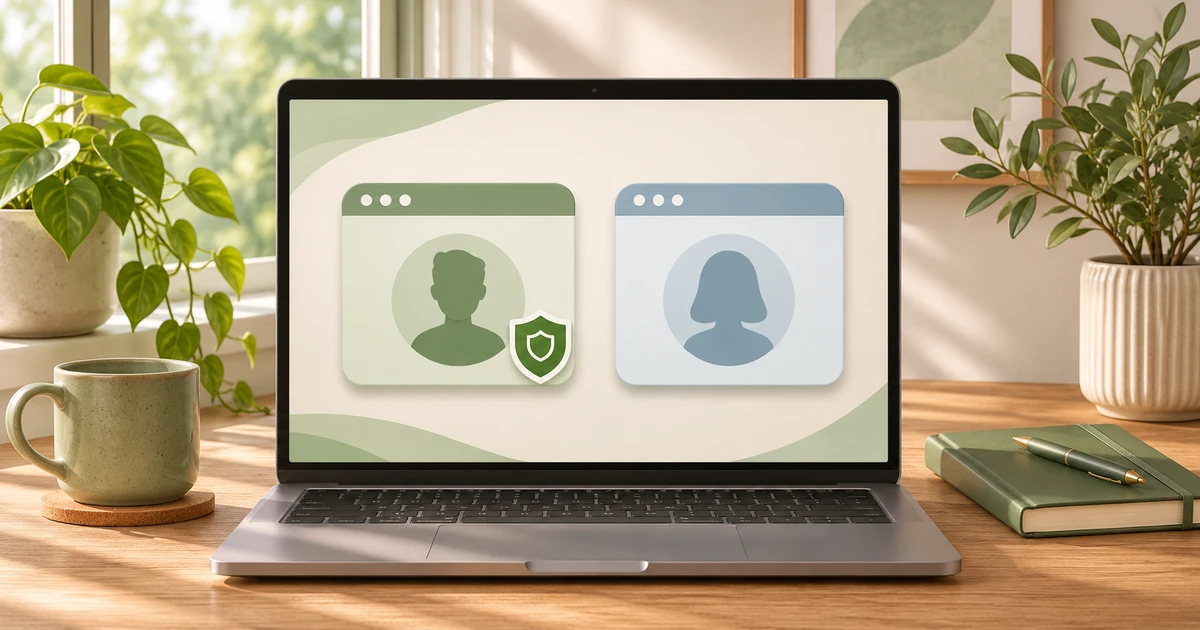
En almindelig forklaring er, at du har åbnet en anden browserprofil. ClearBlock kan for eksempel være installeret i din personlige profil, mens det aktuelle vindue tilhører en arbejdsprofil. Tjek profilknappen ved browsermenuen, og sammenlign med den profil, du normalt bruger.
Åbn din sædvanlige profil, og tjek menuen Udvidelser igen der. Du skal ikke logge ud, slette profiler eller nulstille synkronisering blot for at finde skjoldet. De handlinger ændrer langt mere end en genvej på værktøjslinjen. Hvis udvidelsen findes i den anden profil, har du konstateret en forskel mellem profilerne og ikke en manglende installation.
Privat browsing skal også tjekkes særskilt. At ClearBlock mangler i et inkognito- eller InPrivate-vindue, betyder ikke, at udvidelsen er forsvundet fra almindelig browsing. Gå først tilbage til et almindeligt vindue. Du bør kun ændre tilladelserne for private vinduer, hvis du bevidst ønsker at bruge udvidelsen der og forstår den tilladelse, du giver.
Hvis skjoldet vises, men pop op-vinduet ikke åbner
Prøv først at åbne ClearBlock fra menuen Udvidelser i stedet for den fastgjorte genvej. Det hjælper med at skelne mellem et problem med betjeningen på værktøjslinjen og et mere generelt problem med udvidelsen. Bemærk, hvad der sker: ingenting, et tomt panel, et panel, der straks lukker, eller en besked fra browseren.
Gem dit arbejde, før du lukker vinduer. Luk browseren, og åbn den igen. Gå tilbage til et velkendt websted, og prøv igen. Hvis en opdatering venter, skal du bruge browserens egen opdateringsfunktion og genstarte, når du bliver bedt om det. Hent ikke et opdateringsprogram til browseren fra en annonce eller en side, der påstår, at ClearBlock kræver et særligt reparationsværktøj.
Hvis problemet fortsætter, skal du notere din browserversion, dit operativsystem og den ClearBlock-version, der vises på siden til administration af udvidelser. Tag et beskåret skærmbillede af en eventuel fejl uden kontooplysninger. Disse observationer er mere nyttige end gentagne geninstallationer, hvor du ikke noterer resultatet.
Når ClearBlock åbner, skal du tjekke beskyttelsen særskilt
Når du finder skjoldet, får du igen adgang til indstillingerne, men ikonet er ikke i sig selv bevis på, at alle sider er beskyttet. Åbn ClearBlock på det websted, du vil tjekke, og læs beskyttelsesstatussen. Tjek, om den globale beskyttelse er sat på pause, og om du har tilladt netop det websted.
ClearBlock har Don’t block this site til at tillade det aktuelle websted samt funktioner til at sætte beskyttelsen på pause eller genoptage den på tværs af websteder. Følg de aktuelle knaptekster og statusoplysninger i din version. Genindlæs siden, når du har gendannet den ønskede beskyttelsestilstand, især hvis fanen allerede var åben, da ClearBlock blev installeret eller aktiveret.
Den gratis version af ClearBlock blokerer annoncer og trackere på websteder og hjælper med at blokere videoannoncer på YouTube. Dækningen på YouTube varierer, og afspilningen kan nogle gange være længere om at starte. De valgfrie Premium-værktøjer er adskilt fra det at finde og fastgøre udvidelsen. Du behøver ikke købe Premium for at få skjoldet tilbage på værktøjslinjen.
En tæller, der viser nul, er også et særskilt problem. Tallene afspejler registrerede, blokerede netværksanmodninger, mens skjulning af en understøttet annonceplads ikke øger tallet. Brug fejlfindingsguiden til tælleren hvis pop op-vinduet åbner normalt, men det er tallene, du er bekymret over.
Geninstaller først, når du har bekræftet, at udvidelsen mangler
Hvis ClearBlock ikke findes på administrationssiden i den korrekte browserprofil, skal du bruge linket til udvidelsesbutikken på ClearBlocks officielle websted til at installere udvidelsen i den browser. Gennemgå butiksopslaget og de ønskede tilladelser, før du bekræfter. Undgå kopier, der tilbydes via pop op-vinduer, og downloads, der beder dig om at deaktivere browserens sikkerhed.
Hvis ClearBlock stadig er installeret, skal du notere dine relevante indstillinger og undtagelser, før du overvejer at fjerne udvidelsen. Du må ikke gå ud fra, at en geninstallation bevarer lokal historik eller indstillinger. En geninstallation er unødvendig, hvis det eneste problem er, at genvejen ikke er fastgjort.
Det skal du oplyse, når du beder om hjælp
Hvis du stadig ikke kan finde eller åbne ClearBlock, skal du oplyse, hvor det går galt: Udvidelsen mangler på værktøjslinjen, findes ikke på administrationssiden, er deaktiveret med en besked eller er synlig, men kan ikke åbnes. Medtag browserens og udvidelsens versionsnumre, om det sker i et almindeligt vindue, og om udvidelsen findes i en anden profil.
Brug ClearBlocks vejledning til fejlrapportering for at se de næste trin. Hvis pop op-vinduet virker, men et bestemt websted ikke fungerer, skal du følge tjeklisten til fejlfinding på websteder i stedet. Når du holder disse symptomer adskilt, bliver den næste test mere nyttig.
Hurtige svar
Slår jeg annonceblokering fra, hvis jeg frigør ClearBlock?
Når du frigør udvidelsen, skjules genvejen på værktøjslinjen. Tjek, om udvidelsen er aktiveret, og om beskyttelsen er slået til på det aktuelle websted, for at se, om blokeringen er aktiv.
Hvorfor vises den i Chrome, men ikke i Edge?
De har separate udvidelsesinstallationer og profiler. Tjek siden til administration af udvidelser i hver browser i stedet for at antage, at én installation dækker begge.
Skal jeg nulstille min browser for at få ikonet tilbage?
Start med at tjekke menuen Udvidelser, om udvidelsen er aktiveret, og hvilken profil du bruger. En nulstilling af browseren er en omfattende ændring og er unødvendig, når genvejen blot er skjult.
Fjerner ClearBlock alle annoncer, hvis jeg fastgør udvidelsen?
Fastgørelse gør det kun nemmere at få adgang til funktionerne. Blokeringen afhænger af, om udvidelsen er aktiveret, om beskyttelsen er slået til på webstedet, og hvad filtreringen understøtter.
Klar til at prøve?
Find praktiske tjek af problemer med websteder og udvidelsen.
Få hjælp til fejlfinding →