
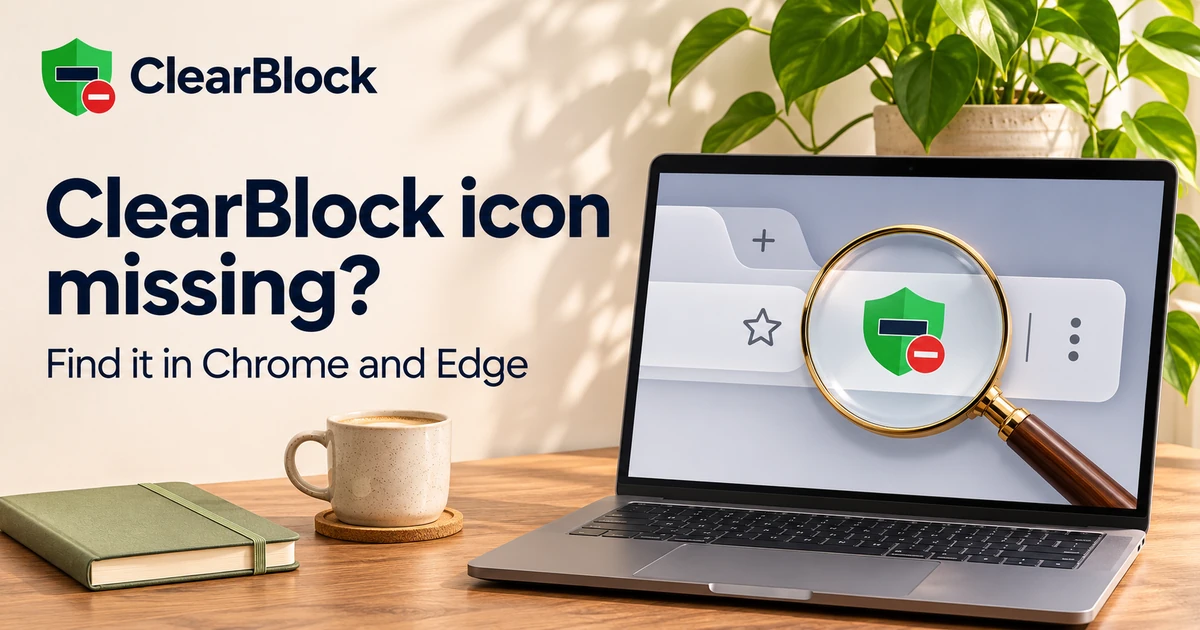
Jos ClearBlockin kilpikuvake on kadonnut työkalupalkista, katso ensin selaimen Laajennukset-valikosta. Kiinnittämätön kuvake voi kadota, vaikka laajennus olisi yhä käytössä. Jos ClearBlockia ei näy valikossa, tarkista laajennusten hallintasivu ja varmista, että käytät sitä selainprofiilia, johon asensit sen.
Tämä opas auttaa löytämään ClearBlockin tietokoneen Chromessa ja Microsoft Edgessä ilman, että poistat sen tai nollaat selaimen heti aluksi. Tee tarkistukset järjestyksessä ja lopeta, kun syy selviää. Valikkojen sanamuodot ja kuvakkeiden sijainnit voivat vaihdella selainversioiden välillä.
Selvitä ensin, mikä puuttuu
Tilanteita on kolme: kilpikuvake puuttuu työkalupalkista, ClearBlock puuttuu Laajennukset-valikosta tai kilpikuvake näkyy, mutta sen ponnahdusikkuna ei avaudu. Nämä vaativat eri tarkistukset. Pelkkä pikakuvakkeen puuttuminen ei kerro, onko esto toiminnassa.
Tee nämä tarkistukset tavallisessa selainikkunassa ja pidä tavallinen verkkosivusto avoinna. Yksityisessä ikkunassa, vierasistunnossa tai toisessa profiilissa käytettävissä voi olla eri laajennuksia. Älä arvioi selaimen asetussivun perusteella, voiko ClearBlock muuttaa verkkosivuston sisältöä.
Etsi ja kiinnitä ClearBlock Chromessa
- Avaa Laajennukset valikko Chromen osoiterivin vierestä. Sen kuvake näyttää yleensä palapelin palalta.
- Etsi ClearBlock luettelosta.
- Valitse ClearBlockin vieressä oleva nastakuvake, jotta sen kuvake pysyy työkalupalkissa.
- Avaa ClearBlock valitsemalla kilpikuvake.
Jos valikossa on paljon laajennuksia, lue niiden nimet sen sijaan, että valitsisit vieraan kilpikuvakkeen. Kiinnittäminen muuttaa pikakuvakkeen näkyvyyttä. Se ei asenna toista kopiota eikä päivitä tilaustasi. Jos poistat kiinnityksen myöhemmin, voit silti avata laajennuksen Laajennukset-valikosta.
Google neuvoo laajennusten kiinnittämisessä ja hallinnassa Chromen laajennusten ohjeissa. Jos ClearBlock puuttuu tästä luettelosta, jatka alla kuvatulle hallintasivulle.
Etsi ClearBlock Microsoft Edgessä
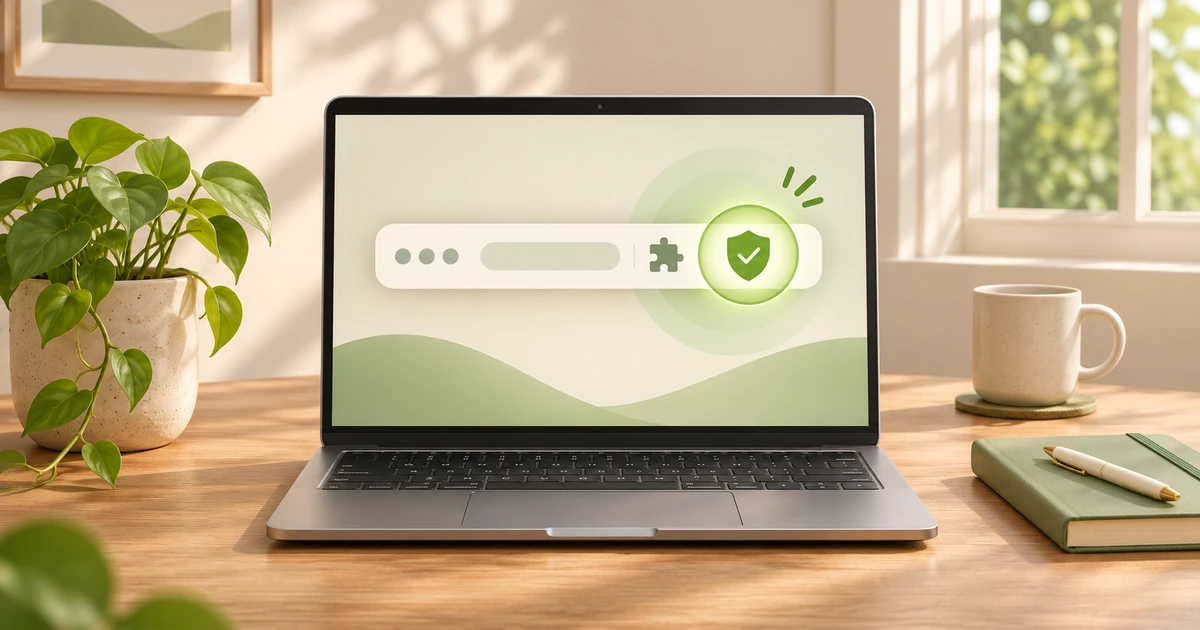
Avaa Edgen Laajennukset valikko ja etsi ClearBlock. Näytä tai kiinnitä se työkalupalkkiin sen kohdalla olevalla säätimellä. Edge-versiosta riippuen sanamuoto voi viitata laajennuksen kiinnittämiseen tai näyttämiseen. Testatussa ClearBlock-kokoonpanossa työkaluvihjeessä luki Pin to Toolbar.
Jos et löydä valikkoa, avaa Edgen päävalikko, etsi Laajennukset ja valitse sitten Manage extensions. Microsoftin laajennusten hallintaohjeissa ohjeissa kerrotaan, miten löydät asennetut laajennukset ja otat ne käyttöön tai poistat ne käytöstä.
ClearBlockin asentaminen Chromeen ei tarkoita, että se olisi asennettu myös Edgeen. Tarkista laajennusluettelo siitä selaimesta, jota käytät, vaikka käyttäisit samaa tietokonetta. Älä asenna samannimistä tuotetta vain siksi, että sen kuvake näyttää tutulta.
Tarkista, onko laajennus käytössä
Avaa Chromen päävalikko ja valitse sitten Laajennukset ja Manage extensions. Edgessä avaa Laajennukset ja Manage extensions. Voit myös kirjoittaa chrome://extensions/ tai edge://extensions/ suoraan vastaavan selaimen osoiteriville.
Etsi ClearBlock ja tarkista sen tila. Jos poistit sen tarkoituksella käytöstä ja haluat suojauksen takaisin, ota se käyttöön. Jos selain näyttää varoituksen, lue se ennen kuin jatkat. Käytöstä poistettu laajennus, piilotettu kuvake ja sallittu verkkosivusto ovat eri asioita.
Jos selain ilmoittaa, että organisaatio on estänyt laajennuksen tai että se on poistettu käytöstä turvallisuussyystä, älä yritä kiertää rajoitusta. Jos käytät työpaikan tai oppilaitoksen laitetta, kysy neuvoa ylläpitäjältä. Jos Chrome ilmoittaa nimenomaan laajennuksen vioittumisesta ja tarjoaa Repair-toimintoa, noudata selaimen korjausohjeita sen sijaan, että lataisit korvaavan version asiaan liittymättömältä sivustolta.
Tarkista selainprofiili ennen uudelleenasennusta
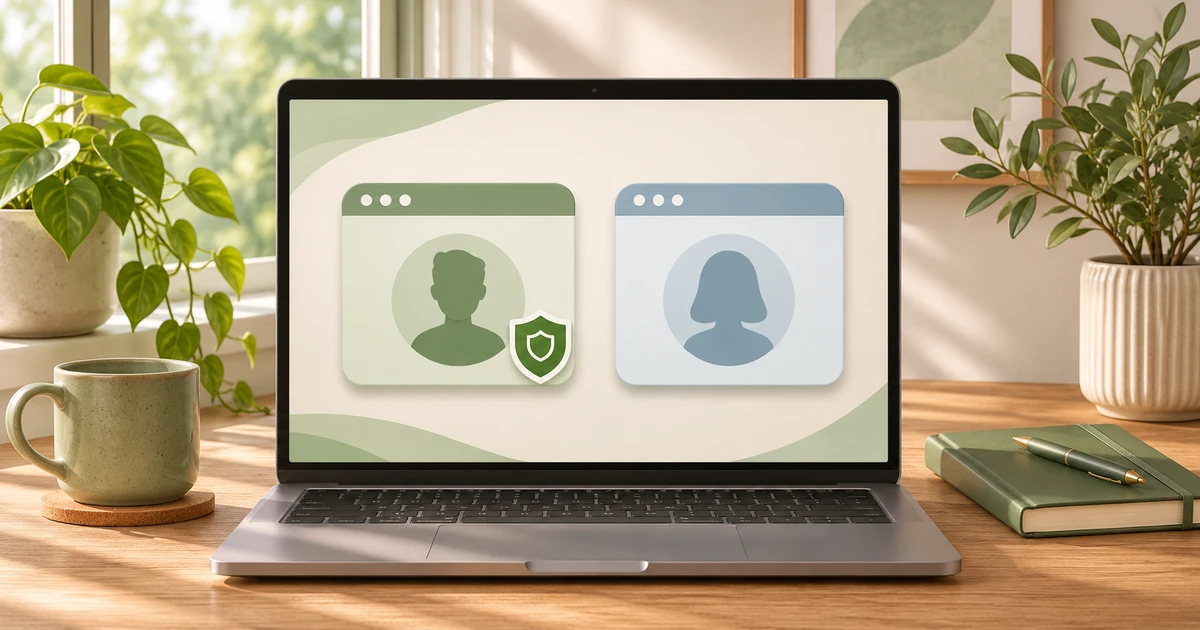
Yleinen selitys on, että olet avannut toisen selainprofiilin. ClearBlock voi esimerkiksi olla asennettuna henkilökohtaiseen profiiliisi, vaikka nykyinen ikkuna kuuluu työprofiiliin. Tarkista selainvalikon lähellä oleva profiilipainike ja vertaa profiilia tavallisesti käyttämääsi profiiliin.
Avaa tuttu profiilisi ja tarkista senkin Laajennukset-valikko. Älä kirjaudu ulos, poista profiileja tai nollaa synkronointia vain löytääksesi kilpikuvakkeen. Nämä toimet vaikuttavat paljon muuhunkin kuin työkalupalkin pikakuvakkeeseen. Jos laajennus löytyy toisesta profiilista, kyse on profiilien välisestä erosta eikä puuttuvasta asennuksesta.
Myös yksityinen selaus on tarkistettava erikseen. ClearBlockin puuttuminen Incognito- tai InPrivate-ikkunasta ei tarkoita, että se olisi kadonnut tavallisesta selauksesta. Palaa ensin tavalliseen ikkunaan. Muuta yksityisten ikkunoiden käyttöoikeuksia vain, jos haluat tarkoituksella käyttää laajennusta niissä ja ymmärrät, minkä oikeuden olet antamassa.
Jos kilpi näkyy mutta ponnahdusikkuna ei avaudu
Kokeile ensin avata ClearBlock Laajennukset-valikosta kiinnitetyn pikakuvakkeen sijaan. Näin voit selvittää, liittyykö ongelma työkalupalkin toimintaan vai laajemmin laajennukseen. Kirjaa, mitä tapahtuu: ei mitään, tyhjä paneeli, heti sulkeutuva paneeli vai selaimen ilmoitus.
Tallenna keskeneräiset työt ennen ikkunoiden sulkemista. Sulje selain ja avaa se uudelleen, palaa tutulle verkkosivustolle ja yritä uudelleen. Jos päivitys odottaa asennusta, käytä selaimen omaa päivitystoimintoa ja käynnistä selain uudelleen pyydettäessä. Älä lataa selaimen päivitysohjelmaa mainoksesta tai sivulta, joka väittää ClearBlockin tarvitsevan erityistä korjaustyökalua.
Jos ongelma jatkuu, kirjaa selaimesi versio, käyttöjärjestelmäsi ja laajennusten hallintasivulla näkyvä ClearBlockin versio. Ota mahdollisesta virheestä rajattu kuvakaappaus, jossa ei näy tilitietoja. Nämä havainnot ovat hyödyllisempiä kuin laajennuksen toistuva uudelleenasennus ilman tulosten kirjaamista.
Kun ClearBlock avautuu, tarkista suojaus erikseen
Kilpikuvakkeen löytäminen palauttaa pääsyn säätimiin, mutta kuvakkeen näkyminen ei todista, että jokainen sivu on suojattu. Avaa ClearBlock sillä verkkosivustolla, jonka haluat tarkistaa, ja lue suojauksen tila. Tarkista, onko yleinen suojaus keskeytetty ja oletko sallinut juuri kyseisen verkkosivuston.
ClearBlockissa on Don’t block this site nykyisen verkkosivuston sallimiseen sekä säätimet suojauksen keskeyttämiseen ja jatkamiseen kaikilla sivustoilla. Toimi oman versiosi painiketekstien ja tilan mukaan. Lataa sivu uudelleen, kun olet palauttanut haluamasi suojaustilan, etenkin jos välilehti oli jo auki, kun ClearBlock asennettiin tai otettiin käyttöön.
Ilmainen ClearBlock estää verkkosivustojen mainoksia ja seurantaohjelmia sekä auttaa estämään YouTuben videomainoksia. Eston kattavuus YouTubessa vaihtelee, ja toiston alkaminen voi joskus kestää tavallista kauemmin. Valinnaiset Premium-työkalut ovat erillisiä ominaisuuksia, jotka eivät liity laajennuksen löytämiseen ja kiinnittämiseen. Sinun ei tarvitse ostaa Premiumia palauttaaksesi kilpikuvakkeen työkalupalkkiin.
Myös nollaa näyttävä laskuri on erillinen asia. Luvut kertovat kirjatuista estetyistä verkkopyynnöistä, mutta tuetun mainospaikan piilottaminen ei kasvata lukemaa. Katso laskurin vianmääritysopas jos ponnahdusikkuna avautuu normaalisti mutta sen lukemat askarruttavat sinua.
Asenna uudelleen vasta, kun olet varmistanut laajennuksen puuttuvan
Jos ClearBlockia ei näy oikean selainprofiilin laajennusten hallintasivulla, käytä ClearBlockin virallisen verkkosivuston tarjoamaa kauppalinkkiä asentaaksesi sen kyseiseen selaimeen. Tarkista kauppasivu ja pyydetyt käyttöoikeudet ennen vahvistamista. Vältä ponnahdusikkunoissa tarjottuja kopioita ja latauksia, jotka pyytävät poistamaan selaimen suojausominaisuudet käytöstä.
Jos ClearBlock on yhä asennettuna, kirjaa olennaiset asetuksesi ja poikkeuksesi ennen kuin harkitset poistamista. Älä oleta, että uudelleenasennus säilyttää paikallisen historian tai asetukset. Uudelleenasennusta ei tarvita, jos ainoa ongelma on pikakuvakkeen puuttuminen työkalupalkista.
Mitä tietoja avunpyyntöön kannattaa liittää
Jos et vieläkään löydä tai saa avattua ClearBlockia, kerro, missä vaiheessa ongelma ilmeni: puuttuuko se työkalupalkista tai laajennusten hallinnasta, onko se poistettu käytöstä ilmoituksen kera vai näkyykö se mutta ei avaudu. Ilmoita selaimen ja laajennuksen versiot, tapahtuuko tämä tavallisessa ikkunassa ja löytyykö laajennus toisesta profiilista.
Käytä ClearBlockin ongelmien ilmoitusoppaasta löydät seuraavat vaiheet. Jos ponnahdusikkuna toimii mutta jokin tietty verkkosivusto ei, noudata verkkosivuston vianmäärityksen tarkistuslistaa sen sijaan. Kun pidät nämä oireet erillään, seuraavasta testistä on enemmän hyötyä.
Nopeat vastaukset
Poistuuko mainosten esto käytöstä, jos irrotan ClearBlockin työkalupalkista?
Irrottaminen piilottaa työkalupalkin pikakuvakkeen. Varmista, onko esto aktiivinen, tarkistamalla, onko laajennus käytössä ja onko nykyisen sivuston suojaus päällä.
Miksi se näkyy Chromessa mutta ei Edgessä?
Niillä on erilliset laajennusasennukset ja profiilit. Tarkista laajennusten hallintasivu kummassakin selaimessa sen sijaan, että olettaisit yhden asennuksen kattavan molemmat.
Kannattaako minun palauttaa selaimen oletusasetukset, jotta saan kuvakkeen takaisin?
Tarkista ensin Laajennukset-valikko, sitten onko laajennus käytössä ja lopuksi selainprofiili. Selaimen oletusasetusten palauttaminen on laaja muutos, eikä sitä tarvita piilotetun pikakuvakkeen takia.
Poistaako ClearBlockin kiinnittäminen työkalupalkkiin kaikki mainokset?
Kiinnittäminen vain helpottaa toimintojen käyttöä. Esto riippuu siitä, onko laajennus käytössä, onko sivuston suojaus päällä ja mitä suodatus kattaa.
Oletko valmis kokeilemaan?
Löydä käytännön tarkistusohjeet sivustojen ja laajennuksen ongelmiin.
Apua vianmääritykseen →