
Jeśli tarcza ClearBlock zniknęła z paska narzędzi, najpierw zajrzyj do menu rozszerzeń przeglądarki. Nieprzypięta ikona może zniknąć, mimo że rozszerzenie nadal jest włączone. Jeśli nie ma tam ClearBlock, sprawdź stronę zarządzania rozszerzeniami i upewnij się, że używasz profilu przeglądarki, w którym rozszerzenie zostało zainstalowane.
Ten poradnik pomoże Ci znaleźć ClearBlock w Chrome i Microsoft Edge na komputerze bez natychmiastowego usuwania rozszerzenia czy resetowania przeglądarki. Wykonuj opisane czynności po kolei, aż znajdziesz przyczynę. Nazwy opcji i położenie ikon mogą się różnić zależnie od wersji przeglądarki.
Najpierw ustal, czego brakuje
Możliwe są trzy różne sytuacje: tarczy nie ma na pasku narzędzi, ClearBlock nie ma w menu rozszerzeń albo tarcza jest widoczna, ale jej kliknięcie nie otwiera panelu. Każda z nich wymaga innego sprawdzenia. Sam brak skrótu nie oznacza, że blokowanie nie działa.
Sprawdzaj to w zwykłym oknie przeglądarki z otwartą standardową stroną internetową. W oknie prywatnym, sesji gościa lub innym profilu mogą być dostępne inne rozszerzenia. Nie oceniaj możliwości zmieniania treści stron przez ClearBlock na podstawie jego działania na stronie ustawień przeglądarki.
Znajdź i przypnij ClearBlock w Chrome
- Otwórz menu Rozszerzenia obok paska adresu Chrome. Jego ikona zwykle przypomina element układanki.
- Znajdź ClearBlock na liście.
- Kliknij pinezkę obok ClearBlock, aby ikona pozostała na pasku narzędzi.
- Kliknij tarczę, aby otworzyć ClearBlock.
Jeśli w menu jest wiele rozszerzeń, czytaj ich nazwy, zamiast wybierać nieznaną tarczę. Przypięcie zmienia tylko widoczność skrótu — nie instaluje kolejnej kopii ani nie zmienia planu na wyższy. Jeśli później odepniesz ikonę, nadal możesz otwierać rozszerzenie z menu rozszerzeń.
Google opisuje przypinanie ikon i zarządzanie rozszerzeniami w pomocy dotyczącej rozszerzeń Chrome. Jeśli ClearBlock nie ma na tej liście, przejdź do opisanej poniżej strony zarządzania rozszerzeniami.
Znajdź ClearBlock w Microsoft Edge
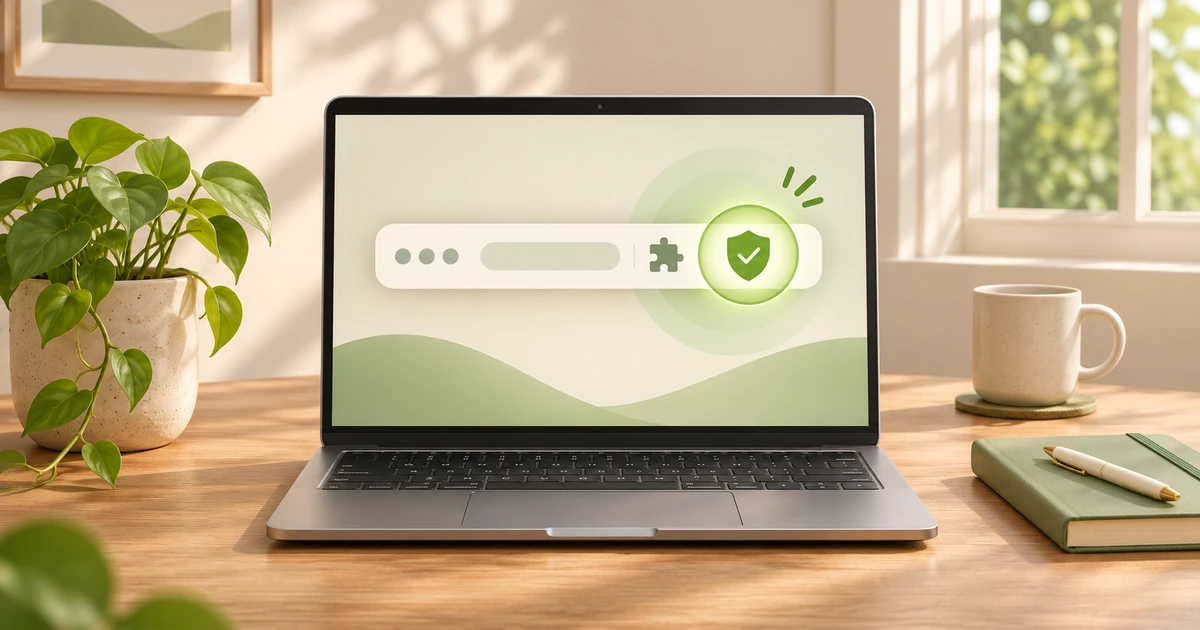
W Edge otwórz Rozszerzenia i znajdź ClearBlock. Użyj opcji obok jego nazwy, aby wyświetlić lub przypiąć ikonę na pasku narzędzi. Zależnie od wersji Edge opcja może mówić o przypinaniu lub wyświetlaniu rozszerzenia. W testowanej konfiguracji ClearBlock podpowiedź miała treść Pin to Toolbar.
Jeśli nie możesz znaleźć tego menu, otwórz menu główne Edge, znajdź Rozszerzenia, a następnie wybierz Zarządzaj rozszerzeniami. Microsoft w swoich instrukcje zarządzania rozszerzeniami opisuje, jak znaleźć zainstalowane rozszerzenia oraz je włączać i wyłączać.
Zainstalowanie ClearBlock w Chrome nie oznacza, że jest on też zainstalowany w Edge. Nawet na tym samym komputerze sprawdzaj listę rozszerzeń w przeglądarce, której właśnie używasz. Nie instaluj produktu o podobnej nazwie tylko dlatego, że jego ikona wygląda znajomo.
Sprawdź, czy rozszerzenie jest włączone
W Chrome otwórz menu główne, a następnie Rozszerzenia i Zarządzaj rozszerzeniami. W Edge otwórz Rozszerzenia i Zarządzaj rozszerzeniami. Możesz też wpisać chrome://extensions/ lub edge://extensions/ bezpośrednio w pasku adresu odpowiedniej przeglądarki.
Znajdź ClearBlock i sprawdź jego stan. Jeśli celowo go wyłączono i chcesz przywrócić ochronę, włącz go. Jeśli przeglądarka wyświetla ostrzeżenie, przeczytaj je, zanim przejdziesz dalej. Wyłączone rozszerzenie, ukryta ikona i witryna dodana do dozwolonych to trzy różne stany.
Jeśli przeglądarka informuje, że rozszerzenie zostało zablokowane przez organizację lub wyłączone ze względów bezpieczeństwa, nie próbuj obchodzić tego ograniczenia. Na urządzeniu służbowym lub szkolnym poproś o pomoc administratora. Jeśli Chrome wyraźnie zgłasza uszkodzenie i udostępnia opcję Napraw, postępuj zgodnie ze wskazówkami przeglądarki zamiast pobierać zamiennik z niepowiązanej witryny.
Sprawdź profil przeglądarki przed ponowną instalacją
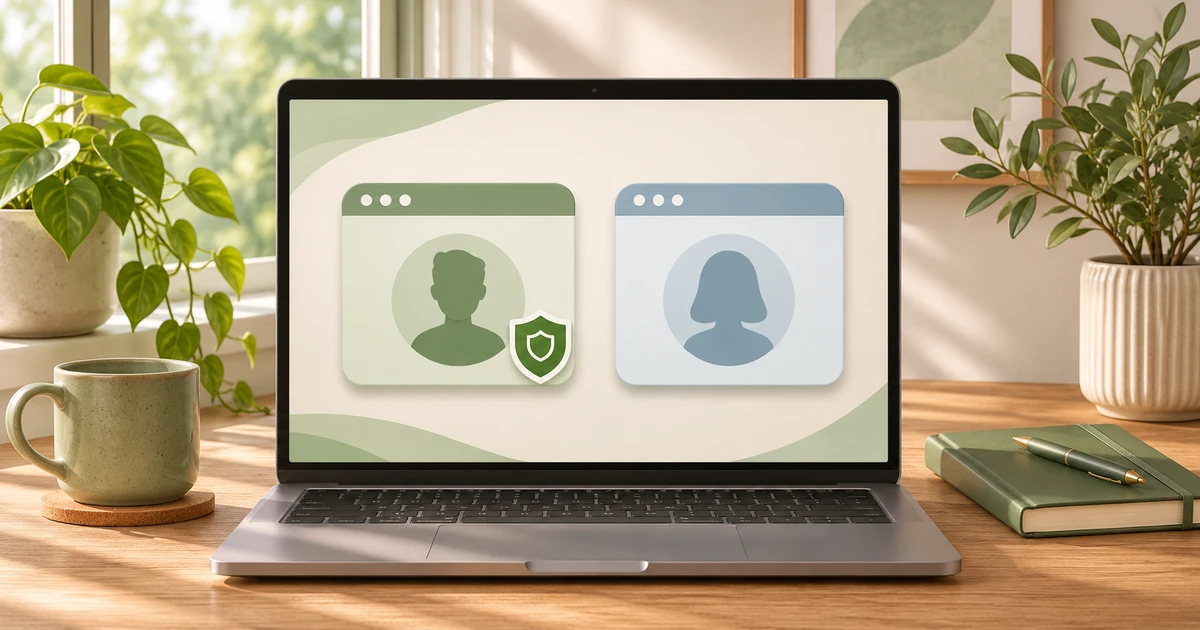
Częstą przyczyną jest otwarcie innego profilu przeglądarki. Na przykład ClearBlock może być zainstalowany w profilu osobistym, a bieżące okno może należeć do profilu służbowego. Sprawdź przycisk profilu obok menu przeglądarki i porównaj aktywny profil z tym, którego zwykle używasz.
Otwórz profil, którego zwykle używasz, i ponownie sprawdź menu Rozszerzenia. Nie wylogowuj się, nie usuwaj profili ani nie resetuj synchronizacji tylko po to, by znaleźć tarczę. Te działania zmieniają znacznie więcej niż skrót na pasku narzędzi. Jeśli rozszerzenie jest dostępne w innym profilu, przyczyną jest różnica między profilami, a nie brak instalacji.
Tryb prywatny też wymaga osobnego sprawdzenia. Brak ClearBlock w oknie incognito lub InPrivate nie oznacza, że rozszerzenie zniknęło ze zwykłych okien. Najpierw wróć do zwykłego okna. Zmieniaj uprawnienia do działania w oknach prywatnych tylko wtedy, gdy świadomie chcesz korzystać tam z rozszerzenia i rozumiesz, na co zezwalasz.
Gdy tarcza jest widoczna, ale panel się nie otwiera
Najpierw spróbuj otworzyć ClearBlock z menu Rozszerzenia zamiast z przypiętego skrótu. Pomoże to odróżnić problem z paskiem narzędzi od szerszego problemu z rozszerzeniem. Zanotuj, co się dzieje: brak reakcji, pusty panel, panel zamykający się natychmiast czy komunikat przeglądarki.
Zapisz swoją pracę przed zamknięciem okien. Zamknij i ponownie otwórz przeglądarkę, wróć do znanej witryny i spróbuj jeszcze raz. Jeśli czeka aktualizacja, skorzystaj z wbudowanego mechanizmu aktualizacji przeglądarki i uruchom ją ponownie, gdy pojawi się taka prośba. Nie pobieraj programu do aktualizacji przeglądarki z reklamy ani ze strony twierdzącej, że ClearBlock wymaga specjalnego narzędzia naprawczego.
Jeśli problem nadal występuje, zanotuj wersję przeglądarki, system operacyjny i wersję ClearBlock widoczną na stronie zarządzania rozszerzeniami. Zrób przycięty zrzut ekranu z błędem, bez danych konta. Te informacje są bardziej przydatne niż wielokrotna ponowna instalacja rozszerzenia bez zapisywania wyników.
Gdy ClearBlock się otworzy, osobno sprawdź ochronę
Znalezienie tarczy przywraca dostęp do ustawień, ale sama obecność ikony nie dowodzi, że każda strona jest chroniona. W witrynie, którą chcesz sprawdzić, otwórz ClearBlock i odczytaj stan ochrony. Sprawdź, czy ochrona globalna jest wstrzymana i czy ta konkretna witryna została dodana do dozwolonych.
ClearBlock udostępnia Don’t block this site do zezwalania na reklamy w bieżącej witrynie, a także opcje wstrzymywania i wznawiania ochrony we wszystkich witrynach. Kieruj się aktualnymi etykietami przycisków i stanem widocznym w swojej wersji. Po przywróceniu docelowego stanu ochrony odśwież stronę, zwłaszcza jeśli karta była już otwarta podczas instalowania lub włączania ClearBlock.
Bezpłatny ClearBlock blokuje reklamy i elementy śledzące w witrynach oraz pomaga blokować reklamy wideo w YouTube. Skuteczność w YouTube bywa różna, a rozpoczęcie odtwarzania może czasem potrwać dłużej. Opcjonalne narzędzia Premium nie mają związku ze znajdowaniem i przypinaniem rozszerzenia — nie musisz kupować Premium, aby przywrócić tarczę na pasku narzędzi.
Zerowy licznik to również osobna kwestia. Licznik odzwierciedla zarejestrowane zablokowane żądania sieciowe, natomiast ukrycie obsługiwanego pola reklamowego nie zwiększa jego wartości. Skorzystaj z poradnika rozwiązywania problemów z licznikiem jeśli panel otwiera się prawidłowo, ale niepokoją Cię wyświetlane liczby.
Zainstaluj ponownie dopiero po potwierdzeniu braku rozszerzenia
Jeśli ClearBlock nie ma na stronie zarządzania rozszerzeniami we właściwym profilu przeglądarki, użyj linku do sklepu zamieszczonego w oficjalnej witrynie ClearBlock aby zainstalować go w tej przeglądarce. Przed potwierdzeniem sprawdź opis rozszerzenia i wymagane uprawnienia. Unikaj kopii oferowanych w wyskakujących oknach oraz plików do pobrania, które wymagają wyłączenia zabezpieczeń przeglądarki.
Jeśli ClearBlock jest nadal zainstalowany, zapisz istotne ustawienia i wyjątki, zanim rozważysz jego usunięcie. Nie zakładaj, że ponowna instalacja zachowa lokalną historię lub preferencje. Ponowna instalacja nie jest potrzebna, jeśli jedynym problemem jest nieprzypięty skrót.
Co podać, gdy prosisz o pomoc
Jeśli nadal nie możesz znaleźć lub otworzyć ClearBlock, zgłoś, na którym etapie występuje problem: brak ikony na pasku narzędzi, brak rozszerzenia na stronie zarządzania, wyłączenie z komunikatem czy widoczna ikona, która nie otwiera panelu. Podaj wersje przeglądarki i rozszerzenia, informację, czy problem występuje w zwykłym oknie oraz czy rozszerzenie jest dostępne w innym profilu.
Użyj poradnika zgłaszania problemów z ClearBlock aby poznać kolejne kroki. Jeśli panel działa, ale konkretna witryna nie działa prawidłowo, skorzystaj z listy kontrolnej rozwiązywania problemów z witrynami zamiast tego poradnika. Rozróżnienie tych objawów sprawi, że kolejny test będzie bardziej miarodajny.
Krótkie odpowiedzi
Czy odpięcie ClearBlock wyłącza blokowanie reklam?
Odpięcie ukrywa skrót na pasku narzędzi. Sprawdź, czy rozszerzenie jest włączone i czy ochrona bieżącej witryny jest aktywna, aby ustalić, czy reklamy są blokowane.
Dlaczego ClearBlock jest w Chrome, ale nie w Edge?
Każda przeglądarka ma osobne instalacje rozszerzeń i profile. Sprawdź stronę zarządzania rozszerzeniami w obu przeglądarkach, zamiast zakładać, że jedna instalacja obejmuje obie.
Czy zresetować przeglądarkę, aby przywrócić ikonę?
Zacznij od menu rozszerzeń, sprawdzenia, czy rozszerzenie jest włączone, i sprawdzenia profilu. Resetowanie przeglądarki zmienia wiele ustawień i nie jest potrzebne, gdy skrót jest tylko ukryty.
Czy przypięcie ClearBlock usunie wszystkie reklamy?
Przypięcie tylko ułatwia dostęp do elementów sterujących. Blokowanie zależy od tego, czy rozszerzenie jest włączone, czy ochrona witryny jest aktywna i jaki zakres filtrowania jest obsługiwany.
Chcesz spróbować?
Znajdź praktyczne wskazówki dotyczące problemów z witrynami i rozszerzeniem.
Uzyskaj pomoc w rozwiązaniu problemu →